WhatsApp – одно из самых популярных приложений мессенджеров, которое позволяет обмениваться сообщениями, звонить и делиться фотографиями с различными людьми по всему миру. Это многофункциональное приложение также имеет возможность отправить геолокацию, чтобы указать точное местоположение, где вы находитесь. Это очень удобно, когда вы планируете встретиться с друзьями или делиться местами, которые вы посетили.
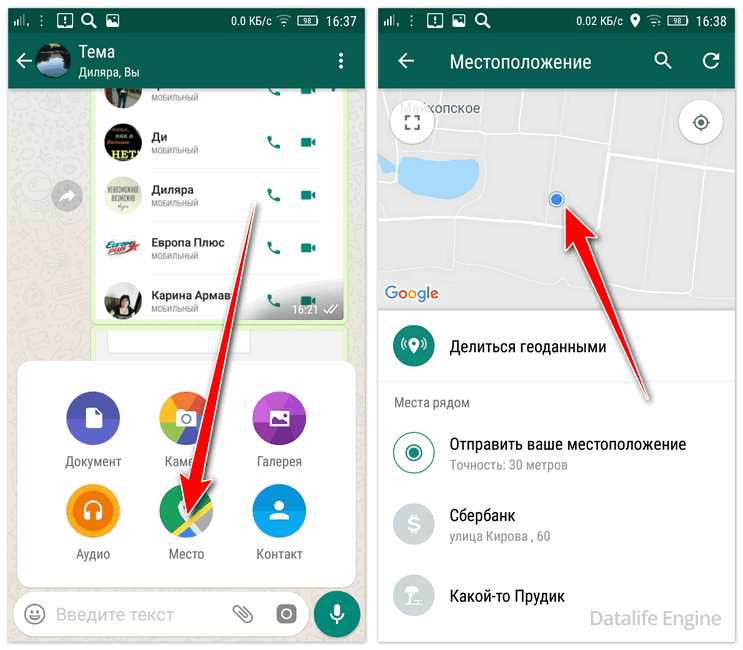
Чтобы отправить геолокацию в WhatsApp, вам необходимо выполнить несколько простых шагов. Во-первых, откройте диалог с контактом или группой, которым вы хотите отправить свою геолокацию. После этого нажмите на иконку прикрепления в нижней части экрана. Затем выберите вкладку «Местоположение», которая находится внизу списка доступных опций.
После выбора вкладки «Местоположение» вы увидите карту, в которой вы можете приближать и отдалять изображение, чтобы указать точное местоположение. Затем нажмите на кнопку «ОТПРАВИТЬ МЕСТОПОЛОЖЕНИЕ», и ваше текущее местоположение будет отправлено выбранному контакту или группе в виде ссылки, которую они смогут открыть в своих устройствах и увидеть, где вы находитесь на данный момент.
Получение доступа к геолокации на Android
Для отправки геолокации в WhatsApp на Android, необходимо предоставить приложению доступ к вашей геолокации. Вот несколько шагов, которые помогут вам получить доступ к геолокации:
Шаг 1: Проверьте настройки геолокации
Перейдите в настройки вашего устройства Android и найдите раздел Геолокация или Местоположение. Проверьте, включена ли опция Геолокация и выберите предпочтительный режим определения местоположения.
Шаг 2: Разрешите доступ WhatsApp к геолокации
Откройте приложение WhatsApp на вашем Android-устройстве. Нажмите на значок меню (обычно это три точки в верхнем правом углу экрана) и выберите Настройки. Затем перейдите в раздел Конфиденциальность или Приватность и найдите опцию Геолокация. Убедитесь, что разрешение для WhatsApp на доступ к геолокации установлено на Всегда или Только при использовании приложения.
Шаг 3: Подтвердите доступ к геолокации
Когда вы попытаетесь отправить геолокацию в WhatsApp, вам может быть предложено подтвердить доступ к геолокации для этого конкретного сообщения. Нажмите Разрешить или Да, чтобы подтвердить.
Теперь у вас должен быть доступ к геолокации на вашем Android-устройстве, и вы сможете без проблем отправить геолокацию в WhatsApp.
Открытие WhatsApp на Android
Вот как вы можете открыть WhatsApp на своем устройстве Android:
- Найдите иконку WhatsApp на домашнем экране своего устройства Android или на экране приложений.
- Нажмите на иконку WhatsApp, чтобы открыть приложение.
- После того как приложение загрузится, вам может понадобиться войти в свою учетную запись WhatsApp с помощью вашего номера телефона и пароля, если вы не авторизованы.
Теперь, когда вы успешно открыли приложение WhatsApp на своем устройстве Android, вы можете продолжить отправку геолокации или выполнять другие действия.
Выбор контакта в WhatsApp
Для отправки геолокации в WhatsApp на Android вам необходимо сначала выбрать контакт, которому вы хотите отправить эту информацию. Вот как это сделать:
1. Откройте приложение WhatsApp на своем устройстве Android.
2. Нажмите на значок Сообщения внизу экрана, чтобы перейти в раздел чатов.
3. В левом верхнем углу экрана нажмите на значок поиска (иконка лупы).
4. Введите имя или номер телефона контакта, которому вы хотите отправить геолокацию.
5. Найдите контакт в списке результатов и нажмите на его имя или фотографию.
6. Вы перейдете в окно чата с выбранным контактом. В этом окне вы можете отправить геолокацию, следуя указаниям в других разделах этой статьи.
Теперь вы знаете, как выбрать контакт в WhatsApp на Android и готовы отправить геолокацию. Удобное использование этой функции поможет вам легко обмениваться информацией о своем текущем местоположении с друзьями и семьей!
Открытие чата с контактом
Если вы хотите отправить геолокацию в WhatsApp на Android, первым делом вам необходимо открыть чат с нужным контактом. Следуйте инструкциям ниже, чтобы выполнить данный шаг:
Шаг 1: Откройте приложение WhatsApp на своем устройстве Android.
Шаг 2: В правом нижнем углу экрана вы увидите значок чата. Нажмите на него.
Шаг 3: В открывшемся списке контактов найдите нужное вам имя и нажмите на него. Вы будете перенаправлены в чат с этим контактом.
Шаг 4: Теперь вы готовы отправить геолокацию. Нажмите на значок Клип, расположенный справа от поля ввода сообщения.
Шаг 5: В выпадающем меню выберите Местоположение.
Теперь вы можете следовать инструкциям по отправке геолокации, чтобы поделиться своим местоположением с выбранным контактом. Удачи!
Выбор опции Прикрепить
Чтобы отправить геолокацию в WhatsApp на Android, вы можете воспользоваться опцией Прикрепить. Это позволит вам отправить точное местоположение, где вы находитесь, вашему собеседнику. Чтобы воспользоваться данной опцией, следуйте указанным ниже инструкциям:
Шаг 1:
Откройте приложение WhatsApp на своем Android-устройстве.
Шаг 2:
Выберите чат с нужным контактом или создайте новый, нажав на значок Новый чат.
Шаг 3:
Нажмите на значок Прикрепить, который обычно выглядит как скрепка, в правом верхнем углу экрана.
Шаг 4:
Вам будут предложены различные опции для прикрепления: Фото и видео, Фотоаппарат, Галерея, Документ, Контакт, Геолокация и Другое.
Шаг 5:
Выберите опцию Геолокация.
Шаг 6:
Вам будет предложено выбрать точку на карте, где вы находитесь, или воспользоваться опцией Текущее местоположение, чтобы отправить свои текущие координаты.
Шаг 7:
После выбора нужной точки или текущего местоположения, нажмите на кнопку Отправить для отправки геолокации вашему собеседнику.
Теперь ваш собеседник сможет просмотреть ваше местоположение на карте и использовать его для навигации или других нужд.
Выбор опции Местоположение
Отправка геолокации в WhatsApp на устройствах Android достаточно проста. Чтобы отправить свою текущую геолокацию или выбрать конкретное место, следуйте этим шагам:
1. Откройте чат
Откройте WhatsApp и выберите чат, в котором хотите отправить геолокацию.
2. Нажмите на иконку прикрепления
В правом нижнем углу экрана вы увидите иконку прикрепления в виде фотоаппарата. Нажмите на нее.
3. Выберите Местоположение
В открывшемся меню выберите опцию Местоположение.
Вы также можете выбрать опцию Местоположение в режиме реального времени, чтобы отправить свою текущую геолокацию в течение определенного периода времени.
4. Выберите место на карте
Откроется карта, на которой вы сможете выбрать конкретное место для отправки геолокации. Вы можете просто приблизить или отдалить карту, чтобы найти нужное место.
5. Нажмите на кнопку Отправить

После выбора места на карте нажмите на кнопку Отправить, чтобы отправить выбранную геолокацию в чат.
Ваш собеседник сможет просмотреть отправленную геолокацию на карте и, при необходимости, найти путь к указанному месту.
| Важно: | WhatsApp будет запрашивать доступ к вашей геолокации. Убедитесь, что вы предоставили приложению доступ к вашему местоположению. |
Разрешение доступа к геолокации для WhatsApp
WhatsApp позволяет отправлять геолокацию, чтобы поделиться своим текущим местоположением с контактами. Однако, чтобы использовать эту функцию, необходимо предоставить приложению доступ к вашей геолокации на устройстве.
Подобно многим другим приложениям, WhatsApp запрашивает разрешение доступа к геолокации при первом запуске после установки. Однако, если вы случайно отказали в доступе или ранее не предоставили разрешение, можно изменить эту настройку в меню приложения.
Чтобы разрешить доступ к геолокации для WhatsApp, выполните следующие действия:
- Откройте меню на своем устройстве и найдите Настройки.
- Прокрутите вниз и найдите Приложения или Управление приложениями.
- Найдите WhatsApp в списке установленных приложений и нажмите на него.
- В меню приложения найдите Разрешения или Настройки разрешений.
- Найдите опцию Геолокация и включите ее.
После того, как вы предоставите разрешение доступа к геолокации для WhatsApp, вы сможете отправлять свое текущее местоположение в чатах и получать геолокацию от других пользователей.
Важно отметить, что разрешение доступа к геолокации может быть изменено в любой момент в настройках вашего устройства. Если вы не хотите больше делиться своей геолокацией через WhatsApp, вы можете отключить разрешение доступа в меню настроек устройства.
Отправка геолокации в WhatsApp
Отправка геолокации в WhatsApp — это простой способ поделиться своим местонахождением с другими пользователями. Это может быть полезно, например, чтобы дать указания о том, где находится встреча или как найти определенное место.
Чтобы отправить геолокацию в WhatsApp на устройстве Android, следуйте этим простым шагам:
| Шаг 1: | Откройте WhatsApp на своем устройстве Android. |
| Шаг 2: | Выберите чат или группу, в которую вы хотите отправить геолокацию. |
| Шаг 3: | Нажмите на значок прикрепления (иконка скрепки) в нижнем левом углу экрана. |
| Шаг 4: | Выберите Местоположение из списка доступных опций. |
| Шаг 5: | WhatsApp попросит вас разрешить доступ к вашей геолокации. Нажмите Разрешить, чтобы продолжить. |
| Шаг 6: | Выберите местоположение на карте, которое вы хотите отправить. |
| Шаг 7: | Нажмите на кнопку Отправить, чтобы отправить геолокацию в выбранный чат или группу. |
Теперь вы знаете, как отправить свою геолокацию в WhatsApp на устройстве Android. Это простой способ делиться информацией о вашем местоположении с другими пользователями и удобный способ давать указания о месте встречи или других интересных местах.
Ожидание завершения отправки
Во время отправки геолокации в WhatsApp, важно подождать, пока процесс не будет завершен полностью. В противном случае, получатель может не получить ваше местоположение.
Обратите внимание, что время отправки может зависеть от различных факторов, таких как скорость интернет-соединения и загруженность серверов WhatsApp. Если у вас медленное соединение или проблемы с интернетом, процесс отправки может занять больше времени.
Получение уведомления о завершении отправки
Когда отправка геолокации в WhatsApp будет успешно завершена, вы получите уведомление об этом. Обычно это происходит в виде звукового сигнала и всплывающего сообщения на экране вашего устройства.
Если вы не получили уведомление о завершении отправки геолокации, проверьте соединение с интернетом и повторите процесс еще раз.
Просмотр геолокации в WhatsApp
WhatsApp предоставляет возможность отправлять и просматривать геолокацию, чтобы делиться своим текущим местоположением с контактами. Это может быть полезно, например, при организации встречи или указании маршрута.
Чтобы просмотреть геолокацию в WhatsApp на Android, следуйте этим шагам:
- Откройте WhatsApp на своем устройстве.
- Выберите чат с контактом, который отправил геолокацию.
- Откройте сообщение с геолокацией, которое было отправлено.
- Нажмите на геолокацию, чтобы открыть ее.
- Вам будет показано местоположение на карте. Вы сможете увидеть адрес и использовать различные функции, такие как маршрут и масштабирование карты.
Теперь вы знаете, как просмотреть геолокацию в WhatsApp на своем Android-устройстве. Не забудьте, что для отправки геолокации вы также должны предоставить WhatsApp доступ к вашим геоданным. Вы можете управлять этим в настройках своего устройства.
Получение уведомления о геолокации от контакта
WhatsApp включает функцию обмена геолокацией между контактами. Если ваш контакт отправляет вам свою геолокацию, вы можете получить уведомление, содержащее информацию о его местоположении.
Чтобы получать уведомления о геолокации от контакта в WhatsApp на Android, вам потребуется выполнить следующие шаги:
- Убедитесь, что у вас установлена последняя версия WhatsApp на вашем устройстве.
- Откройте приложение WhatsApp на своем Android-устройстве.
- На главном экране приложения прокрутите список чатов и найдите чат с контактом, который отправил вам геолокацию.
- Откройте чат, чтобы просмотреть сообщение с геолокацией.
- В сообщении с геолокацией вы увидите карту, на которой будет отмечено местоположение вашего контакта.
- Приложение WhatsApp автоматически определит адрес и название местоположения, а также покажет более подробную информацию о геолокации, если она доступна, такую как улица, район или город.
Теперь вы знаете, как получать уведомления о геолокации от контакта в WhatsApp на Android. Эта функция может быть полезной, если вам нужно быстро найти местоположение вашего контакта или если вы хотите поделиться своей геолокацией с кем-то из ваших контактов.
Отправка геолокации в групповой чат WhatsApp
WhatsApp предоставляет возможность отправить геолокацию в групповой чат, чтобы поделиться своим текущим местоположением или указать на конкретный объект на карте. Следуйте инструкциям ниже, чтобы узнать, как это сделать.
Шаг 1: Откройте групповой чат
Откройте приложение WhatsApp и перейдите в групповой чат, в котором вы хотите отправить геолокацию.
Шаг 2: Откройте меню вложений
В нижней части экрана вы увидите иконку вложений (пиктограмму скрепки). Нажмите на нее, чтобы открыть меню с доступными типами вложений.
Шаг 3: Выберите вложение геолокации
В меню вложений ищите опцию Местоположение или иконку мира. Нажмите на нее, чтобы открыть карту.
WhatsApp запросит доступ к вашему местоположению. Разрешите это, чтобы приложение могло получить вашу текущую геолокацию.
Шаг 4: Выберите геолокацию и отправьте
На карте вы можете передвигаться и масштабировать, чтобы найти нужное место. Когда вы нашли нужную геолокацию, нажмите на Отправить мое текущее местоположение или на Отправить эту точку на карте.
После этого выбранная геолокация будет добавлена как сообщение в групповой чат. Вы также можете добавить комментарий или текстовое сообщение к геолокации перед отправкой.
Теперь вы знаете, как отправить геолокацию в групповой чат на WhatsApp на Android. Это удобный способ делиться своим местоположением с другими участниками группы и указывать на интересные места.