WhatsApp – одно из самых популярных приложений для обмена сообщениями и звонков. Но многие пользователи не знают о том, что в WhatsApp можно отправлять не только текстовые сообщения, фото и видео, но и точки на карте. Это очень удобно, особенно если вы хотите поделиться местоположением или указать место встречи с друзьями.
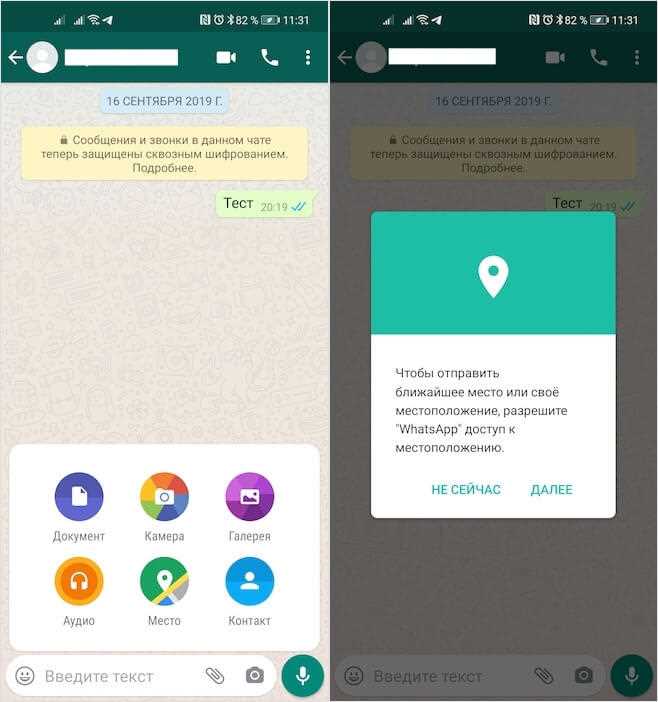
Как же отправить точку на карте через WhatsApp? Очень просто! Вам потребуется всего несколько шагов. Прежде всего, откройте чат с тем, кому вы хотите отправить точку на карте. Нажмите на значок скрепки внизу экрана, рядом с полем ввода текста. В появившемся меню выберите пункт Местоположение.
После этого вы увидите карту с вашим текущим местоположением. Если вы хотите отправить именно это место, нажмите на значок с иконкой геопозиции в верхнем правом углу карты. Если же вы хотите указать другую точку на карте, удерживайте палец на нужном месте до появления метки. Затем нажмите на метку и выберите опцию Отправить это место.
После того, как вы отправили точку на карте через WhatsApp, получатель сможет увидеть ее сразу же в чате. Кликнув на точку, он сможет увидеть подробную информацию о месте и расстоянии до него. Таким образом, вы можете не только указать точное местоположение, но и упростить поиск нужного места на карте.
Отправка точки на карте через WhatsApp: пошаговая инструкция
Шаг 1: Откройте WhatsApp
Откройте приложение WhatsApp на своем смартфоне или планшете. Убедитесь, что у вас есть последняя версия приложения.
Шаг 2: Выберите контакт
Выберите контакт, которому вы хотите отправить точку на карте. Если контакта еще нет в списке ваших чатов, вы можете начать новый чат, введя его номер телефона в поле поиска или выбрав его из списка контактов.
Шаг 3: Откройте функцию прикрепления
Внизу интерфейса WhatsApp найдите значок Прикрепить (иконка скрепки).
Нажмите на иконку Прикрепить, чтобы открыть меню с доступными функциями прикрепления файлов и контента.
Шаг 4: Выберите функцию отправки местоположения
В меню прикрепления найдите и выберите опцию Местоположение или Пин на карте.
Шаг 5: Выберите точку на карте
WhatsApp покажет вам карту, на которой вы можете выбрать точку, которую хотите отправить. Вы можете приближать и отдалять карту с помощью жеста масштабирования гладким движением пальцев.
Найдите нужную точку на карте и нажмите на нее, чтобы ее выбрать.
Шаг 6: Отправьте точку на карте
После выбора точки WhatsApp переключится в режим отправки выбранной точки. Вы можете добавить комментарий или описание к точке, если хотите.
Нажмите кнопку Отправить (это может быть изображение самолетика или стрелки вверх), чтобы отправить точку на карте выбранному контакту.
Теперь вы знаете, как отправить точку на карте через WhatsApp в легком и понятном формате. Пользуйтесь этой функцией, чтобы делиться географическими данными с вашими друзьями и близкими.
Что такое WhatsApp и как он работает
Для использования WhatsApp необходимо установить приложение на свой мобильный телефон и зарегистрироваться с помощью своего номера телефона. После этого пользователь может создавать чаты, добавлять контакты из своей адресной книги и обмениваться сообщениями с другими пользователями WhatsApp.
WhatsApp использует интернет-соединение для отправки и получения сообщений, поэтому для его работы нужно подключение к сети данных или Wi-Fi. Это позволяет пользователям обмениваться сообщениями по всему миру без дополнительной оплаты за SMS.
Важной особенностью WhatsApp является его шифрование. Все сообщения отправляются в зашифрованном виде, что обеспечивает конфиденциальность и безопасность коммуникации.
WhatsApp также предоставляет возможность отправлять местоположение на карте. Это может быть полезно, например, для показа друзьям, где находится определенное место или чтобы указать точку встречи. Для отправки точки на карте через WhatsApp пользователям достаточно выбрать нужное место на карте и нажать кнопку Отправить. Получатель сможет увидеть это место на своей карте и при необходимости проложить маршрут к нему.
Как установить приложение WhatsApp на свой смартфон
Шаг 1: Проверьте совместимость
Убедитесь, что ваш смартфон совместим с приложением WhatsApp. Обычно WhatsApp поддерживается на самых популярных операционных системах, таких как iOS и Android. Проверьте требования к системе на официальном веб-сайте WhatsApp.
Шаг 2: Загрузите приложение
Откройте App Store (для iOS) или Google Play Store (для Android) на своем смартфоне и введите WhatsApp в строке поиска. Выберите официальное приложение WhatsApp и нажмите на кнопку Установить или Скачать.
Если у вас есть проблемы с поиском приложения, попробуйте изменить регион в настройках вашего аккаунта App Store или Google Play Store.
Шаг 3: Установите и настройте приложение
Когда приложение WhatsApp будет загружено, нажмите на значок приложения, чтобы запустить его. Следуйте инструкциям на экране для установки и настройки приложения. Это может включать ввод вашего номера телефона, создание профиля и импорт ваших контактов.
Обязательно разрешите приложению доступ к вашим контактам и другим необходимым функциям, чтобы полноценно использовать WhatsApp.
Поздравляю! Теперь вы можете использовать приложение WhatsApp на своем смартфоне и общаться с друзьями и близкими!
Определение местоположения на карте в WhatsApp
WhatsApp предоставляет удобную возможность отправлять местоположение, чтобы поделиться точкой на карте с вашими контактами. Это может быть полезно, если вы хотите указать на определённое место или сказать, где находитесь в данный момент.
Чтобы отправить местоположение через WhatsApp, следуйте этим простым шагам:
Шаг 1: Откройте чат
Откройте WhatsApp и выберите нужный чат, в который вы хотите отправить местоположение.
Шаг 2: Нажмите на иконку прикрепления
Внизу экрана чата вы увидите значок прикрепления (иконка «+»). Нажмите на неё, чтобы открыть меню прикрепленных файлов и функций.
Шаг 3: Выберите «Местоположение»
В меню прикрепленных файлов и функций найдите иконку «Местоположение». Нажмите на неё, чтобы открыть карту.
Шаг 4: Отметьте точку на карте
На открывшейся карте найдите место, которое вы хотите отправить. Вы можете перемещаться по карте и масштабировать её при помощи жестов, чтобы точно указать местоположение. Затем нажмите на значок маркера, чтобы закрепить точку на карте.
Шаг 5: Отправьте местоположение
После того, как вы закрепили точку на карте, вы вернётесь к чату. Перед отправкой вы можете добавить комментарий или просто нажать на кнопку отправки, чтобы поделиться местоположением с контактом.
Теперь вы знаете, как отправить точку на карте через WhatsApp, чтобы легко поделиться местоположением с вашими друзьями или близкими. Не забудьте, что для использования этой функции WhatsApp должен иметь доступ к вашему геопозиционированию.
Как выбрать и отправить точку на карте через WhatsApp
Чтобы отправить точку на карте через WhatsApp, выполните следующие шаги:
- Откройте приложение WhatsApp на своем устройстве и выберите чат, в котором хотите отправить точку на карте.
- Нажмите на значок скрепки, который находится рядом с полем ввода сообщения.
- В появившемся меню выберите опцию Местоположение.
- На карте появится маркер. Вы можете перемещать маркер по карте и установить его в нужное место.
- Когда маркер установлен, нажмите на кнопку Отправить, чтобы отправить местоположение в выбранный чат.
Получатель вашего сообщения сможет открыть точку на карте в WhatsApp, нажав на него. При этом он сможет увидеть местоположение и проложить маршрут к указанной точке.
Таким образом, вы можете легко выбрать и отправить точку на карте через WhatsApp, чтобы поделиться информацией о местоположении с пользователями этого популярного мессенджера.
Возможности и преимущества отправки точки на карте через WhatsApp
Быстрая и точная навигация. Отправка точки на карте через WhatsApp позволяет легко и быстро указать местоположение, особенно в тех случаях, когда адрес сложно описать или название места вызывает путаницу. Получатель просто нажимает на полученную точку на карте и мгновенно видит нужную локацию. Это особенно полезно при организации встреч, когда необходимо сориентироваться в незнакомом районе или найти определенное место.
Удобный способ обозначить точку интереса. Отправка точки на карте – простой способ обмениваться информацией о местах, которые могут быть интересными для других людей. Если у вас есть любимое кафе, магазин или другое место, которым вы хотите поделиться, просто отправьте точку на карте через WhatsApp. Таким образом, вы можете помочь своим друзьям и знакомым отыскать место, которое автоматически открывается на карте с возможностью проложить маршрут.
Эффективное сотрудничество и деловая коммуникация. Отправка точки на карте также полезна в деловой сфере. Если вы сотрудничаете с кем-то или работаете в команде, отправка точек на карте может значительно облегчить планирование встречи или сборы на месте. Участники просто отправляют точку на карте и все мгновенно знают, где находится нужная локация или где они должны собраться. Это экономит время и позволяет избежать недоразумений.
Отправка точки на карте через WhatsApp – удобный и эффективный способ обмениваться информацией о местоположении. Полезная функция приложения позволяет не только легко передать точку интереса, но и повысить эффективность навигации, организации встреч и деловой коммуникации. Необходимость в дополнительных объяснениях и описаниях отпадает – просто отправьте точку на карте и донесите нужную информацию быстро и точно.
Советы по отправке точки на карте через WhatsApp
1. Откройте чат с нужным контактом
Прежде всего, откройте чат с человеком или группой, кому вы хотите отправить точку на карте. Это можно сделать, выбрав нужный чат в списке чатов в WhatsApp.
2. Найдите функцию Местоположение
Далее, найдите функцию Местоположение в меню приложения. Обычно она расположена внизу экрана между кнопками для отправки текстовых сообщений и фотографий.
Примечание: Возможно, вам придется открыть дополнительные опции, свайпнув по панели иконок вправо или влево.
3. Выберите точку на карте
После того, как вы откроете функцию Местоположение, вам будет показана карта с вашим текущим местоположением. Вы можете либо выбрать точку на карте, нажав и удерживая палец на нужном месте, либо воспользоваться поиском для нахождения конкретного места.
Совет: Чтобы увеличить карту и получить более точное представление, вы можете использовать жесты масштабирования (например, разведение двух пальцев).
4. Отправьте точку на карте
Когда вы выберете нужную точку на карте, просто нажмите кнопку Отправить. WhatsApp добавит карту с выбранной точкой внутрь сообщения в чате.
Примечание: Когда вы отправляете точку на карте, WhatsApp также может предложить вам поделиться информацией о ближайших заведениях или дорожной ситуации в этой области.
Теперь вы знаете, как отправить точку на карте через WhatsApp. Эта функция полезна, когда вы хотите показать местоположение, чтобы договориться о встрече, поделиться интересным местом или просто помочь другим найти нужную локацию.
Как просмотреть и открыть полученную точку на карте в WhatsApp
WhatsApp предоставляет возможность отправлять и получать точки на карте, что удобно в случае совместного планирования встречи или передвижения. Если вы получили точку на карте через WhatsApp, вам понадобится описанная ниже инструкция, чтобы просмотреть и открыть ее на своем устройстве.
- Откройте WhatsApp на своем устройстве и найдите чат, в котором получили точку на карте.
- Найдите сообщение с точкой на карте в чате. Обычно оно будет сопровождаться картинкой местоположения.
- Коснитесь сообщения с точкой на карте, чтобы увеличить изображение и просмотреть детали местоположения.
- Коснитесь изображения местоположения еще раз, чтобы открыть его в полном размере.
- Когда карта откроется в полном размере, вы увидите метку с местоположением и местные объекты вокруг. Вы также сможете пролистывать карту и изменять ее масштаб.
- Если вы хотите проложить маршрут или получить дополнительные сведения о данном местоположении, коснитесь значка маршрута в правом нижнем углу экрана. WhatsApp откроет приложение Карты на вашем устройстве (например, Google Карты), где вы сможете просмотреть подробности и найти маршрут до данной точки.
Теперь вы знаете, как просмотреть и открыть полученную точку на карте в WhatsApp. Это позволит вам удобно находить местоположения и участвовать в планировании с друзьями, коллегами и семьей.
Как использовать отправленную точку на карте для навигации
Если ваш друг отправил вам точку на карте через WhatsApp, вы можете использовать эту точку для навигации с помощью приложений для карт, таких как Google Maps или Yandex Maps. Вот как это сделать:
- Скопируйте точку, отправленную вам в сообщении WhatsApp.
- Откройте приложение для карт на вашем устройстве.
- Найдите функцию поиска в приложении для карт и вставьте скопированную точку в поле поиска.
- Нажмите на кнопку поиска или ввод на клавиатуре.
- Приложение для карт отобразит местоположение, соответствующее отправленной точке на карте.
- Чтобы начать навигацию до этой точки, нажмите на функцию навигации в приложении для карт. Вам предложат выбрать способ передвижения, например, пешком, на автомобиле или на общественном транспорте.
- Выберите предпочитаемый способ передвижения и следуйте указаниям приложения для карт, чтобы добраться до точки назначения.
Используя этот простой процесс, вы сможете легко использовать отправленную точку на карте через WhatsApp для навигации и добраться до необходимого места без проблем.