В наше время интернет стал неотъемлемой частью нашей повседневной жизни. Мы постоянно нуждаемся в доступе к сети даже за пределами своего дома. Иногда случается так, что роутеры или Wi-Fi-сети не доступны, но всегда есть выход – подключение к интернету через телефон.
Подключение компьютера к интернету через мобильное устройство не только позволяет оставаться онлайн в любой точке мира, но и помогает сэкономить деньги на мобильном интернете. Один раз подключив компьютер к телефону, вы можете использовать его в качестве точки доступа Wi-Fi и присоединять к нему не только компьютер, но и другие устройства, такие как планшеты или ноутбуки.
Для подключения компьютера к интернету через телефон вам понадобится действующий мобильный интернет на устройстве. Откройте настройки своего телефона и найдите раздел Сеть и интернет. В этом разделе выберите Точка доступа Wi-Fi и включите ее. После этого создайте имя сети и пароль, чтобы защитить свое подключение, и сохраните настройки.
Теперь, когда ваш телефон работает в качестве точки доступа Wi-Fi, подключите к нему компьютер. На компьютере откройте список Wi-Fi-сетей и выберите ту, которую вы только что создали на своем телефоне. Введите пароль, если был создан, и подождите, пока устройства подключатся друг к другу. После успешного подключения вы сможете пользоваться интернетом на своем компьютере через телефон.
Подключение компьютера к интернету через телефон
В наше время многие люди интересуются, как можно подключить компьютер к интернету через свой мобильный телефон. Это может быть полезно, когда нет доступа к Wi-Fi или проводному интернету, а нужно срочно что-то сделать в сети.
Существуют различные способы подключения компьютера к интернету через телефон. Один из самых популярных способов — это использование функции Мобильная точка доступа или Персональный хотспот (зависит от операционной системы вашего телефона).
Чтобы включить функцию Мобильная точка доступа, перейдите в настройки вашего телефона. В разделе Сеть и интернет или Соединение и общение найдите пункт Мобильная точка доступа. Включите эту функцию и установите пароль, если требуется.
После того как включена функция Мобильной точки доступа, вам нужно подключить компьютер к вашему телефону. Для этого, на компьютере найдите раздел Wi-Fi и выберите имя вашего телефона в списке доступных сетей.
После успешного подключения вы должны увидеть значок Wi-Fi на панели задач вашего компьютера. Теперь ваш компьютер подключен к интернету через телефон, и вы можете использовать его для просмотра веб-страниц, отправки электронной почты или любых других онлайн-возможностей.
Однако, стоит отметить, что подключение компьютера к интернету через телефон может использовать большой объем трафика данных, поэтому убедитесь, что ваш тарифный план предоставляет достаточное количество трафика или включен безлимитный интернет.
Также, не забывайте о безопасности. Установите сложный пароль для своей Мобильной точки доступа, чтобы никто посторонний не смог подключиться к вашему интернету.
В итоге, подключение компьютера к интернету через телефон — это удобный и простой способ получить доступ к сети, когда другие варианты подключения недоступны. Будьте внимательны к трафику данных и соблюдайте меры безопасности, чтобы наслаждаться интернетом через ваш телефон без проблем.
Выбор провайдера и тарифа
Подключение компьютера к интернету через телефон требует выбора подходящего провайдера и тарифного плана. В условиях разнообразия предложений на рынке, имеются несколько важных факторов, которые следует учитывать при выборе провайдера и тарифа.
Скорость и надежность соединения
Одним из основных критериев выбора провайдера является скорость и надежность соединения. Провайдер должен предложить стабильное и высокоскоростное соединение, чтобы обеспечить комфортное пользование интернетом.
При выборе тарифного плана также следует обратить внимание на скорость соединения, которую он предлагает. Если вы планируете скачивать большие файлы или смотреть видео в высоком разрешении, рекомендуется выбирать тариф с более высокой скоростью.
Трафик и лимиты
Провайдеры обычно ограничивают количество трафика, который можно использовать в рамках выбранного тарифного плана. При выборе провайдера и тарифа следует обратить внимание на объем предоставляемого трафика и возможные ограничения.
Если вы планируете активно пользоваться интернетом, общаться в мессенджерах, смотреть видео на платформах стриминга или играть в онлайн-игры, рекомендуется выбирать тариф с большим объемом трафика или безлимитным трафиком.
Важно также учитывать возможность дополнительной оплаты за превышение лимитов трафика или рассмотреть тарифы с безлимитным трафиком.
Стоит также обратить внимание на ограничения по скорости после достижения лимита трафика. Некоторые провайдеры снижают скорость соединения после превышения лимита, что может повлиять на качество использования интернета.
Ориентируйтесь на свои потребности и выбирайте провайдера и тариф, соответствующие вашим требованиям и бюджету.
Подготовка необходимых устройств
Прежде чем подключить компьютер к интернету через телефон, необходимо выполнить ряд подготовительных действий. В этом разделе мы рассмотрим, какие устройства вам понадобятся для установки соединения.
1. Компьютер
Очевидным условием для подключения компьютера к интернету является сам компьютер. Убедитесь, что ваш компьютер включен и работает исправно.
2. Телефон
Для подключения к интернету через телефон вам понадобится смартфон или мобильный телефон с поддержкой функции Точка доступа. Эта функция позволит вашему телефону выступать в качестве мобильного Wi-Fi роутера.
Убедитесь, что у вас установлена последняя версия операционной системы на вашем телефоне, чтобы гарантировать стабильную работу функции Точка доступа.
Убедитесь, что у вас достаточно емкости аккумулятора на телефоне, чтобы справиться с подключением и поддержкой интернет-соединения на протяжении необходимого периода времени.
Также проверьте наличие доступа к мобильной сети у вашего телефона и убедитесь, что у вас есть необходимый тарифный план, который позволяет использовать функцию Точка доступа.
Настройка мобильного интернета на телефоне
Для того, чтобы пользоваться мобильным интернетом на своем телефоне, необходимо правильно настроить соединение. В этом руководстве мы расскажем, как настроить мобильный интернет на различных устройствах.
Настройка мобильного интернета на Android-устройствах
1. Откройте Настройки на своем телефоне.
2. Найдите в разделе Сеть и подключения пункт Мобильные сети и перейдите в него.
3. Включите Подключение к мобильной сети и Данные в роуминге, если вам это требуется.
4. Найдите пункт Имена точек доступа или APN и перейдите в него.
5. Нажмите на кнопку добавления нового APN (обычно в верхнем правом углу экрана).
6. Введите название провайдера в поле Имя, а также правильные параметры для сервера, порта, прокси и других полей. Эту информацию можно получить у своего оператора связи.
7. Нажмите на кнопку Сохранить или Готово.
8. Вернитесь в меню Настройки и перезагрузите телефон.
9. Теперь вы должны иметь доступ к мобильному интернету.
Настройка мобильного интернета на iPhone
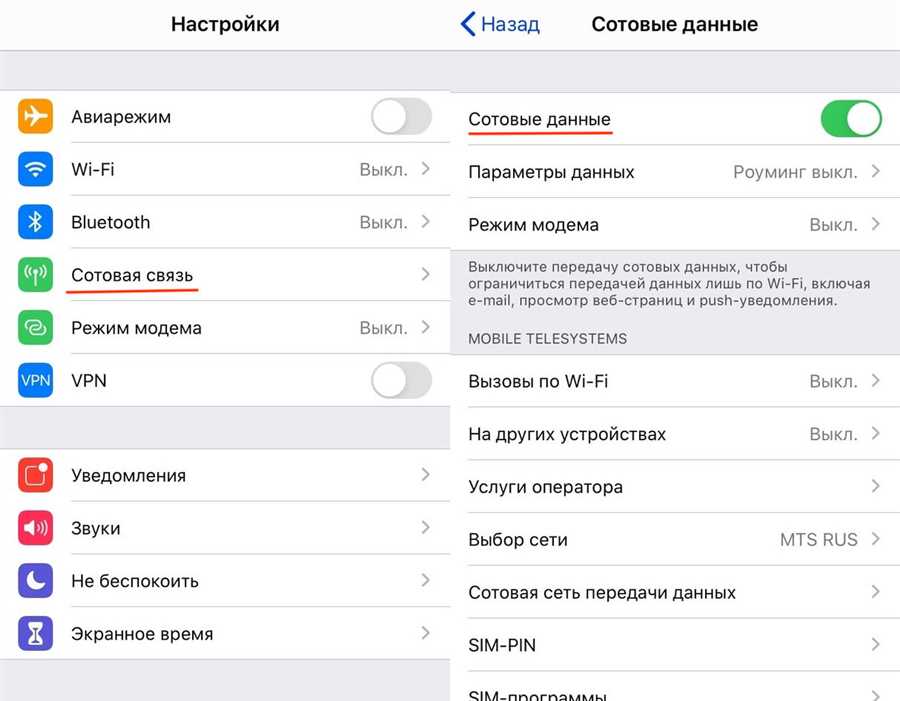
1. Откройте Настройки на своем iPhone.
2. Перейдите в раздел Сотовая связь.
3. Включите Данные передачи и Роуминг.
4. Нажмите на пункт Сеть данных, чтобы ввести настройки APN.
5. Введите правильные параметры для сервера, порта, прокси и других полей, которые вы получили у вашего оператора связи.
6. Нажмите на кнопку Сохранить или Готово.
7. Вернитесь в меню Настройки и перезагрузите iPhone.
8. Теперь мобильный интернет должен быть настроен на вашем iPhone.
Убедитесь, что у вас есть действующий мобильный интернет-план и достаточный сигнал для подключения к сети. Если после настройки мобильный интернет не работает, проверьте правильность введенных настроек и свяжитесь с вашим оператором связи для получения дополнительной поддержки.
Подключение телефона к компьютеру
Если вам необходимо подключить свой телефон к компьютеру, например, чтобы передать данные, скопировать файлы или использовать мобильный интернет, вам потребуется следовать нескольким простым шагам.
1. Проверьте кабель и порты
Перед подключением телефона к компьютеру убедитесь, что у вас есть подходящий USB-кабель. Проверьте его на наличие повреждений и убедитесь, что он соответствует портам на вашем телефоне и компьютере. Обычно это USB-A или USB-C.
2. Режим соединения
На вашем телефоне можно выбрать режим соединения, который определит, как ваш компьютер будет видеть устройство. Например, режим USB-передачи файлов позволяет обмениваться файлами между телефоном и компьютером. Режим USB-идентификации позволяет установить подключение к интернету через телефон. Выберите подходящий режим, в зависимости от ваших потребностей.
3. Подключение телефона
Подключите один конец кабеля к порту USB на компьютере и другой конец к порту USB на телефоне. Дождитесь, пока компьютер распознает ваше устройство.
**Важно**: Если это ваш первый раз, когда вы подключаете телефон к компьютеру, возможно, потребуется установить драйверы для вашего телефона. В большинстве случаев компьютер автоматически установит необходимые драйверы, но если это не произойдет, вы можете найти их на официальном сайте производителя вашего телефона и установить их вручную.
4. Управление соединением
После подключения вашего телефона к компьютеру, вы можете управлять соединением через специальное приложение на компьютере или настройках вашего телефона. Вам может понадобиться разрешить доступ к файлам или настроить интернет-подключение.
5. Отключение устройства
Когда вы закончите использование вашего телефона на компьютере, убедитесь, что вы отключили его безопасным способом. Нажмите правой кнопкой мыши на значок подключенного устройства на панели задач и выберите отключить. Потом вы можете отсоединить кабель от телефона и компьютера.
Теперь вы знаете, как подключить телефон к компьютеру и использовать его функциональность на полную мощь.
Проверка соединения
После того как вы подключили компьютер к интернету через телефон, необходимо проверить, работает ли соединение корректно. Для этого можно выполнить несколько шагов.
Во-первых, убедитесь, что Wi-Fi или Bluetooth на вашем телефоне включены, а также проверьте, что ваш компьютер успешно подключился к указанной сети. Если соединение не установлено, перезапустите свой телефон и компьютер, а также проверьте настройки подключения.
Затем, откройте любой веб-браузер на своем компьютере и введите в адресную строку любой веб-сайт. Если страница успешно загрузилась, значит соединение работает правильно. Если же вы видите сообщение об ошибке или страница не загружается, проверьте качество сети и попробуйте перезапустить роутер.
Также, вы можете протестировать скорость интернет-соединения. Есть множество веб-сайтов, которые предоставляют такую возможность бесплатно. Откройте один из них и выполните проверку. Если скорость соединения низкая, возможно, то проблема в качестве сигнала или скорости вашего телефона.
Если соединение работает нормально, значит вы успешно подключили компьютер к интернету через телефон.
Настройка сетевых параметров компьютера
Для подключения компьютера к интернету через телефон необходимо правильно настроить сетевые параметры на компьютере. Это позволит установить соединение и обменяться данными с телефоном.
Шаг 1: Подключение компьютера к телефону
1. Убедитесь, что у вас установлены драйверы на телефон. Если нет, загрузите их с сайта производителя.
2. Подключите телефон к компьютеру с помощью USB-кабеля.
Шаг 2: Настройка сетевых параметров
1. Откройте Панель управления на компьютере.
2. Перейдите в раздел Сеть и интернет и выберите Центр управления сетями и общим доступом.
3. Нажмите на Изменить настройки адаптера в левой панели.
4. Нажмите правой кнопкой мыши на Подключение по локальной сети и выберите Свойства.
5. Выберите Протокол Интернета версии 4 (TCP/IPv4) и нажмите Свойства.
6. В открывшемся окне выберите Получить IP-адрес автоматически и Получить DNS-серверы автоматически.
7. Нажмите ОК для сохранения изменений.
Теперь компьютер настроен для подключения к интернету через телефон. Проверьте подключение, открыв веб-браузер и попробовав открыть любую веб-страницу.
| Проблема | Решение |
|---|---|
| Отсутствует подключение | Убедитесь, что телефон разблокирован и включен в режим передачи данных. |
| Ограниченный доступ к сети | Проверьте настройки сетевого соединения и убедитесь, что установлены корректные IP-адреса и DNS-серверы. |
Возможные проблемы и их решение
При подключении компьютера к интернету через телефон могут возникнуть некоторые проблемы. Вот некоторые из них и способы их решения:
- 1. Отсутствие доступа к Интернету:
- — Проверьте, что у вас есть подключение к данным мобильной сети и что у вас достаточно кредитов или остатка на тарифе.
- — Проверьте правильность настроек подключения к Интернету на вашем телефоне.
- — Попробуйте перезагрузить телефон и компьютер.
- — Если проблема не решается, свяжитесь с вашим провайдером мобильной связи для получения дополнительной поддержки.
- 2. Медленная скорость соединения:
- — Попробуйте переместиться в другое место, где сигнал мобильной сети будет сильнее.
- — Закройте все приложения на вашем телефоне, которые могут использовать интернетное соединение.
- — Проверьте, не идет ли загрузка каких-либо файлов или обновлений на вашем компьютере, которые могут замедлить интернет-соединение.
- — Если проблема продолжается, свяжитесь с вашим провайдером мобильной связи для проверки состояния сети.
- 3. Проблема с установкой подключения:
- — Проверьте, что у вас правильно настроены параметры доступа к интернету на вашем компьютере.
- — Проверьте, что вы используете правильный кабель для подключения телефона к компьютеру, например, USB-кабель.
- — Перезагрузите телефон и компьютер.
- — Если проблемы не решаются, обратитесь к документации вашего телефона или провайдера мобильной связи для получения дополнительных инструкций.
Безопасность при подключении через телефон
Когда вы подключаете свой компьютер к интернету через телефон, очень важно обеспечить безопасность вашей сети и данных. Вот несколько важных мер, которые помогут вам защитить себя:
|
1. Установите пароль на ваш телефон Пароль на вашем телефоне обеспечивает дополнительный уровень безопасности. Убедитесь, что ваш пароль сложный и не поддаётся угадыванию. Используйте комбинацию букв, цифр и других символов для создания надежного пароля. |
|
2. Используйте виртуальную частную сеть (VPN) VPN обеспечивает защиту ваших данных и сети путем шифрования информации, передаваемой между вашим компьютером и телефоном. Это обезопасит ваше соединение от возможности перехвата данных злоумышленниками. |
|
3. Проверьте наличие обновлений Удостоверьтесь, что ваш телефон и компьютер обновлены до последней версии программного обеспечения. Обновления часто содержат исправления уязвимостей и дополнительные меры безопасности, которые помогут предотвратить возможные угрозы. |
|
4. Будьте осторожны с публичными Wi-Fi сетями Подключение к публичным Wi-Fi сетям может быть опасно, так как они могут быть небезопасными и подвержены атакам злоумышленников. Если вы работаете через телефон, используя публичную Wi-Fi, убедитесь, что загрузка и отправка важных данных защищены шифрованием. |
Следуя этим рекомендациям, вы сможете сделать подключение компьютера к интернету через телефон более безопасным и надежным.
Ограничения скорости и трафика
При использовании телефона в качестве модема для подключения компьютера к интернету, стоит учитывать наличие ограничений по скорости и трафику. Эти ограничения накладываются операторами сотовой связи и могут существенно влиять на качество подключения и возможности использования интернета.
Один из главных параметров, на который следует обратить внимание при выборе тарифного плана с поддержкой использования мобильного интернета на компьютере, это скорость передачи данных. Обычно операторы предоставляют несколько вариантов тарифов, каждый из которых имеет свою максимальную скорость. Скорость может быть измерена в килобитах в секунду (кбит/с) или мегабитах в секунду (Мбит/с). Чем выше скорость, тем быстрее вы сможете загружать и открывать веб-страницы, скачивать файлы и обмениваться данными.
Также следует учитывать наличие лимитов по трафику. Лимит по трафику указывается в мегабайтах (Мб) или гигабайтах (Гб) и определяет количество данных, которые вы можете использовать в течение определенного периода времени (например, месяца). Если вы превысите лимит трафика, оператор может замедлить скорость вашего интернет-соединения или взимать дополнительную плату за каждый дополнительный мегабайт или гигабайт трафика.
Меры предосторожности:
- Перед подключением компьютера к интернету через телефон, ознакомьтесь с ограничениями по скорости и трафику в вашем тарифном плане.
- Стремитесь выбирать тариф, который предоставляет достаточно высокую скорость для выполнения ваших задач в сети: открытие веб-страниц, загрузка файлов, потоковое воспроизведение видео и другие.
- Учтите возможность превышения лимита трафика и возможные последствия. Если вы собираетесь использовать интернет для загрузки больших файлов или просмотра потокового видео, вам может понадобиться неограниченный тариф.
- Внимательно следите за использованием трафика, чтобы избежать дополнительных платежей или замедления скорости.
Альтернативные способы подключения
Кроме способа, описанного выше, существуют и другие варианты подключения компьютера к интернету через телефон:
1. Wi-Fi-роутер. Если у вашего телефона есть функция точки доступа Wi-Fi, то его можно использовать в качестве роутера. Для этого необходимо включить режим точки доступа на телефоне и настроить подключение к этой сети на компьютере.
2. USB-соединение. Если ваш компьютер и телефон поддерживают подключение через USB, то можно использовать его для передачи интернет-соединения. Для этого нужно подключить телефон к компьютеру с помощью USB-кабеля и настроить соединение в настройках телефона.
3. Bluetooth. Если ваш компьютер и телефон поддерживают технологию Bluetooth, то можно воспользоваться ею для передачи интернет-соединения. Для этого необходимо включить Bluetooth на обоих устройствах, установить соединение между ними и настроить передачу интернета на телефоне.
Выберите наиболее удобный для вас способ подключения и наслаждайтесь доступом к интернету на компьютере через телефон!
1. Экономическая выгода
Подключение компьютера к интернету через телефон может быть экономически выгодным в случаях, когда у вас нет постоянного доступа к проводному интернету, но есть мобильный телефон с высокоскоростным мобильным интернетом. В таких ситуациях вы можете использовать свой телефон в качестве точки доступа для подключения компьютера к интернету.
2. Технологическая возможность
Подключение компьютера к интернету через телефон является технологически возможным и достаточно простым процессом. Вам необходимо лишь активировать функцию подключение через USB на вашем телефоне, подключить телефон к компьютеру с помощью USB-кабеля и настроить соединение. Для корректной работы вам может потребоваться установка специального драйвера на компьютер.
3. Скорость и стабильность соединения
Скорость и стабильность соединения при использовании телефона в качестве точки доступа могут быть ограничены и зависят от нескольких факторов, таких как качество сигнала мобильной связи и скорость вашего интернет-тарифа на телефоне. Рекомендуется проверять скорость соединения и, при необходимости, использовать специальные программы для ускорения интернет-соединения.
| Преимущества | Недостатки |
|---|---|
| Экономия на услугах проводного интернета | Ограниченная скорость и стабильность соединения |
| Возможность использовать интернет в любом месте, где есть сигнал мобильной связи | Добавленное потребление энергии телефоном |
| Простота подключения и настройки соединения | Ограниченный трафик и скорость интернета, предоставляемые телефоном |