Современные технологии предлагают множество решений для работы с графикой и проектированием. Однако, иногда возникает необходимость в освобождении пространства и избавлении от ненужного программного обеспечения. Этот процесс может быть непростым, если не следовать определённым рекомендациям. Эффективное выполнение данной задачи требует внимательности и понимания, как правильно вести себя в заданной ситуации.
При удалении программного обеспечения важно учитывать, что оставшиеся файлы и настройки могут негативно сказаться на работе системы в будущем. Такой подход заслоняет возможность появления проблем с производительностью и совместимостью. Чтобы избежать этого, стоит озаботиться не только удалением самого приложения, но и тщательной проверкой системы на наличие его следов.
Очистка пространства – это кропотливый процесс, который требует времени и знаний. Каждый этап важен для достижения положительного результата, поэтому следует применять проверенные методы и учитываться нюансы. В данной статье представлены советы, позволяющие эффективно завершить эту задачу, несмотря на возможные сложности.
Понимание необходимости устранения программного обеспечения
Кроме того, без должной очистки система может накапливать неиспользуемые файлы, что негативно скажется на её производительности. Это особенно актуально для ресурсоёмких программ, которые требуют значительных объёмов памяти и процессорного времени. Таким образом, процесс освобождения устройства от ненужного ПО не следует воспринимать лишь как рутинную задачу; это также шаг к оптимизации работы системы.
Обдумывая необходимость аннулирования программы, стоит запомнить, что правильный подход обеспечит не только освобождение пространства, но и создание более комфортной рабочей среды. Безграмотное устранение может привести к различным проблемам, поэтому всегда рекомендуется следовать проверенным методам, чтобы избежать нежелательных последствий.
Шаги для стандартного удаления программы
Процесс категорической ликвидации приложения начинает с выполнения некоторых подготовительных шагов. Это необходимо для обеспечения корректного завершения работы со всеми компонентами и файлами, связанными с программой.
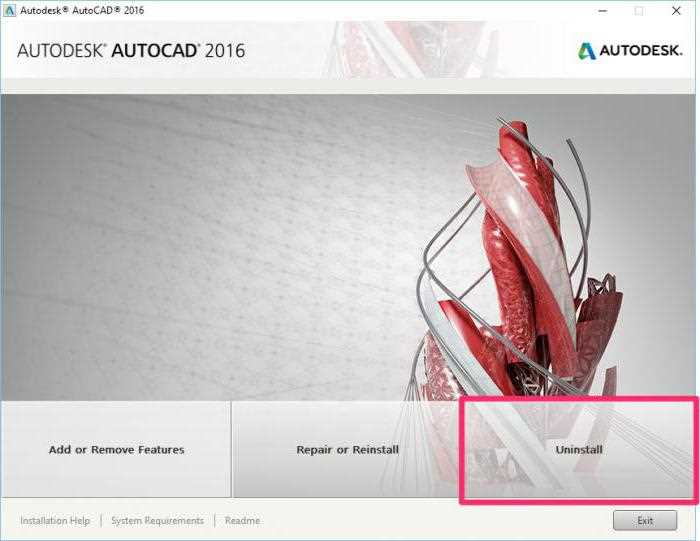
Первым делом следует инициировать стандартное удаление через панель управления. При этом необходимо открыть соответствующий раздел, где представлены установленные приложения, и выбрать объект, который нужно устранить. После этого активируется опция снятия с учета.
Следующим этапом станет подтверждение намерения. Система предложит пользователю несколько вариантов, и стоит внимательно ознакомиться с ними, чтобы избежать ненужных действий. Процесс может занять некоторое время, в зависимости от размеров и сложности приложения.
После завершения основного этапа важно ознакомиться с остаточными элементами. В некоторых случаях потребуются дополнительные утилиты для обеспечения полной ликвидации всех аспектов приложения, включая вспомогательные файлы и записи в реестре.
Завершив все вышеописанные действия, рекомендуется перезагрузить устройство. Это поможет системе применить изменения и убедиться в отсутствии остатков удаляемого объекта.
Использование специализированных утилит
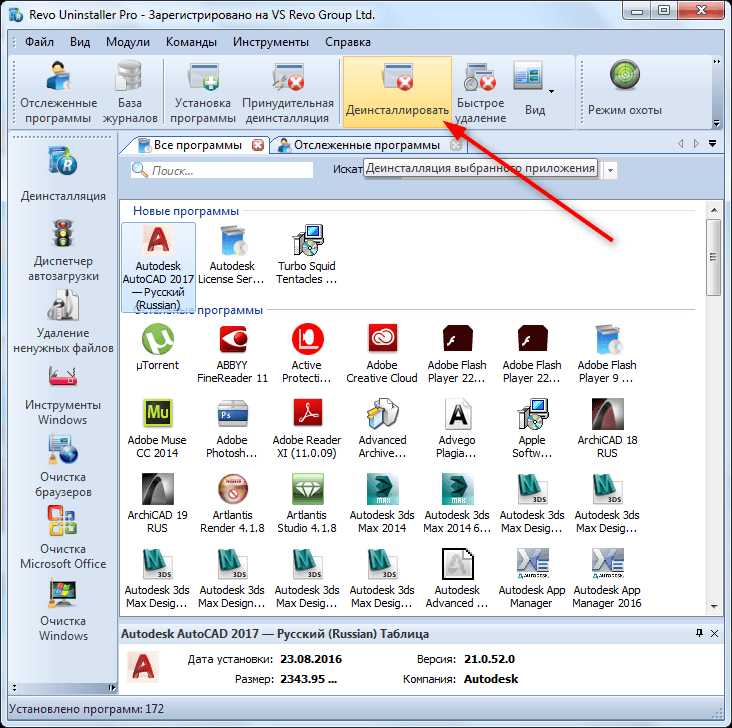
Для эффективного удаления программного обеспечения с остаточных файлов и записей в системе, можно использовать именно разработанные для этого приложения. Эти инструменты способны очистить ваш ПК от неактуальных данных, обеспечивая таким образом его оптимальную работу и освобождая место на диске.
Специальные утилиты предлагают различные функции, которые облегчают процесс. Многие из них способны обнаруживать и убирать не только сами программы, но и связанные с ними компоненты, такие как библиотеки, настройки реестра и кэш.
| Название утилиты | Описание |
|---|---|
| Revo Uninstaller | Популярное приложение, которое позволяет не только удалять программы, но и сканировать систему на предмет остатков после деинсталляции. |
| IObit Uninstaller | Предлагает широкий спектр функций для удаления программ, включая удаление нежелательных плагинов и инструментов. |
| Geek Uninstaller | Легкий и удобный инструмент, который не требует установки, работает быстро и эффективно и может обнаружить отсутствующие приложения. |
Использование таких программ значительно упрощает очистку системы и помогает избежать проблем, связанных с захламленностью. Они могут стать незаменимыми помощниками в процессе управления программным обеспечением на вашем устройстве.
Удаление временных файлов и кеша
Процесс удаления временных компонентов включает в себя несколько ключевых шагов:
- Удаление временных файлов:
- Перейдите в папку C:Users<Имя_пользователя>AppDataLocalTemp.
- Выделите все файлы и отключите их.
- Проверьте наличие системных временных папок, например, C:WindowsTemp, и удалите их содержимое.
- Очистка кеша:
- Откройте настройки системы и найдите раздел для безвозвратного очищения кеша.
- Следуйте предложенным инструкциям, чтобы освободить место.
- Использование дисковой утилиты:
- Запустите встроенный инструмент Очистка диска.
- Выберите диск, для которого требуется оптимизация, и подтвердите выбор.
- Отметьте все категории для удаления и начните процесс.
Регулярные проверки на предмет накопившихся временных файлов и кеша помогут поддерживать ПК в идеальном состоянии и обеспечат его долговечную производительность.
Очистка реестра Windows
Следует помнить, что реестр является важной частью операционной системы, и любые изменения могут оказать значительное влияние на производительность. Прежде всего, рекомендуется создать резервную копию реестра. Это позволит восстановить его состояние в случае непредвиденных ситуаций. После создания резервной копии можно перейти к поиску записей, связанных с убранным программным обеспечением.
Для поиска нежелательных ключей можно воспользоваться встроенными инструментами, такими как редактор реестра. Следует искать по названию программы и ее компонентам, а также зрительно просматривать связанные категории. Если в процессе обнаружения будут найдены записи, которые явно относятся к удаленной программе, их стоит удалить. Однако необходимо быть внимательным, чтобы не затронуть системно важные ключи, которые могут повлиять на стабильность системы.
Помимо ручного поиска, можно использовать специальные программы для очистки реестра, которые способны автоматизировать этот процесс и более эффективно находить ненужные записи. Такие утилиты способны сканировать реестр на наличие битых ссылок и оставшихся записей, предлагая их удаление. Но, как и в случае с ручной очисткой, необходимо проявлять осторожность и оценивать предложения программ перед их подтверждением.
Завершив процедуру, важно еще раз перезагрузить систему, чтобы изменения вступили в силу. Это обеспечит более плавную и эффективную работу без остаточных файлов и записей, влияющих на производительность системы.
Удаление остаточных папок
После завершения процедуры ликвидации программного обеспечения важно обратить внимание на наличие неиспользуемых папок, которые могут сохранять данные и конфигурационные файлы. Эти директории могут занимать значительное пространство на диске и вызывать путаницу в будущем.
Тщательный анализ системы позволит выявить остаточные элементы программы. Обычно все связанные с приложением файлы находятся в следующих местах: в папке Program Files, а также в разделе AppData пользователя. Наличие данных в этих директориях может указать на то, что приложение не было полностью исключено.
Первым шагом стоит открыть проводник и перейти в корневую директорию, где установлено ПО. Необходимо проверить наличие папок, относящихся к программе. Они могут содержать шаблоны, контент или другие важные элементы, которые пользователю не нужны и которые могут быть щелчком удалены.
Следующими целями для оценки будут скрытые каталоги. Для этого нужно убедиться, что в настройках отображаются скрытые элементы. В папке AppData можно обнаружить кэш и дополнительные файлы, связанные с работой ПО. Здесь рекомендуется внимательно изучить содержимое и удалить все ненужное.
Заключительный шаг состоит в том, чтобы очистить корзину. Даже если удаление было сделано, элементы до сих пор могут сохраняться в этой папке. Очистка позволит вернуть ранее занятое место на диске и завершить очистку после всех операций по исключению программы.
Проверка системных процессов
Перед тем как перейти к более углубленным механизмам устранения, важно убедиться в отсутствии активных компонентов. Системные процессы могут продолжать обеспечение функционирования программного обеспечения, даже если оно не должно работать. Запуск таких элементов может создать препятствия для последующих операций.
Для начала следует открыть диспетчер задач. Это можно сделать, щелкнув правой кнопкой мыши на панели задач и выбрав соответствующий пункт. В открывшемся окне следует обратить внимание на вкладку Процессы.
Необходимо тщательно просмотреть список запущенных процессов. Если обнаружится что-то, связанное с интересующей программой, рекомендуется завершить такой процесс. Для этого нужно выделить его и нажать кнопку Завершить задачу. Это действие освободит ресурсы системы и подготовит её к дальнейшим шагам.
Кроме того, полезно проверить, не запускаются ли автоматические процессы при старте операционной системы. Для этого можно использовать вкладку Автозагрузка, доступную в диспетчере задач. Убедитесь, что там не находятся элементы, которые могут инициировать нежелательные действия.
Завершение активных процессов и исключение их из автозагрузки будут способствовать созданию максимально чистой среды для последующих операций по избавлению от ненужных файлов и настроек.
Удаление связанных программ и плагинов
При обращении с программным обеспечением часто не обходится без установки дополнительных компонентов, которые помогают расширить функционал. Эти элементы могут включать плагины, библиотеки и утилиты, которые могут и не потребоваться в будущем. Важно учитывать их наличие и возможность их удаления для оптимизации системы.
Подобные программы и расширения могут оставлять за собой следы, которые могут повлиять на производительность вашего устройства. Следует уделить внимание каждому из этих элементов, чтобы обеспечить полное освобождение от ненужного программного обеспечения.
- Проверка установленных компонентов: Зайдите в настройки вашего устройства и просмотрите список установленных программ. Это даст представление о том, какие расширения могут быть связаны с основной программой.
- Удаление плагинов: Если вы использовали дополнительные плагины, найдите их в соответствующих настройках и удалите. Важно проверить наличие обновлений или версий, которые могут конфликтовать с основной программой.
- Удаление связанных приложений: Иногда программы устанавливают свои вспомогательные приложения. Проверьте наличие подобных утилит и при необходимости уберите их.
- Деинсталляция сторонних утилит: Убедитесь, что все сторонние утилиты, которые могли быть установлены для работы с программой, также удалены. Это может включать инструменты для работы с графикой, библиотеки шрифтов и другие компоненты.
Не забывайте проверять наличие обновлений для оставшихся программ, чтобы исключить возможные конфликты и улучшить общую производительность системы. Точное выполнение всех шагов поможет оставить после себя чистую среду для дальнейшей работы.
Советы по безопасному удалению
Для достижения максимальной эффективности в процессе деинсталляции важно следовать определённым рекомендациям и принципам, которые помогут избежать потенциальных проблем в будущем. Правильные действия на каждом этапе снизят риск появления конфликтов или ошибок в работе системы.
| Совет | Описание |
|---|---|
| Создание резервных копий | Перед началом процедуры рекомендуется сохранить важные файлы и настройки, чтобы предотвратить их потерю. |
| Использование встроенных инструментов | Для начала воспользуйтесь стандартными средствами операционной системы, что обеспечит корректное удаление необходимых компонентов. |
| Проверка на наличие обновлений | Иногда обновления могут препятствовать успешному избавлению от софта. Убедитесь, что все обновления завершены. |
| Выключение антивируса | Отключите антивирусное программное обеспечение на время удаления. Это поможет избежать ненужных блокировок. |
| Перезагрузка системы | После завершения процесса целесообразно перезапустить систему, чтобы все изменения вступили в силу и не возникло конфликтов. |
| Мониторинг системы | После завершения следует следить за производительностью устройства, чтобы убедиться в отсутствии негативных изменений. |
Проверка на наличие вирусов
Рекомендуется следовать следующим шагам для эффективного сканирования:
- Обновить антивирусное программное обеспечение до последней версии.
- Запустить полное сканирование всей файловой системы.
- Обратить внимание на результаты анализа, особенно на подозрительные файлы и программы.
После завершения проверки важно выполнить следующие действия:
- Изолировать или удалить выявленные угрозы.
- Перезагрузить устройство для применения изменений.
- Проверить другие зараженные области, если это необходимо.
Также полезно периодически проводить проверки на вирусы, даже если сразу после избавления от программного обеспечения дополнительных угроз не наблюдается. Регулярное мероприятие позволит поддерживать высокий уровень безопасности вашей системы и предотвратить потенциальные риски в будущем.
Выполнение полной перезагрузки системы
После завершения процесса деинсталляции программного обеспечения может возникнуть необходимость в перезапуске операционной системы. Данный шаг помогает обновить все изменения в системе, сбросить временные настройки и освободить занятые ресурсы. Это также позволяет устранить возможные конфликты, которые могут возникнуть в результате неожиданного завершения работы приложений.
Перезагрузка играет ключевую роль в обеспечении стабильности системы. После изменения конфигураций важно дать системе возможность повторно инициализировать все основные процессы и службы. Это может помочь избежать проблем с производительностью и обеспечить более чистую работу оставшихся приложений.
Кроме того, при перезагрузке системы отключаются все неиспользуемые процессы, что может освободить оперативную память и ускорить работу других программ. Таким образом, данный этап является важной частью процесса, влияющей на общую эффективность системы после изменения ПО.
Предотвращение конфликтов с другими приложениями
При выполнении процесса удаления программного обеспечения важно учитывать возможное влияние на другие установленные приложения. Конфликты могут возникать из-за остатков файлов и настроек, которые могут негативно сказаться на работоспособности системы. Правильный подход к этому этапу обеспечивает стабильность и производительность вашего устройства.
Анализ зависимостей поможет выявить приложения, работающие совместно с удаляемым программным обеспечением. Перед началом процедуры стоит удостовериться, что никакие критически важные программы не зависимы от рискового программного обеспечения.
Необходимо также проверить наличие обновлений для остальных приложений и самой операционной системы, поскольку обновленные версии могут включать исправления, снижающие риск конфликтов. Регулярное обновление программ является залогом их слаженной работы.
Создание резервной копии данных и настроек крайне рекомендовано. Оно позволит вам восстановить работу системы в случае возникновения непредвиденных проблем, связанных с совместимостью программ.
После завершения процедуры стоит просмотреть журналы ошибок и системные уведомления на предмет возможных конфликтов. Это поможет выявить проблемы на ранней стадии и предотвратить их повторение в будущем.
Тщательный анализ и забота о системе обеспечат безотказную работу ваших приложений и самой операционной системы.