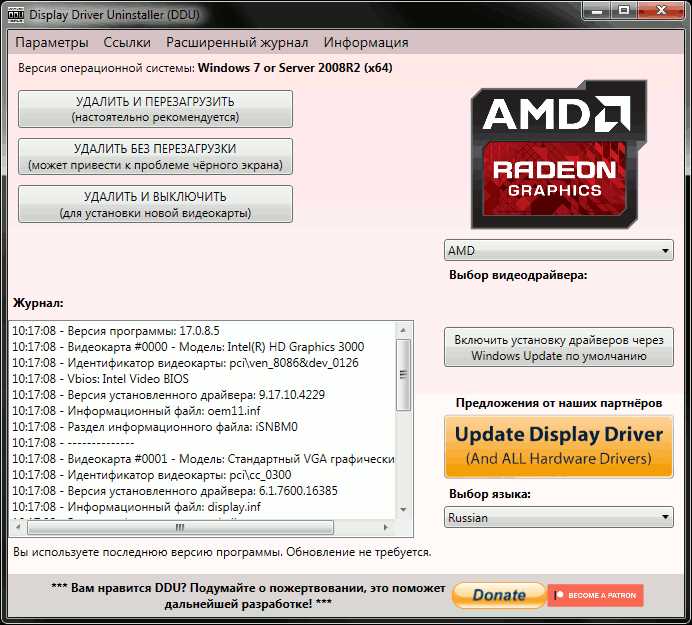
Драйверы видеокарты – это программное обеспечение, которое позволяет операционной системе взаимодействовать с видеокартой и обеспечивает правильную работу всех ее функций. Иногда возникают ситуации, когда необходимо удалить драйверы видеокарты без остатка. Это может произойти, например, если вы собираетесь обновить драйверы до новой версии или переустановить операционную систему.
Удаление драйверов видеокарты без остатка требует некоторых знаний и аккуратности, чтобы избежать возможных проблем и неисправностей в работе видеокарты. В этой статье мы расскажем вам о том, как правильно удалить драйверы видеокарты без остатка.
Перед тем, как удалить драйверы видеокарты, рекомендуется создать восстановительную точку или резервную копию системы, чтобы в случае необходимости можно было вернуться к предыдущему состоянию. Также следует обратить внимание на то, что после удаления драйверов ваша видеокарта может работать в режиме базового графического адаптера, что может ограничить возможности вашей видеокарты, но после установки новых драйверов все вернется в норму.
Подробная инструкция по удалению драйверов видеокарты без остатка
Удаление драйверов видеокарты может быть необходимо, если вы хотите выполнить обновление или переустановку драйверов, или если у вас возникли проблемы с видеокартой. К счастью, существует несколько способов удаления драйверов видеокарты без остатка, чтобы гарантированно очистить систему от всего, что может повлиять на последующую установку новых драйверов. Следуйте этой подробной инструкции, чтобы безопасно и полностью удалить драйверы видеокарты.
1. Отключите интернет и загрузитесь в безопасном режиме
Перед началом процесса удаления драйверов видеокарты рекомендуется отключить интернет, чтобы избежать автоматической установки драйверов при подключении к сети. Затем перезагрузите компьютер и загрузитесь в безопасном режиме. Это позволит вам осуществить удаление без вмешательства других процессов и приложений.
2. Откройте Диспетчер устройств
Нажмите правой кнопкой мыши на кнопке Пуск и выберите Устройства и принтеры. Затем найдите раздел Компьютер, щелкните правой кнопкой мыши на нем и выберите Управление. В открывшемся окне выберите Диспетчер устройств.
3. Расширьте раздел Адаптеры дисплея
В Диспетчере устройств найдите и раскройте раздел Адаптеры дисплея. Здесь вы увидите все установленные драйверы видеокарты.
4. Удалите драйверы видеокарты
Щелкните правой кнопкой мыши на каждом драйвере видеокарты и выберите Удалить устройство. Если у вас установлено несколько драйверов видеокарты, повторите этот шаг для каждого из них.
5. Удалите программное обеспечение драйверов
После удаления драйверов видеокарты необходимо также удалить связанное программное обеспечение. Для этого перейдите в Панель управления и выберите Программы и компоненты. В списке установленных программ найдите программное обеспечение, соответствующее вашей видеокарте, и удалите его.
6. Очистите систему с помощью программы для удаления драйверов
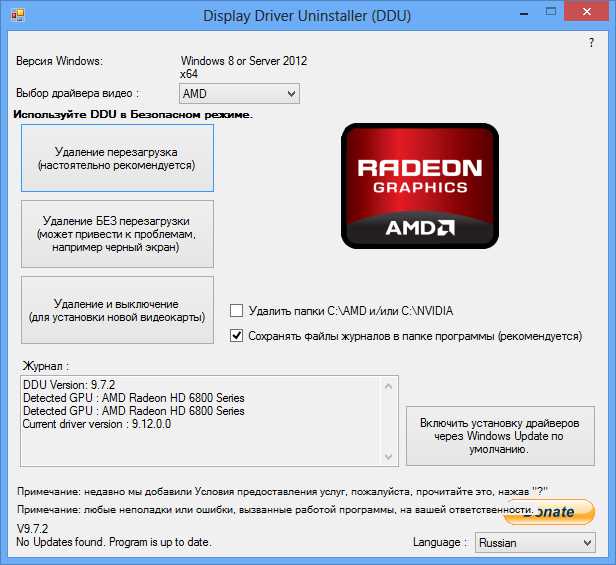
Для более глубокого удаления остатков драйверов видеокарты можно воспользоваться специальными программами для удаления драйверов. Скачайте и установите такую программу, и затем запустите ее. Следуйте инструкциям программы, чтобы она полностью очистила систему от всех остатков драйверов и связанного программного обеспечения.
7. Перезагрузите компьютер и установите новые драйверы
После завершения процесса удаления драйверов видеокарты перезагрузите компьютер. Загрузитесь в обычный режим работы и установите новые драйверы для своей видеокарты. Следуйте инструкциям производителя видеокарты или поставщика драйверов, чтобы правильно установить новые драйверы.
Теперь у вас должны быть безопасно удалены все драйверы видеокарты и связанное с ними программное обеспечение. Это позволит вам установить новые драйверы или решить проблемы с видеокартой на вашем компьютере.
Почему необходимо удалить драйверы видеокарты
1. Исправление проблем с работой видеокарты
Время от времени драйверы видеокарты могут стать нестабильными или возникнуть конфликты с другими установленными программами. Это может приводить к различным проблемам, таким как зависания, низкая производительность или отсутствие изображения на экране. Удаление и переустановка драйверов может помочь в исправлении таких проблем и восстановлении нормальной работы видеокарты.
2. Обновление драйверов для улучшения производительности
Производители видеокарт регулярно выпускают новые версии драйверов, которые часто включают в себя исправления ошибок и улучшения производительности. Удаление старых драйверов и установка новых может позволить получить лучшую поддержку новых функций и улучшенную производительность видеокарты.
Однако, перед удалением драйверов видеокарты необходимо убедиться, что у вас есть копия нового драйвера или доступ к интернету для загрузки его с официального сайта производителя. Также важно следовать инструкциям производителя для правильного удаления и установки драйверов.
Важно отметить: перед удалением драйверов видеокарты рекомендуется создать точку восстановления системы, чтобы в случае проблем или нежелательных результатов можно было легко вернуть систему к предыдущему состоянию.
В итоге, удаление драйверов видеокарты может быть полезным в случае проблем с работой, а также для улучшения производительности. Однако, необходимо точно следовать инструкциям производителя и иметь копию нового драйвера или доступ к интернету.
Как правильно удалить драйверы видеокарты
Удаление драйверов видеокарты может быть необходимым, если вы хотите обновить драйверы, исправить ошибки или полностью удалить видеодрайверы с системы. Правильное удаление драйверов поможет избежать возможных проблем и конфликтов с новыми драйверами.
Шаг 1: Подготовка к удалению драйверов
Перед удалением драйверов видеокарты рекомендуется выполнить следующие действия:
- Создайте точку восстановления системы на случай возникновения проблем.
- Загрузите последние драйверы для вашей видеокарты с официального сайта производителя.
- Отключите интернет-подключение, чтобы избежать автоматической установки устаревших драйверов.
Шаг 2: Удаление драйверов через менеджер устройств
Для удаления драйверов видеокарты через менеджер устройств выполните следующие действия:
- Нажмите Win + X и выберите Устройства и принтеры.
- Кликните правой кнопкой мыши на значке вашей видеокарты и выберите Свойства.
- Во вкладке Драйвер нажмите Удалить устройство.
- Поставьте галочку в поле Удалить драйверное программное обеспечение для данного устройства и нажмите ОК.
- Перезагрузите компьютер для завершения процесса удаления драйверов.
Шаг 3: Удаление остатков драйверов
После удаления драйверов через менеджер устройств остаются некоторые файлы и записи реестра. Для полного удаления драйверов выполните следующие действия:
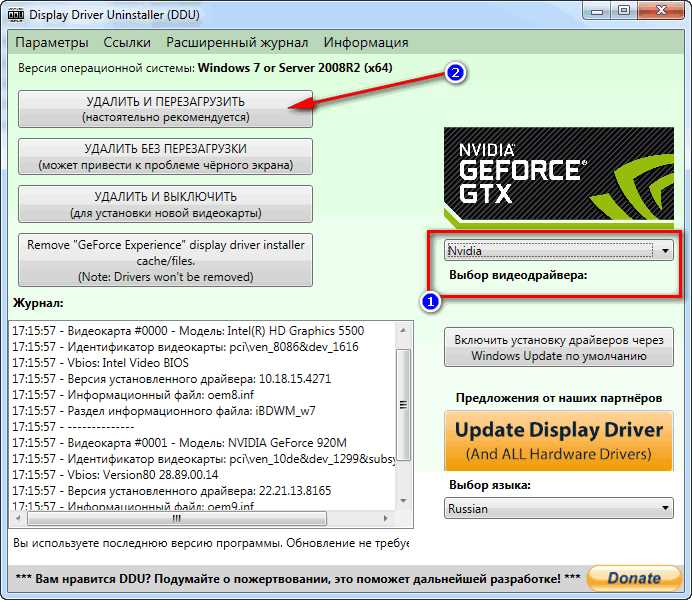
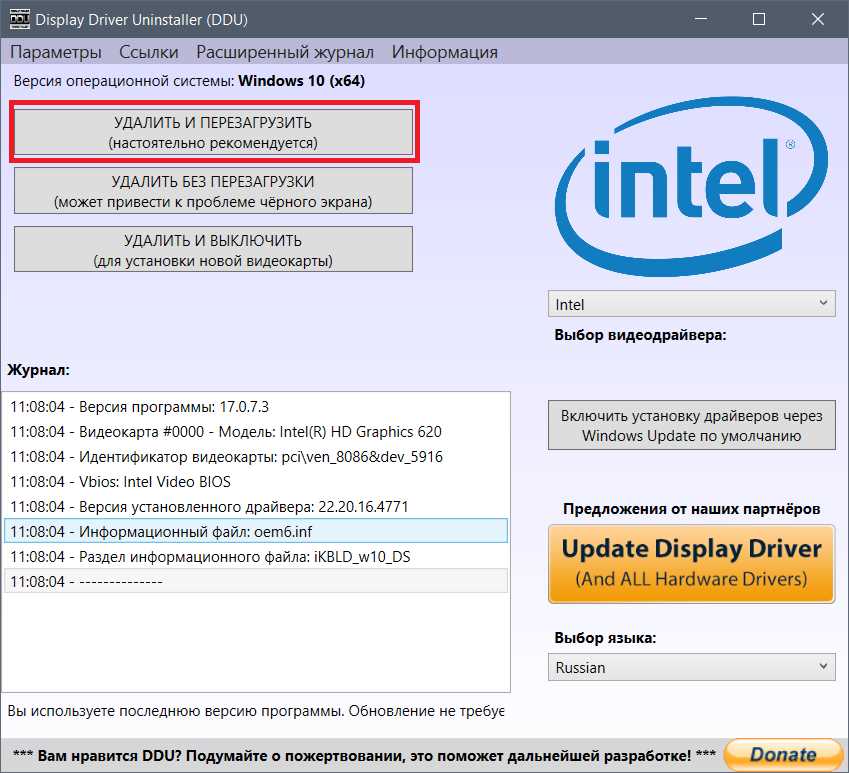
- Скачайте и установите специальную программу для удаления драйверов, например, Display Driver Uninstaller (DDU).
- Запустите программу и выберите вашу видеокарту в списке.
- Нажмите Clean and restart для удаления остатков драйверов и перезагрузки компьютера.
После выполнения указанных шагов драйверы видеокарты будут полностью удалены с вашей системы. Вы можете установить новые драйверы, загрузив их с официального сайта производителя видеокарты.