
Eset Internet Security – это популярная антивирусная программа, которая обеспечивает надежную защиту от вредоносных программ и интернет-угроз. Однако, может возникнуть ситуация, когда вам понадобится удалить эту программу с вашего компьютера. Необходимость удаления может возникнуть, например, при переходе на другую антивирусную программу или при проблемах с работой Eset Internet Security.
Данный статья покажет вам, как правильно удалить Eset Internet Security, чтобы избежать возможных проблем и оставшихся файлов, которые могут замедлить работу вашего компьютера. Также, мы рассмотрим несколько способов удаления программы в зависимости от операционной системы, чтобы вы могли выбрать наиболее подходящий для вас.
Перед началом удаления Eset Internet Security, рекомендуется сохранить важную информацию и создать точку восстановления системы, чтобы в случае непредвиденных проблем можно было вернуться к предыдущему состоянию компьютера.
Причины удаления Eset Internet Security
Удаление антивирусного программного обеспечения, такого как Eset Internet Security, может быть необходимым по различным причинам. Ниже приведены некоторые наиболее распространенные причины удаления Eset Internet Security с компьютера.
1. Неудовлетворительная производительность

Один из основных мотивов удаления Eset Internet Security — недостаточная производительность компьютера. Некоторые пользователи могут заметить, что после установки Eset Internet Security и его работы в фоновом режиме, компьютер стал медленее работать, запускать программы занимает больше времени, а общая производительность системы снижается. В таких случаях пользователи могут решить удалить антивирусное ПО и найти альтернативу, которая будет более легкая для системы и не будет негативно сказываться на производительности.
2. Необходимость перехода на другую антивирусную программу
Другой распространенной причиной удаления Eset Internet Security является необходимость перехода на другую антивирусную программу. Пользователи могут принять решение начать использовать другое антивирусное ПО по различным причинам, например, из-за его более широких возможностей, лучшей защиты, более понятного интерфейса или привычности к другому продукту.
Однако перед удалением Eset Internet Security и установкой нового антивирусного программного обеспечения, рекомендуется сначала отключить и удалить Eset полностью, чтобы избежать возможных конфликтов между программами.
Повышенные требования к ресурсам компьютера
При использовании антивирусной программы Eset Internet Security на вашем компьютере могут возникнуть повышенные требования к ресурсам системы. Это связано с тем, что Eset Internet Security осуществляет постоянное сканирование и обнаружение потенциально вредоносных файлов в реальном времени.
Для эффективной работы программы и обеспечения надежной защиты важно, чтобы ваш компьютер соответствовал минимальным требованиям системных ресурсов:
- Операционная система: Windows 7/8/10
- Процессор: 1 ГГц 32-бит или 64-бит
- Оперативная память: 1 ГБ для 32-битной ОС или 2 ГБ для 64-битной ОС
- Свободное место на жестком диске: 1,5 ГБ
- Интернет-соединение для загрузки и активации программы, обновления вирусных баз и получения технической поддержки
Если ваш компьютер не соответствует указанным требованиям, может возникнуть снижение производительности и медленная работа системы. В таком случае, рекомендуется обратиться к специалисту для дальнейшей настройки системы или выбора другой антивирусной программы, более подходящей для вашего компьютера.
Появление конфликтов с другими программами
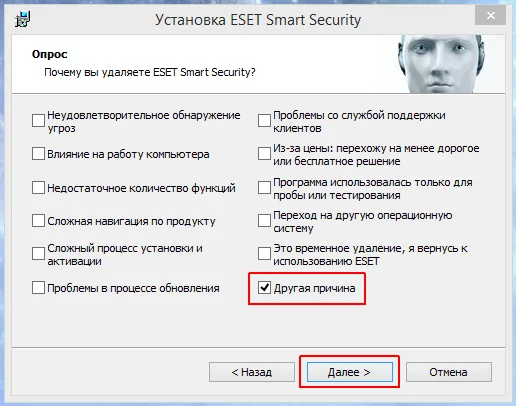
При удалении Eset Internet Security с компьютера может возникнуть несовместимость с другими программами, что может привести к непредсказуемому поведению операционной системы и некорректной работе других приложений. Конфликты могут возникнуть из-за перекрывающихся функций и нарушенных настроек системы.
Один из наиболее распространенных конфликтов возникает при взаимодействии антивирусного программного обеспечения с другими антивирусными программами. Установленные одновременно на компьютере два или более антивируса могут начать борьбу за доминирование на устройстве, что приведет к снижению эффективности защиты и возможности конфликтов в работе операционной системы.
Кроме того, Eset Internet Security может конфликтовать с другими программами, например, приложениями для удаленного доступа, VPN-сервисами или файрволлами. В ситуации, когда две совместимые программы пытаются выполнять одну и ту же функцию, возникает неопределенность и система может работать некорректно или даже стать неправильной.
Как избежать конфликтов
- Перед удалением Eset Internet Security настоятельно рекомендуется выключить или деактивировать другие антивирусные программы на компьютере. Это поможет избежать возможных конфликтов и убережет вашу операционную систему от непредвиденных последствий.
- Перед установкой новых программ, особенно тех, которые могут вступить в конфликт с Eset Internet Security, стоит провести предварительное исследование и узнать о возможных проблемах взаимодействия между ними. Загрузите программы только с доверенных и проверенных источников, чтобы снизить риск конфликтов и вредоносного ПО.
- В случае возникновения конфликтов после удаления Eset Internet Security, необходимо произвести анализ на предмет других приложений, которые могут быть причиной проблемы. Возможно, вам придется отключить или временно удалить эти программы, чтобы нормализовать работу вашего компьютера.
Необходимость установки альтернативного антивируса

Выбор правильного антивируса может быть сложной задачей, поэтому рекомендуется обратить внимание на такие критерии, как:
| 1. Операционная система: | Убедитесь, что выбранный антивирус совместим с вашей операционной системой (Windows, macOS, Linux и т.д.). |
| 2. Мощность и эффективность: | Оцените производительность антивируса и его способность обнаруживать и блокировать различные виды вредоносных программ. |
| 3. Дополнительные функции: | Проверьте наличие дополнительных функций, таких как защита от фишинга, брандмауэр, родительский контроль и т.д., которые могут быть полезны для вас. |
| 4. Легкость использования: | Удобство использования интерфейса антивируса также является важным фактором, особенно для пользователей с ограниченными навыками работы с компьютером. |
| 5. Обновления и поддержка: | Удостоверьтесь, что антивирусная программа регулярно обновляется и предоставляет поддержку пользователям в случае проблем или вопросов. |
Вам также может быть полезно ознакомиться с отзывами и рейтингами различных антивирусных программ, чтобы сделать осознанный выбор. Помните, что правильный антивирус поможет защитить ваш компьютер и данные от угроз, поэтому не стоит пренебрегать этим аспектом безопасности.
Как правильно удалить Eset Internet Security

Удаление антивирусной программы Eset Internet Security с компьютера может потребоваться в случае если вы планируете установить другую антивирусную программу или если у вас возникли проблемы с данным программным обеспечением. В этом руководстве мы рассмотрим основные шаги, которые необходимо выполнить для полного удаления Eset Internet Security.
Шаг 1: Закрытие Eset Internet Security
Перед тем как начать процесс удаления программы, нужно убедиться, что она полностью отключена. Нажмите правой кнопкой мыши на иконку Eset Internet Security в системном трее, а затем выберите опцию Выход.
Шаг 2: Деактивация модулей Eset Internet Security
Откройте интерфейс Eset Internet Security, нажмите на кнопку Настройки и выберите Дополнительные настройки. Затем перейдите во вкладку Дополнительно и деактивируйте все модули антивируса, путем снятия галочек возле соответствующих пунктов.
Шаг 3: Удаление программы через Панель управления
Откройте меню Пуск и выберите Панель управления. В окне Панель управления найдите раздел Программы и выберите Удаление программ. В появившемся списке найдите Eset Internet Security и щелкните по нему правой кнопкой мыши. В контекстном меню выберите опцию Удалить.
Шаг 4: Очистка остатков Eset Internet Security
После завершения удаления программы через Панель управления возможно останутся некоторые файлы и записи в реестре системы, связанные с Eset Internet Security. Для их удаления рекомендуется использовать специальные инструменты удаления. Вы можете загрузить и запустить Eset Uninstaller, чтобы полностью очистить систему.
Шаг 5: Перезагрузка компьютера
После завершения удаления программы и очистки остатков Eset Internet Security рекомендуется перезагрузить компьютер, чтобы изменения вступили в силу.
Пожалуйста, обратите внимание, что процесс удаления может немного отличаться в зависимости от версии операционной системы и самой программы Eset Internet Security. В случае возникновения каких-либо проблем или вопросов, рекомендуется обратиться к официальной документации Eset или к специалистам технической поддержки.