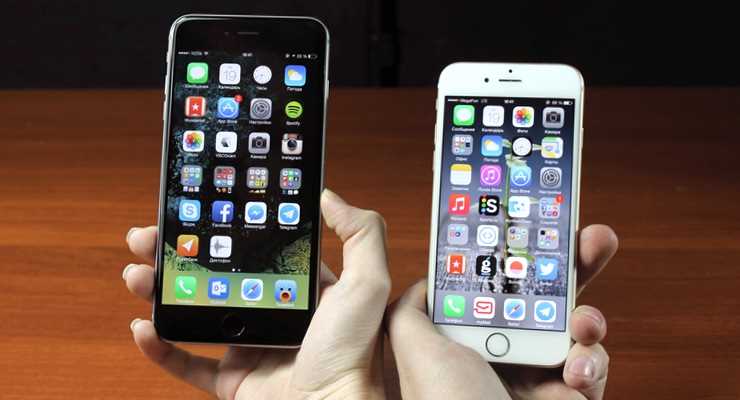
Смартфон от «Яблочной» компании стал больше, чем просто гаджетом для звонков и сообщений. Это мощный инструмент для коммуникации, работы и творчества. В мире, где мобильные технологии стремительно развиваются, важно не только знать базовые функции устройства, но и использовать их на полную мощность. В этом контексте стоит рассмотреть конкретные функции и советы, которые помогут вам стать мастером своего устройства.
Независимо от того, являетесь ли вы новичком или опытным пользователем, многообразие функций и настроек может быть поначалу обескураживающим. Это не только приложения, игры и фотографии, но и возможности персонализации, управления временем и безопасности. Обзор ключевых аспектов поможет вам не только лучше ориентироваться в интерфейсе, но и создать индивидуальный подход для использования смартфона в повседневной жизни.
Приступим к детальному исследованию различных возможностей. Вы узнаете о скрытых функциях, оптимизации производительности, настройках безопасности и многом другом. Полученные знания позволят вам получить максимальную отдачу от устройства, а также сделать каждодневные задачи более простыми и удобными. Каждая функция – это шаг к более продуктивному и комфортному взаимодействию с потенциалом вашего телефона.
Настройка нового телефона: пошаговое руководство
Настройка нового устройства может показаться сложной задачей, но с простыми шагами можно сделать этот процесс гладким и непроблемным.
-
Включите устройство: Нажмите и удерживайте кнопку питания, пока не появится логотип на экране.
-
Выберите язык: На первом экране выберите предпочтительный язык из списка. Это повлияет на текстовое отображение.
-
Подключение к Wi-Fi: Выберите свою сеть и введите пароль, чтобы подключиться к интернету. Это необходимо для загрузки обновлений и настройки некоторых функций.
-
Настройка Face ID или Touch ID: Следуйте инструкциям на экране для настройки биометрической аутентификации. Это обеспечит безопасность устройства и быстрое разблокирование.
-
Создание Apple ID: Если у вас его нет, выберите опцию создания нового аккаунта. Этот шаг позволит вам получить доступ к App Store и другим сервисам.
-
Восстановление данных: Если вы переходите с другого устройства, выберите способ восстановления: из резервной копии iCloud или через iTunes.
После выполнения этих шагов ваш гаджет будет готов к использованию. Рекомендуется также:
- Проверить обновления программного обеспечения в разделе ‘Настройки’ > ‘Общие’ > ‘Обновление ПО’.
- Настроить параметры конфиденциальности и безопасности, включая настройки местоположения и разрешения приложений.
- Установить необходимые приложения из App Store, чтобы адаптировать устройство под свои нужды.
Не забудьте ознакомиться с пользовательским интерфейсом и функциями устройства, чтобы максимально эффективно его использовать.
Основные функции и жесты: как управлять смартфоном от Apple
Управление девайсом от Apple заключается в использовании различных жестов и функций. Они позволяют легко и быстро выполнять повседневные задачи. Рассмотрим основные из них.
Жесты управления
Сенсорный интерфейс устройства предлагает различные жесты для выполнения команд:
- Смахивание: Для перехода между экранами приложений смахните влево или вправо.
- Проводите вниз: Откройте центр уведомлений, проведя вниз от верхней части экрана.
- Проводите вверх: Для доступа к меню многозадачности проведите вверх от нижнего края экрана.
- Долгое нажатие: Удерживайте иконку приложения, чтобы вызвать контекстное меню с дополнительными опциями.
Основные функции
Ряд возможностей упрощает взаимодействие с устройством:
| Функция | Описание |
|---|---|
| Сири | Голосовой помощник, который выполняет команды и отвечает на вопросы. |
| Центр управления | Позволяет быстро активировать или деактивировать Wi-Fi, Bluetooth и другие настройки. |
| Quick Take Camera | Позволяет мгновенно делать видео, просто удерживая кнопку спуска затвора. |
| Face ID/Touch ID | Безопасная авторизация и разблокировка устройства с помощью биометрических данных. |
Изучение этих жестов и функций облегчит вам жизнь, ускоряя выполнение задач. Практикуйтесь, чтобы стать более уверенным в использовании устройства и его возможностей.
Оптимизация настроек батареи для длительной работы
Чтобы продлить время работы устройства без подзарядки, следует учесть несколько конкретных аспектов. Применив нижеуказанные рекомендации, можно заметно увеличить автономность вашего устройства.
- Регулировка яркости экрана: Уменьшите яркость экрана или активируйте автоматическую настройку, чтобы экран не потреблял лишнюю энергию.
- Управление фоновыми приложениями: Отключите обновление приложений в фоновом режиме. Это помогает избежать ненужного расхода заряда.
- Отключение ненужных функций: Приостановите работу Bluetooth, Wi-Fi и GPS, когда они не используются, так как они активно разряжают батарею.
- Использование режима низкого расхода: Включите этот режим, когда заряд батареи составляет 20% или ниже. Он снижает активность некоторых функций.
- Недавние уведомления: Настройте уведомления только для важных приложений. Это уменьшит нагрузку на заряд.
- Экономия энергии от приложений: Изучите эффективность приложений на батарею и удалите или замените наиболее энергоемкие из них.
Дополнительно, используйте режим ‘Не беспокоить’ в ночное время. Это поможет не только в сохранении энергии, но и даст возможность хорошо отдохнуть. Следуя этим рекомендациям, можно значительно улучшить производительность батареи и наслаждаться длительным использованием устройства без подзарядки.
Управление приложениями: установка, удаление и обновление
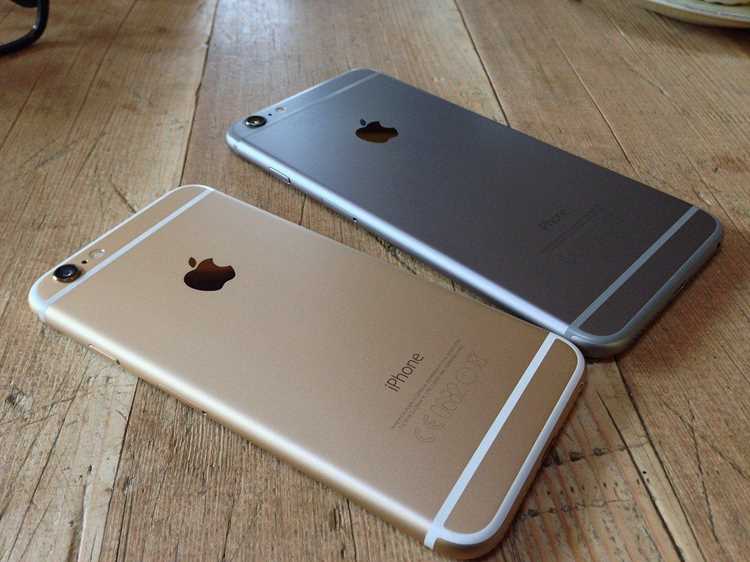
Установка нового программного обеспечения на мобильное устройство осуществляется через App Store. Для начала откройте приложение и воспользуйтесь функцией поиска, введя название нужного вам софта. После нахождения программы нажмите кнопку «Получить» или «Купить», после чего потребуется подтвердить действие с помощью Face ID, Touch ID или пароля.
Удалить приложение можно несколькими способами. Самый быстрый метод – нажать и удерживать иконку программы на главном экране. Появится контекстное меню, где нужно выбрать «Удалить приложение». После этого подтвердите действие. Для более системного подхода перейдите в Настройки > Основные > Хранилище iPhone. Выберите нужное приложение из списка и нажмите «Удалить приложение».
Обновление программного обеспечения важно для обеспечения его стабильной работы и безопасности. Чтобы обновить программу, откройте App Store и перейдите на вкладку «Обновления». Здесь могут отображаться все доступные обновления. Нажмите кнопку «Обновить» рядом с нужным приложением или выберите «Обновить все» для массового обновления.
Обратите внимание на возможность включения автоматических обновлений. Для этого перейдите в Настройки > App Store и активируйте опцию «Автоматические обновления». Это позволит программам обновляться в фоновом режиме без вашего участия, что способствует актуальности приложения и его функциональности.
Не забывайте проверять свободное пространство на устройстве перед установкой новых программ или обновлениями. Это поможет избежать проблем с загрузкой и обеспечит стабильное выполнение задач.
Функции безопасности: настройка Face ID и паролей
Чтобы начать настройку, подтвердите свой код доступа. Затем следуйте инструкциям на экране для сканирования лица. Убедитесь, что ваше лицо полностью попадает в рамку. Убедитесь, что устройство находится на уровне глаз, и повторите движение головы для полного захвата. После завершения сканирования вы увидите уведомление об успешной настройке.
Если вы измените прическу или используете аксессуары (например, маски или очки), возможно, потребуется повторное сканирование. Для этого откройте меню настроек Face ID и выберите «Добавить альтернативное лицо».
Настройка пароля – это еще один важный шаг в обеспечении безопасности. Перейдите в раздел «Пароли» в настройках. Здесь можно создать или изменить код доступа. Рекомендуется выбрать код длиной не менее шести символов, чтобы повысить защиту.
При установке пароля обратите внимание на рекомендации: используйте комбинацию букв, цифр и специальных символов. Избегайте простых последовательностей, таких как «123456» или «000000». При необходимости активируйте опцию «Стереть данные», которая автоматически удалит всю информацию с устройства после 10 неправильных попыток ввода.
Регулярно обновляйте настройки безопасности и проверяйте, не были ли выявлены уязвимости в вашем устройстве. Это поможет поддерживать высокий уровень защиты личной информации.
Синхронизация с iCloud: как сохранить данные в облаке
Сервис облачного хранения данных от Apple предоставляет отличные возможности для синхронизации ваших файлов и информации на различных устройствах. Для начала убедитесь, что ваш девайс обновлён до последней версии iOS. Это позволит избежать многих проблем и использовать все доступные функции.
Перейдите в Настройки, затем выберите своё имя в верхней части меню. Найдите раздел iCloud и активируйте его. Здесь вы увидите список приложений, которые могут синхронизироваться. Настройте свои предпочтения, включая почту, контакты, календари и фотографии. Рекомендуется включить опцию Фото в iCloud, чтобы ваши изображения и видео автоматически загружались в облако.
Для оптимизации использования пространства в iCloud предусмотрен функционал управления хранилищем. В разделе Управление хранилищем можно проверить, какие приложения занимают больше всего места. Удаляйте ненужные резервные копии и данные старых приложений, чтобы освободить место.
Также съёмная синхронизация позволяет защитить ваши данные. Включите функцию Двухфакторная аутентификация. Это добавляет дополнительный уровень безопасности, требуя подтверждения личности при входе в систему с нового устройства.
Не забывайте регулярно проверять состояние вашей синхронизации. Иногда могут возникать сбои из-за нестабильного интернет-соединения или недостатка места. Екатегорическая к рекомендациям позволит вам поддерживать ваши данные в актуальном состоянии и всегда быть к ним в доступе.
Использование Siri: голосовые команды для повседневных задач
Siri предоставляет множество возможностей для упрощения рутинных дел. Ниже представлены полезные голосовые команды, которые могут помочь вам в повседневной жизни.
Установка будильников и напоминаний: Просто скажите: ‘Установи будильник на 7 утра’ или ‘Напомни мне купить продукты через час’. Siri легко справится с этой задачей и создаст необходимые напоминания.
Отправка сообщений: Чтобы быстро отправить текст, используйте команды вроде: ‘Отправь сообщение [имя контакта] с текстом ‘На встрече, перезвоню позже». Siri определит нужного человека и отправит ваше сообщение.
Проверка погоды: Узнать прогноз можно, сказав: ‘Какая погода сегодня?’ или ‘Возьми с собой зонтик, если дождь’. Siri предоставит актуальную информацию о погодных условиях.
Управление музыкой: Для воспроизведения любимых треков достаточно сказать: ‘Включи [название песни]’ или ‘Поставь плейлист [название]’. Имейте в виду, что Siri работает только с установленными приложениями для музыки.
Навигация: Если вам нужно добраться до места, используйте команду: ‘Направь меня в [название места]’. Siri активирует карты и предложит наилучшие маршруты.
Управление устройствами умного дома: Для управления светом или другими устройствами скажите: ‘Включи свет в гостиной’ или ‘Установи температуру на 22 градуса’, если у вас настроена соответствующая система.
Эти команды помогут вам максимально эффективно использовать функционал голосового помощника. Экспериментируйте с запросами и находите те, которые удобны именно вам.
Настройка уведомлений: как избежать информационного перегруза
Настройки уведомлений в современном смартфоне позволяют минимизировать отвлекающие факторы и сосредотачиваться на важном. Основной инструмент в этом — управление уведомлениями от приложений. Для оптимизации процесса следуйте следующим шагам:
1. Настройка по приложениям: Откройте раздел ‘Настройки’, затем перейдите в ‘Уведомления’. Выберите каждое приложение и оцените необходимость его уведомлений. Отключите ненужные уведомления для социальных сетей, новостных приложений и рекламных рассылок.
2. Группировка уведомлений: Включите функцию группировки для определенных приложений. Это поможет избежать засорения экрана одним и тем же уведомлением, организовав их в виде компактной группы.
3. Выбор стиля уведомлений: Для важных сообщений используйте типы уведомлений, такие как ‘Звук’ и ‘Баннер’, а для менее значимых — устанавливайте только ‘Без звука’. Это помогает рассортировать важные уведомления, не отвлекая на каждое сообщение.
4. Режим ‘Не беспокоить’: Включите данный режим во время важных задач или встреч. Вы можете настроить расписание, когда режим будет активен, и разрешить уведомления только от контактов, считающихся важными.
5. Периодические проверки: Раз в месяц пересматривайте настройки уведомлений. Изменения в использовании приложений могут требовать коррекции настроек для лучшей организованности.
| Приложение | Тип уведомления | Статус |
|---|---|---|
| Социальные сети | Отключить | Не активно |
| Почта | Только звук | Активно |
| Календарь | Баннер + звук | Активно |
| Новостные приложения | Отключить | Не активно |
| Мгновенные сообщения | Баннер без звука | Активно |
Следуя этим рекомендациям, можно уменьшить количество ненужных уведомлений, что позволит сосредоточиться на действительно важных задачах. Стратегическое управление оповещениями позволит создать комфортную рабочую обстановку и избежать информационного перегруза.
Решение распространенных проблем: советы и рекомендации
Смартфоны могут иногда преподносить сюрпризы. Вот несколько распространенных проблем и способы их устранения.
Проблемы с зарядкой
- Проверьте кабель и адаптер: используйте оригинальные или сертифицированные зарядные устройства. Износ или повреждения могут мешать нормальной зарядке.
- Очистите порт зарядки: мусор или пыль могут препятствовать контакту. Аккуратно используйте зубочистку или мягкую щетку.
- Попробуйте перезагрузить устройство: это может помочь устранить временные сбои программного обеспечения.
Снижение производительности
- Закройте ненужные приложения: двойное нажатие на кнопку ‘Домой’ позволит закрыть фоновые процессы.
- Обновите ПО: новые версии содержат оптимизации, улучшающие работу устройства.
- Освободите место: удалите ненужные файлы и приложения, чтобы улучшить скорость работы.
Проблемы с Wi-Fi
- Проверьте соединение: убедитесь, что роутер работает корректно и не перегружен.
- Забудьте и подключитесь заново: в настройках выберите вашу сеть, затем ‘Забыть’ и повторно подключитесь.
- Перезагрузите маршрутизатор: отключите питание на 10 секунд, затем включите его снова.
Проблемы со звуком
- Проверьте уровень громкости: убедитесь, что звук не отключен, и уровень громкости выставлен достаточно высоким.
- Сбросьте все настройки: в разделе ‘Настройки’ выберите ‘Основные’ > ‘Сброс’ > ‘Сбросить все настройки’. Это не удалит данные, но восстановит заводские параметры.
- Проверьте подключение наушников: если устройство не распознает, что наушники отключены, может понадобиться перезагрузка.
Программные сбои
- Перезагрузите устройство: это часто решает временные проблемы.
- Проверьте наличие обновлений: в ‘Настройках’ выберите ‘Общие’ > ‘Обновление ПО’.
- Восстановите настройки: в случае серьезных сбоев возможно потребуется восстановление из резервной копии.
Соблюдая эти рекомендации, можно быстро устранить многие неприятности, которые могут возникнуть при эксплуатации смартфона. Если проблема остается, стоит обратиться в специализированный сервисный центр.