
Hamachi — это программа, которая позволяет создавать виртуальные частные сети через Интернет. Это удобный инструмент для общения и совместной игры с друзьями, а также для удаленного доступа к компьютеру. Настраивать Hamachi довольно просто, и в этой статье мы расскажем вам о том, как это сделать.
В первую очередь, вам потребуется скачать и установить Hamachi с официального сайта. После установки запустите программу и создайте учетную запись. Запомните логин и пароль, так как они понадобятся вам в дальнейшем.
После создания учетной записи вам необходимо создать виртуальную частную сеть. Для этого выберите в меню программы пункт Create a new network и введите имя и пароль для сети. Запомните эти данные или передайте их друзьям, с которыми вы хотите подключиться к одной сети.
Теперь, когда у вас есть своя виртуальная частная сеть, вы можете приглашать друзей для совместной игры или удаленного доступа. Поделитесь с ними именем сети и паролем, которые вы указали при создании. Друзья должны установить Hamachi и выбрать пункт Join an existing network, после чего ввести данные, которые вы им предоставили.
Начиная с этого момента, вы сможете играть и общаться с друзьями в виртуальной частной сети, как будто вы находитесь в одной локальной сети. Это отличный способ настроить сетевую игру и удаленный доступ к компьютеру, не переживая за безопасность и легко настраивая всё самостоятельно.
Установка и настройка Hamachi
Для установки Hamachi выполните следующие шаги:
- Перейдите на официальный сайт Hamachi
- Нажмите на кнопку Скачать и сохраните установочный файл на ваш компьютер
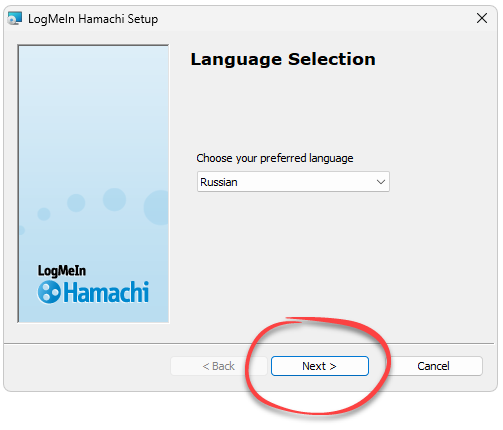
- Запустите установочный файл и следуйте инструкциям мастера установки
- После успешной установки запустите программу Hamachi на вашем компьютере
После установки вы можете начать настраивать Hamachi для использования:
- Откройте программу Hamachi
- Нажмите кнопку Создать или войти в существующую сеть
- Если вы хотите создать новую сеть, введите имя сети и пароль
- Если вы хотите подключиться к существующей сети, введите имя сети и пароль, предоставленные вам администратором сети
- После ввода данных нажмите кнопку Создать или Войти
Теперь вы успешно установили и настроили Hamachi на вашем компьютере и готовы использовать его для сетевой игры и удаленного доступа к компьютерам в сети.
Создание сети и подключение к ней
Шаг 1: Установка и запуск программы Hamachi
Первым шагом для создания сети с помощью Hamachi является установка программы на свой компьютер. Вы можете найти и скачать установочный файл Hamachi с официального веб-сайта разработчика.
После того, как установка будет завершена, запустите программу и пройдите процесс регистрации. Вам потребуется ввести имя пользователя и пароль для учетной записи Hamachi.
Шаг 2: Создание сети Hamachi
После успешной регистрации вы увидите главное окно программы Hamachi. Для создания сети нажмите на кнопку Создать сеть или выберите пункт меню Сеть и затем Создать новую сеть.
В появившемся окне введите название сети и пароль (опционально). Помните, что название сети должно быть уникальным, чтобы другие пользователи могли подключиться к ней. Щелкните на кнопку Создать для завершения процесса создания сети.
Шаг 3: Подключение к существующей сети
Если вы хотите присоединиться к уже существующей сети, попросите владельца сети отправить вам инструкцию для подключения. В инструкции будут содержаться имя сети и пароль (если таковой есть).
Чтобы присоединиться к сети, нажмите кнопку Присоединиться к сети в главном окне программы Hamachi или выберите пункт меню Сеть и затем Присоединиться к существующей сети. Введите имя сети и пароль (если он есть) и нажмите кнопку Присоединиться.
Шаг 4: Проверка подключения
После успешного присоединения к сети вы увидите список текущих участников сети и их IP-адреса. Также вы сможете обмениваться сообщениями с другими участниками, чтобы подтвердить свое подключение. Если вы видите в списке других участников, значит ваше подключение успешно завершено.
Теперь, когда вы создали или присоединились к сети Hamachi, вы можете использовать ее для сетевой игры или удаленного доступа к другим компьютерам в сети. У вас также будет возможность настраивать параметры сети и управлять правами доступа участников.
Использование Hamachi для сетевой игры и удаленного доступа
Создание виртуальной сети

Первым шагом при использовании Hamachi для сетевой игры или удаленного доступа является создание виртуальной сети. Для этого нужно запустить программу и нажать на кнопку Создать сеть. Затем вам потребуется указать имя сети и пароль. Эти данные будут использоваться для подключения к сети другими участниками.
Подключение к виртуальной сети

После создания сети вам необходимо подключиться к ней с вашего компьютера или устройства. Чтобы это сделать, запустите программу и нажмите на кнопку Присоединиться к сети. Введите имя сети и пароль, которые были указаны при ее создании.
После успешного подключения вы сможете играть с другими участниками сети в многопользовательские игры или получить удаленный доступ к другим компьютерам в сети.
Настройка сетевой игры или удаленного доступа
Для настройки сетевой игры вам нужно запустить игру и выбрать режим многопользовательской игры. Затем вам необходимо указать IP-адрес вашего компьютера в виртуальной сети Hamachi. Другие участники сети должны будут ввести данный IP-адрес, чтобы подключиться к вашей игре.
Для удаленного доступа к компьютеру в виртуальной сети Hamachi вам нужно установить соответствующее программное обеспечение, которое позволит управлять удаленным компьютером. Затем необходимо ввести IP-адрес удаленного компьютера, чтобы получить доступ к его ресурсам и файлам.
Использование Hamachi для сетевой игры и удаленного доступа может быть очень полезным и удобным. Эта программа позволяет создать защищенную виртуальную сеть, которую можно использовать для различных целей, включая игры и удаленный доступ к компьютерам. Будьте внимательны при настройке и использовании программы, чтобы обеспечить безопасность вашей сети и данных.