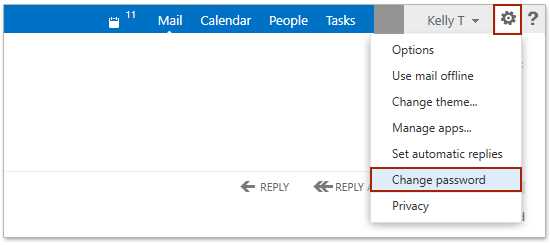
Периодически возникает необходимость обновить защитную комбинацию для доступа к электронному ящику. Этот процесс не займет много времени, а следование определенным шагам обеспечит надежность и безопасность аккаунта. Важным является то, что корректное выполнение манипуляций может значительно снизить риски утечки информации.
Этапы трансформации доступа к вашей почтовой системе достаточно лаконичны. Главное – предварительно подготовить актуальную информацию о текущем доступе в меню настроек. Здесь вы легко сможете определить, какая информация нуждается в изменении.
Следующий шаг включает в себя использование специальных инструментов для создания надежной комбинации. Убедитесь, что новые символы не только сложные, но и легко запоминающиеся. Это убережет вас от необходимости регулярно выполнять эту процедуру.
По завершении всех манипуляций важно протестировать новый доступ, чтобы убедиться в его работоспособности. Следуйте данным рекомендациям, и ваша учетная запись останется под надежной защитой.
Проверка актуальности учетной записи Outlook
Следующий шаг – проверка сведений. Зайдите в настройки безопасности и убедитесь, что контактные данные, такие как номер телефона и альтернативный email, обновлены. Эти данные помогут восстановить доступ при необходимости.
Обратите внимание на недавнюю активность. В разделе ‘Недавняя активность’ можно просмотреть входы в учетную запись. Если заметите подозрительные действия, немедленно обновите данные для доступа.
Дополнительно стоит активировать двухфакторную аутентификацию. Этот метод значительно усложнит доступ к учетной записи посторонним.
Регулярная смена секретной информации – это еще один аспект защищенной работы. Установите для себя график, например, раз в три месяца, чтобы не забывать обновлять данные.
Вынесите на рассмотрение использование менеджеров паролей. Они помогут сгенерировать уникальные ключи для различных сервисов и упростят процесс их хранения.
Подготовка к смене пароля: что нужно знать
Перед обновлением учетных данных следует учесть несколько аспектов. Прежде всего, выберите новый код, который будет сложным, но легко запоминающимся. Комбинация букв, цифр и специальных символов повышает уровень безопасности. Избегайте использования очевидных вариантов, таких как даты рождения или имена близких.
Обратите внимание на места, где вы используете свою учетную запись. Если вы авторизованы на различных устройствах или сервисах, убедитесь, что обновление коснется всех необходимых платформ. Возможно, вам потребуется повторный вход на них после изменения.
Заранее подготовьте дополнительную информацию для подтверждения личности. Это могут быть ответы на контрольные вопросы или коды, отправленные на привязанный номер телефона или электронную почту.
Храните новый код в безопасном месте, не записывая его в легкодоступных местах. Использование менеджеров паролей может облегчить процесс хранения и автозаполнения данных.
Пройдите по всем настройкам учетной записи после обновления: проверьте, нет ли дополнительных функций безопасности, таких как двухфакторная аутентификация, которая добавит уровень защиты.
Наконец, ознакомьтесь с последними обновлениями политики безопасности от компании. Это позволит быть в курсе новых правил и улучшений в системе защиты ваших данных.
Шаги для смены кода доступа через веб-интерфейс
Перейдите на сайт службы, используя любой браузер. Убедитесь в наличии доступа к интернету.
Отметьте верхнюю панель и выберите раздел с настройками аккаунта. Обычно это иконка в форме шестеренки.
В открывшемся меню найдите опцию, связанную с изменением данных для входа. Выберите ее, чтобы перейти к необходимым параметрам.
На экране появится форма для ввода текущего кода доступа. Заполните это поле, чтобы подтвердить свою личность.
Введите новый код доступа. Убедитесь, что он соответствует требованиям: наличие символов, цифр и заглавных букв. Это повысит безопасность вашей учетной записи.
Подтвердите нововведение, введя измененный код доступа повторно в соответствующее поле.
Сохраните внесенные изменения. Дополнительно может появиться уведомление о необходимости выхода из системы для активации новой конфиденциальной комбинации.
Закройте окно настроек и выполните повторный вход с использованием нововведенного кода доступа для проверки успешности процедуры.
Изменение доступа в мобильном приложении
Для обновления доступа в мобильной версии, откройте приложение на своём устройстве и перейдите в настройки. Найдите раздел ‘Аккаунты’ или ‘Управление аккаунтом’. Выберите необходимый аккаунт для изменения доступа.
Следующим шагом будет вход в систему с использованием текущего кода доступа. После успешной аутентификации выберите опцию, связанную с обновлением кода. Обычно это обозначается как ‘Изменить доступ’ или ‘Настроить доступ’.
В открывшемся окне введите новый код. При вводе рекомендуется комбинировать цифры и буквы для повышения уровня защиты. Убедитесь, что длина нового кода соответствует требованиям приложения.
После этого подтвердите изменения, введя новый код ещё раз для проверки. Система может запросить подтверждение через SMS или электронную почту для дополнительной безопасности.
По завершению процесса получите уведомление о успешном обновлении доступа. Рекомендуется выйти из аккаунта, а затем снова войти с новым доступом, чтобы убедиться в правильности внесенных изменений.
Изменение кода доступа через клиент на ПК
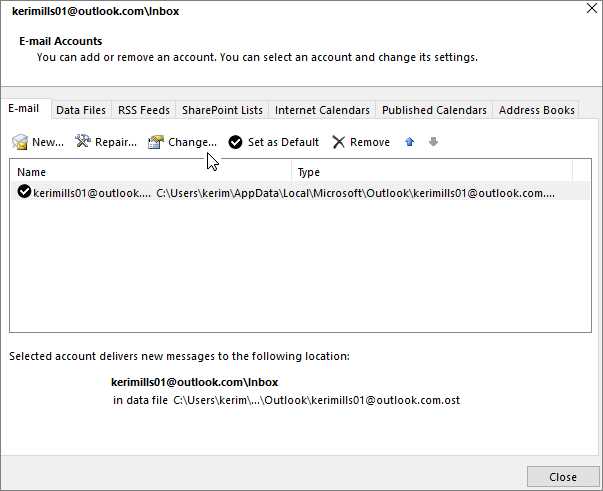
Для изменения американского слова доступа в клиенте, следуйте данным шагам:
- Запустите приложение на персональном компьютере.
- Перейдите в раздел Файл в верхнем левом углу окна.
- Выберите пункт Настройки учетной записи.
- В открывшемся меню выберите необходимую учетную запись, а затем нажмите Изменить.
- В новой вкладке найдите поле для ввода кода безопасности, введите актуальный вариант, затем новый.
- Подтвердите изменения кнопкой Готово.
- Закройте настройки и перезапустите приложение для применения обновлений.
Рекомендуется использовать комбинации букв, цифр и символов для повышения уровня защиты. Храните информацию в надежном месте и не делитесь ею с посторонними лицами.
Обновление пароля в связанных приложениях
При изменении доступа важно внести изменения в все приложения, которые используют тот же учетный символ. Это гарантирует безопасность данных и предотвращает несанкционированный доступ.
Вот шаги для обновления данных в различных сервисах:
- Мобильные приложения: Запустите приложение, перейдите в настройки или управление учетной записью. Найдите опцию изменения доступа и следуйте инструкциям.
- Веб-сервисы: Войдите в личный кабинет на сайте, перейдите в раздел безопасности. Измените код доступа, следуя предложенным шагам.
- Клиенты электронной почты: Если используете сторонние клиенты (например, Thunderbird или Mail), откройте настройки учетных записей. Обновите новые данные для входа.
Для предотвращения путаницы и обеспечения согласованности:
- Записывайте все изменения в документ, чтобы не забыть актуальные данные.
- Если используется двухфакторная аутентификация, убедитесь, что все устройства обновлены с новыми параметрами.
- Рекомендуется проверить, что все подключенные сервисы работают корректно после обновления.
Эти мелкие шаги обеспечивают стабильное функционирование приложений и защищают вашу личную информацию от потенциальных угроз.
Восстановление доступа при забытом пароле
При входе в учетную запись может возникнуть ситуация, когда требуется восстановление доступа. Для этого необходимо использовать функцию восстановления учетной записи. Обычно процесс начинается с нажатия на ссылку ‘Забыли пароль?’ на экране входа.
Вам будет предложено ввести адрес электронной почты, связанный с учетной записью. После этого система предложит несколько опций безопасности, например, отправку кода на привязанный мобильный телефон или альтернативный email. Убедитесь в доступности этих методов.
После получения кода необходимо ввести его на странице восстановления. При этом важно следовать инструкциям на экране для успешного завершения процесса. В случае, если доступ к привязанным адресам или номерам невозможен, можно воспользоваться формой для восстановления учетной записи, предоставив информацию о себе и ответив на контрольные вопросы.
В некоторых случаях может потребоваться подтверждение личных данных, например, последняя активность в учетной записи или информация о недавних действиях. Чем больше информации вы предоставите, тем быстрее удастся восстановить доступ.
Если имеющиеся варианты не помогли, имеются альтернативные методы обращения в службу поддержки для получения дальнейшей помощи.
Безопасность нового пароля: практические рекомендации
Создание надежной комбинации требует внимания к нескольким ключевым аспектам. Во-первых, обеспечьте минимальную длину – не менее 12 символов. Удостоверьтесь, что в ней присутствуют заглавные буквы, строчные, цифры и специальные знаки.
Избегайте использования личной информации, такой как имена, даты рождения или названия питомцев. Эти данные легко угадать или найти в социальных сетях. Вместо этого придумайте абстрактные слова или используйте фразы, состоящие из нескольких слов, которые легко запомнить.
Регулярно обновляйте код доступа. Минимум один раз в 6 месяцев поможет снизить риски. Записывайте изменения в безопасном месте, чтобы не потерять информацию.
Не используйте одинаковые комбинации для разных аккаунтов. Если одна из ваших учетных записей окажется скомпрометированной, остальные также подвергнутся риску. Используйте менеджеры паролей для хранения и генерации уникальных комбинаций.
Отключите функции автозаполнения в браузерах, чтобы предотвратить случайное раскрытие. Настройте двухфакторную аутентификацию, что значительно повысит защиту вашей учетной записи, добавляя дополнительный уровень безопасности.
Иногда полезно проводить регулярные проверки всех учетных записей на предмет подозрительных действий. Если заметите что-то необычное, измените доступ как можно быстрее. Будьте внимательны к фишинговым письмам и ссылкам – они могут привести к компрометации ваших данных.
Когда и как поменять пароль повторно
Существуют ситуации, когда требуется изменить доступные данные для входа повторно. Это может произойти из-за утечки, подозрительной активности или просто для повышения уровня безопасности. Обратите внимание на указанные моменты.
Рекомендуется учитывать несколько факторов, определяющих необходимость обновления информации для входа:
| Причина | Рекомендация |
|---|---|
| Подозрительная активность в аккаунте | Немедленно измените данные для входа и проверьте активные сессии. |
| Уведомление о компрометации данных | Смените информацию и отключите доступ к сторонним приложениям, если использовалось. |
| Периодическая смена для безопасности | Запланируйте подобную процедуру не реже одного раза в полгода. |
| Использование общих устройств | Обновляйте доступные параметры после каждой сессии на чужих компьютерах. |
Непосредственно процесс можно выполнить через настройки аккаунта. Введите старую информацию, затем новую, следуя инструкциям на экране. После успешно завершенной операции убедитесь в её актуальности, проверив полученные уведомления.
Не забывайте о создании надежных комбинаций, использующих буквы, цифры и специальные символы, чтобы повысить безопасность.