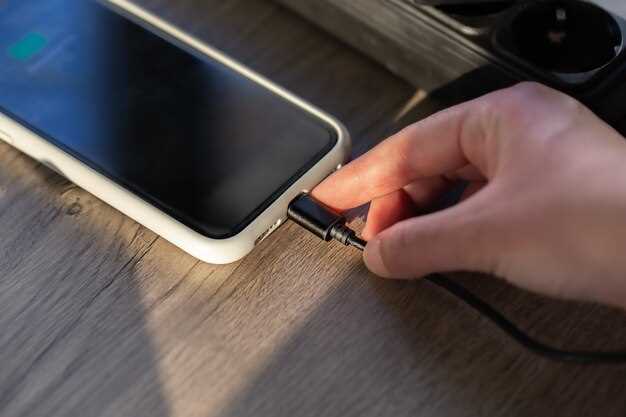
Перед извлечением флешки отключите любые активные передачи данных. Это позволяет предотвратить потерю информации и повреждение файлов. Проверьте, завершил ли телефон все операции с устройством хранения – например, копирование или синхронизацию.
Зайдите в настройки телефона и выберите раздел «Хранилище» или «Общие настройки». Там найдите пункт, отображающий подключенную флешку или карту памяти и убедитесь, что система перестала взаимодействовать с устройством.
Для безопасного отключения нажмите на опцию «Извлечь» или «Отключить». Это активирует процесс завершения работы с флешкой и снимает блокировки на устройстве. Только после этого можно приступать к физическому извлечению.
Аккуратно выньте флешку, держась за край устройства. Не тяните за кабель или сам корпус, чтобы избежать повреждений разъемов. Осуществляйте извлечение плавными движениями, чтобы сохранить целостность контактов.
Подготовка к извлечению флешки: что важно учесть
Перед отключением флешки отключите все приложения и процессы, использующие файлы на ней. Это предотвращает потерю данных и повреждение носителя.
Проверьте, что вся передача данных завершена. Если передача еще идет, дождитесь её окончания, чтобы избежать повреждения файлов или карты.
Аккуратно освободите память устройства. Для этого можно перейти в системные настройки или воспользоваться специальными инструментами для безопасного удаления.
Обратите внимание на статус индикаторных светодиодов или уведомлений. Если есть активные сигналы, подождите их исчезновения, чтобы исключить риск ошибок при извлечении.
Поддерживайте устройство в чистом состоянии. Регулярно очищайте разъемы и контакты от пыли и загрязнений, чтобы избежать повреждений при вставке или извлечении.
Если используете защитный чехол или оболочку, убедитесь в отсутствии препятствий для свободного снятия флешки. Это поможет избежать механических повреждений.
Рассчитайте, что устройство не нагрелось слишком сильно после длительной работы. В жарких условиях пластиковые и металлические компоненты могут стать более хрупкими или деформироваться при извлечении.
Закрытие всех приложений и закрытие файлов
Перед выключением телефона убедитесь, что вы закрыли все запущенные приложения. Откройте список открытых программ и вручную смахните или нажмите кнопку ‘Закрыть’ для каждого из них. Это предотвратит возможные блокировки или сохранение процессов, связанных с файлом, который вы собираетесь безопасно извлечь.
Также проверьте, не остались ли открытыми важные документы или файлы в внутриигровых приложениях. Для этого перейдите в соответствующие разделы и убедитесь, что все они закрыты. В случае с документами в офисных программах, закройте их обычным путем, чтобы сохранить содержимое и отключить доступ к файлам.
Если на вашем устройстве есть система уведомлений или многозадачности, отключите их или очистите список запущенных задач. Это снизит риск того, что при извлечении флешки произойдет сбой или потеря данных из-за активных процессов.
После завершения всех этих действий убедитесь, что никакие приложения не работают в фоновом режиме. В некоторых моделях можно проверить активные процессы через меню настроек или специальное меню разработчика. Весь этот шаг поможет избежать возможных ошибок при отключении устройства и снять нагрузку с файловой системы.
Возможные причины невозможности извлечения

Ошибка в том, что система продолжает использовать флешку, вызывая блокировку её извлечения. Это может произойти, если запущены процессы, связанные с файлами на устройстве, или операционная система не завершила все операции с носителем. Проверьте, не запущены ли приложения, работающие с файлами на флешке, и подождите, пока все процессы завершатся.
Иногда программа проводит фоновую синхронизацию или индексирует файлы, что задерживает разрыв соединения. Погляньте в менеджер задач или настройте остановку таких процессов, чтобы не мешали извлечению.
На некоторых моделях устройствах может возникнуть проблема из-за настроек системы или ошибок в драйверах. Обновите драйверы вашего телефона или перезагрузите его, чтобы устранить временные сбои.
Если флешка вставлена в переходник или адаптер, проверьте его исправность и надежность соединения. Иногда несовместимость или механические повреждения не позволяют безопасно отключить устройство.
| Причина | Что делать |
|---|---|
| Работающие фоновые процессы | Закройте приложения или остановите процессы, связанные с файлами на флешке |
| Фоновая синхронизация | Подождите завершения синхронизации или остановите её вручную |
| Драйверы или системные ошибки | Обновите драйверы, перезагрузите телефон |
| Плохое соединение или поврежденный адаптер | Проверьте адаптер, попробуйте подключить через другой порт или устройство |
Обращение внимания на состояние соединения
Перед отключением флешки убедитесь, что индикатор передачи данных на телефоне погас. Если он горит или мигает, подождите завершения всех процессов. Проверьте, что иконка соединения показывает, что телефон завершил работу с устройством, и не отображает статус передачи. Не начинайте физически извлекать флешку, если телефон показывает, что устройство связано и обмен данными продолжается. Внимательно наблюдайте за любыми изменениями в статусе соединения, чтобы избежать повреждения файлов или устройства.
Практическая схема извлечения и советы по предотвращению повреждений
Перед извлечением отключите телефон от зарядного устройства и убедитесь, что устройство находится в режиме ожидания или работает с минимальной активностью.
Аккуратно найдите место для отсоединения флешки, избегая чрезмерных усилий или кривых движений. Не тяните за кабель сильнее, чем позволяет его материал, чтобы не сломать или не повредить разъем.
Надавите на кнопку или зафиксированный механизм для снятия флешки, если он есть. Не пытайтесь выдавить или вытолкнуть ее силой, это может привести к повреждению контейнера или разъема внутри телефона.
Если флешка трудно выходит, попробуйте слегка наклонить или повернуть устройство, одновременно мягко нажимая на флешку. Постепенно она станет свободнее.
После устранения сопротивления извлеките флешку плавным движением, избегая рывков и резких усилий, чтобы избежать механических повреждений контактов.
Для минимизации риска повреждений: храните флешку в защищенном месте, не подвергайте ее сильным ударам и не подключайте к поврежденным или грязным портам.
Перед повторным подключением убедитесь, что разъем чист и без пыли, а контакты выглядят целыми. Это предотвратит короткие замыкания и плохой контакт.
Пошаговая инструкция по безопасному извлечению
Откройте настройки телефона и найдите раздел ‘Хранилище’ или ‘USB-устройство’.
Выберите опцию ‘Безопасное извлечение’ или ‘Отключить USB-устройство’.
Дождитесь подтверждения на экране, что устройство отключено и безопасно извлекать флешку.
Аккуратно извлеките флешку, избегая применения силы или чрезмерных усилий.
Если телефон прямо не показывает опцию отключения, завершите все операции с файлами и закройте открытые приложения, использующие устройство.
После отключения убедитесь, что никаких процессов, связанных с чтением или записью на флешку, не активных в данный момент.
Только после этих действий аккуратно выньте флешку из разъема, избегая легкого натяжения или движения.
Использование системных опций для безопасного удаления
Перед извлечением флешки нажимайте на значок безопасного удаления устройств в системном меню телефона. Обычно он представляет собой значок фломастера или USB-накопителя с крестиком. Тапайте по нему, чтобы открыть список подключенных накопителей.
Выберите именно ту флешку, которую планируете извлечь, и подтвердите команду отключения. Это активирует процедуру завершения всех процессов, связанных с работой носителя, и подготовит его к безопасному извлечению. Система автоматически завершит все обращения к устройству и освободит файлы для безопасного отключения.
После получения подтверждения о готовности к удалению – обычно появляется сообщение или индикатор отсутствия активных операций – аккуратно извлекайте флешку из разъема. Такой порядок защищает файлы и минимизирует риск повреждения данных или устройства.
При использовании системных опций важно убедиться, что процесс завершился полностью, чтобы избежать потенциальных ошибок или повреждений. Не рекомендуется вытаскивать флешку, пока устройство сообщает о продолжающихся операциях или не показывает уведомление о готовности к отключению.
Что делать, если флешка не извлекается
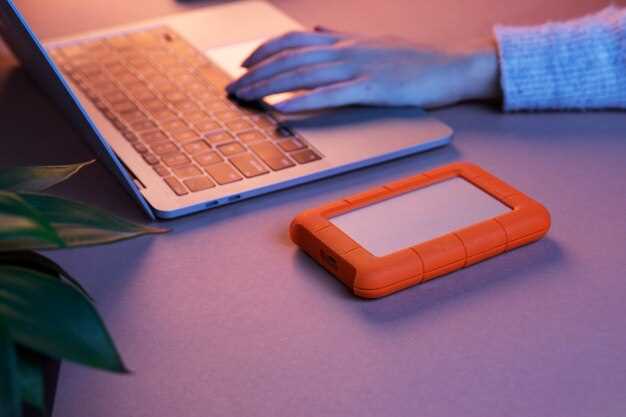
Перед попыткой извлечь флешку отключите все приложения, которые могут использовать файлы на ней. Это освободит устройство и снизит риск повреждения данных.
Зайдите в настройки телефона, найдите раздел “Хранилище” или “Память”, и там выберите опцию безопасного отключения внешних устройств или управление USB-устройствами. Иногда для этого нужно выбрать название флешки и нажать “Отключить” или “Безопасное извлечение”.
Если устройство не реагирует, попробуйте перезагрузить телефон – это часто помогает разблокировать устройство и позволяет безопасно его отключить.
При повторных попытках удерживайте флешку около 10 секунд, чтобы вызвать автоматическое отключение. Если и это не помогает, выключите телефон полностью, подождите несколько секунд и попробуйте извлечь устройство вручную.
Если флешка всё равно не выходит, используйте специальные инструменты для разблокировки устройства, например, программы для работы с внешними накопителями через компьютер. Некоторые модели телефонов могут фиксировать подключенные устройства и требуют их отключения через программное обеспечение.
Наконец, при постоянной проблеме обратитесь к специалисту или в сервисный центр, избегайте сильного вытягивания – это может привести к повреждению порта или самой флешки. Уделите внимание аккуратности при работе с подключенными гаджетами.
Ключевые рекомендации для защиты флешки и телефона в будущем
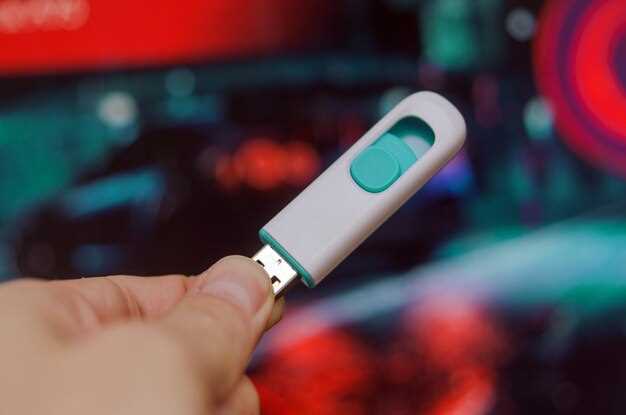
Используйте надежные кабели и разъемы, избегайте тяготения к риску повреждения устройств при подключении или отключении, следите за чистотой разъемов, чтобы избежать корреспонденции пыли и грязи, которая может повредить контакты.
Обновляйте программное обеспечение телефона регулярно, чтобы устранить уязвимости, связанные с управлением памятью и безопасностью файловой системы, что снизит риск повреждения данных при извлечении или использовании флешки.
Перед подключением флешки отключайте ее неправильно, выбирая опцию безопасного извлечения в системе, чтобы предотвратить потерю данных и повреждение файловой системы.
Обеспечивайте достаточный запас свободного места на устройстве, избегайте заполнения флешки до отказа, что повысит ее долговечность и снизит вероятность ошибок при работе с файлами.
Используйте антивирусные программы и проверяйте содержимое флешки перед подключением к телефону, чтобы избежать распространения вредоносных программ, способных повредить как устройство, так и данные.
Своевременно создавайте резервные копии важных данных, чтобы всегда иметь возможность восстановить информацию при случайных повреждениях флешки или телефона, а также при необходимости форматирования устройств.
Храните флешки в индивидуальных кейсах или контейнерах, избегайте их хранения вместе с тяжелыми или острыми предметами, чтобы предотвратить физические повреждения и потерю контактов.
Обучайте себя правилам безопасной работы с переносными носителями, чтобы знать, как избежать ситуаций, которые могут привести к повреждению устройств или потере данных, например, исключая резкие дергания или механические воздействия во время использования.
Когда обращаться к специалисту
Обратите внимание, если при подключении флешки возникают ошибки или устройство постоянно перезагружается, вероятно, внутри есть повреждения или неправильный контакт. В таких случаях лучше доверить ремонт специалистам, чтобы избежать усугубления поломки.
Если при извлечении флешки появляется сообщение о невозможности безопасного извлечения или устройство сообщает о наличии активных приложений, связанных с накопителем, не стоит искать обходные пути самостоятельно. Опытные мастера используют специальные инструменты и программное обеспечение для безопасной работы с внутренней памятью.
Также стоит обращаться к специалисту, если ваш телефон не распознает флешку, или WI-FI, Bluetooth и другие системы начинают работать нестабильно после попытки извлечения. Это может свидетельствовать о сбоях в аппаратных соединениях.
Наличие физических повреждений корпуса, трещин или деформаций также говорит о необходимости профессионального вмешательства. Такие повреждения могут влиять на внутренние компоненты, и неправильно извлеченная флешка может привести к серьезным проблемам.