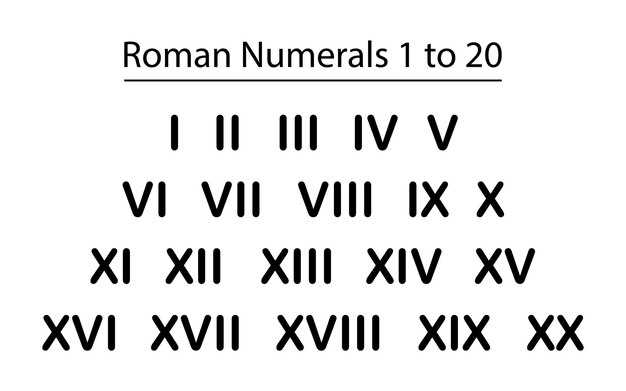
Чтобы написать римские цифры в Word, воспользуйтесь встроенной функцией автозамены. Введите нужную римскую цифру, например, ‘I’, и нажмите пробел. Word автоматически преобразует её в формат, который вы выбрали в настройках. Если вы хотите изменить стиль, перейдите в раздел ‘Формат’ и выберите ‘Шрифт’.
Для создания списка римских цифр используйте функцию нумерации. Выделите текст, который хотите пронумеровать, затем выберите ‘Нумерация’ в меню ‘Главная’. В выпадающем списке выберите стиль римских цифр. Это позволит вам быстро создать структурированный документ с римскими номерами.
Если вам нужно вставить римские цифры в таблицу или другой элемент, используйте функцию ‘Вставка символа’. Перейдите в ‘Вставка’ > ‘Символ’ > ‘Другие символы’. В открывшемся окне выберите нужные римские цифры и вставьте их в документ. Это особенно полезно для создания заголовков или выделения важных пунктов.
Не забывайте, что римские цифры могут быть как большими, так и маленькими. Для больших цифр используйте заглавные буквы (например, ‘XIV’), а для маленьких – строчные (например, ‘xiv’). Это поможет сохранить единообразие в вашем документе и сделать его более читабельным.
Использование встроенных функций Word для вставки римских цифр
Если необходимо вставить отдельную римскую цифру, используйте сочетание клавиш Alt + числовой код. Например, для I нажмите Alt + 73, для V – Alt + 86. Убедитесь, что включена цифровая клавиатура.
В случае частого использования римских цифр полезно настроить автоматическую нумерацию с римскими цифрами в стиле многоуровневых списков. Для этого откройте ‘Многоуровневый список’ в меню ‘Абзац’, выберите стиль с римскими цифрами для соответствующего уровня, и все списки этого типа будут автоматически форматироваться при добавлении новых пунктов.
Также можно вставить римские цифры через диалоговое окно ‘Символ’. Перейдите в меню ‘Вставка’ > ‘Символ’ > ‘Другие символы’. В списке шрифтов выберите ‘Times New Roman’ или ‘Arial’. Найдите нужный римский знак по таблице Unicode или прокрутите список, чтобы найти и вставить его. Римские цифры с Unicode начинаются с кода 2160 и далее.
Использование этих встроенных инструментов помогает быстро закрепить стиль оформления и избежать ошибок, связанных с ручным вводом символов. В зависимости от задачи, выбирайте наиболее подходящий способ вставки римских цифр, чтобы получать аккуратные и стандартные результаты.
Автоматическое форматирование чисел в римскую систему через нумерацию

Чтобы автоматически форматировать числа в римскую систему в Microsoft Word, воспользуйтесь функцией нумерации. Для этого выделите текст, который хотите пронумеровать, и перейдите на вкладку Главная.
Нажмите на кнопку Нумерация в группе Абзац. В выпадающем меню выберите Определить новый формат номера. В открывшемся окне выберите стиль римских цифр, например, I, II, III и так далее.
После этого Word автоматически преобразует выбранные числа в римские. Если вы добавите новые пункты, они также будут автоматически пронумерованы в римском формате. Это удобно для создания списков, заголовков или разделов в документах.
Если вам нужно изменить форматирование, просто повторите процесс и выберите другой стиль. Таким образом, вы легко сможете поддерживать единообразие в документе.
Настройка списка с римскими цифрами вручную
Чтобы создать список с римскими цифрами в Word, откройте документ и выберите место, где хотите вставить список. Перейдите на вкладку ‘Главная’ и найдите раздел ‘Абзац’. Нажмите на стрелку рядом с кнопкой ‘Нумерация’. В выпадающем меню выберите ‘Определить новый формат номера’.
В открывшемся окне выберите ‘Римские цифры’ из списка форматов. Введите нужный текст для первого пункта списка и нажмите ‘Enter’ для добавления следующего элемента. Word автоматически продолжит нумерацию римскими цифрами.
Если вам нужно изменить стиль или размер шрифта, выделите текст списка и используйте параметры форматирования на вкладке ‘Главная’. Для изменения отступов и интервалов между пунктами воспользуйтесь настройками в разделе ‘Абзац’.
При необходимости вы можете вручную редактировать римские цифры. Просто выделите номер и введите нужный символ. Это позволит вам настроить список по своему усмотрению, сохраняя при этом общий стиль документа.
Использование символов для римских цифр: вставка специальных знаков

Чтобы вставить римскую цифру в документ Word с помощью специальных символов, откройте вкладку ‘Вставка’ и выберите пункт ‘Символ’. В списке выберите ‘Другие символы’, чтобы открыть окно выбора.
В появившемся диалоговом окне найдите раздел ‘Шрифты’ и выберите ‘Стандартный (символы универсального набора)’. Далее, вдоль строки ‘Подтаблица’ выберите кодировку ‘Latin Extended-A’ или ‘Basic Latin’.
Для быстрого поиска нужных символов используйте таблицу: например, символы I, II, III и так далее можно найти в разделе ‘Основные латинские знаки’. Наиболее распространены:
- Идентификаторы римских цифр: такие как ?, ?, ? – их можно найти среди ‘Дополнительных цифр’ или отдельные блоки в Unicode.
- Для вставки символов с особым стилем используйте сочетания Alt-кодов. Например, удерживая клавишу Alt, наберите на цифровой клавиатуре:
- ALT+8544 – это символ ‘?’
- ALT+8545 – символ ‘?’
- ALT+8546 – символ ‘?’
Запомните, что эти Alt-коды работают только при использовании цифровой клавиатуры, а на обычной клавиатуре с цифрами сверху они не действуют.
Также есть возможность вставлять римские цифры через Unicode. Введите код, например, ‘2160’ для ‘?’, затем нажмите Alt+X, и код преобразуется в нужный символ.
Если хотите вставлять римские цифры регулярно, создайте собственный шрифт или используйте автозамены, чтобы автоматически преобразовывать вводимые последовательности в нужные символы.
Работа с полями для динамического отображения римских номеров

Чтобы автоматически отображать римские номера в документе Word, можно использовать поле «SEQ». Вставьте его через комбинацию клавиш Ctrl+F9 или меню «Вставка» > «Поле». Внутри поля введите следующий набор: { SEQ НОМЕР
1 * roman }.
Этот код создает последовательность римских цифр, начиная с I. Для продолжения нумерации используйте команду «Обновить поле» (F9), и каждое следующее появление этого поля увеличит номер на 1, сохраняя римский формат.
Чтобы установить нумерацию в определенной части документа, вставьте поле «SEQ» один раз, а затем с помощью функции обновления –, это позволит динамически менять номера, не перепечатывая вручную. В случае необходимости сбросить нумерацию, добавьте команду «
» с нужным номером, например, { SEQ НОМЕР
5 * roman }, что установит номер в V.
Используйте одинаковое имя чередующихся полей «Номер» для согласования последовательных римских чисел по всему документу. При вставке новых разделов или изменении порядка, обновляйте все поля (F9), чтобы номера оставались правильными и последовательными.
Практические советы по созданию и форматированию римских цифр в текстах Word

Используйте встроенные функции Word для быстрого создания римских цифр. Введите нужное число, выделите его и выберите форматирование ‘Римские цифры’ в меню ‘Шрифт’. Это обеспечит правильное отображение и сохранит стиль документа.
Для создания списков с римскими цифрами воспользуйтесь функцией нумерации. Выделите текст, затем перейдите в раздел ‘Главная’ и выберите ‘Нумерация’. В выпадающем меню выберите стиль римских цифр. Это упростит процесс и сделает ваш документ более структурированным.
Если вам нужно вручную ввести римские цифры, используйте следующие обозначения:
- I — 1
- V — 5
- X — 10
- L — 50
- C — 100
- D — 500
- M — 1000
Обратите внимание на правила написания римских цифр. Например, не используйте более трех одинаковых символов подряд. Для чисел, превышающих 3, используйте комбинации, такие как IV для 4 или IX для 9.
Для улучшения читаемости текста используйте пробелы между римскими цифрами и другими элементами. Это поможет избежать путаницы и сделает документ более аккуратным.
При необходимости измените размер шрифта или стиль для римских цифр, чтобы они гармонировали с остальным текстом. Это можно сделать через меню ‘Шрифт’ или ‘Размер шрифта’.
Не забывайте проверять правильность написания римских цифр, особенно в важных документах. Используйте онлайн-ресурсы или справочники для проверки, если сомневаетесь в правильности.
Применение шрифтов и размеров для отличия римских цифр
Используйте курсив для римских цифр, чтобы выделить их среди основного текста. Такой стиль подчеркнет особенность чисел и поможет визуально отделить их от остальных элементов документа.
Выбирайте шрифты с разной семантикой: классические шрифты, например, Times New Roman или Georgia, подойдут для формальных текстов и сделают римские цифры более утонченными, а более современные или декоративные шрифты добавят выразительности при необходимости.
Для увеличения визуальной иерархии установите меньший размер шрифта для римских цифр по сравнению с основным текстом. Это поможет создать тонкую грань между цифрами и остальным материалом, сохранив одинаковый стиль.
Используйте полужирное начертание для римских цифр, если нужно привлечь особое внимание или обозначить важность определенных элементов. Такой прием уместен в заголовках, списках или ключевых моментах.
Комбинируйте разные шрифты и размеры: например, используйте курсив и меньший размер для римских цифр в подписи или сносах. Это обеспечит четкое визуальное разделение и повысит читаемость документа.
Обратите внимание на гармонию с основным стилем текста: не стоит чрезмерно контрастировать, иначе визуальный поток нарушится. Вместо этого создавайте мягкий переход, учитывая дизайн документа и его назначение.
Преобразование обычных чисел в римские вручную
Для правильного преобразования чисел в римские знаки разбейте число на составные части, соответствующие римским символам. Начинайте с наибольших значений и постепенно переходите к меньшим. Например, чтобы перевести число 1987, выделите 1000, 900, 80 и 7.
| Диапазон чисел | Римское обозначение |
|---|---|
| 1 – 3 | I, II, III |
| 4 | IV |
| 5 – 8 | V, VI, VII, VIII |
| 9 | IX |
| 10 – 39 | X, XX, XXX |
| 40 | XL |
| 50 – 89 | L, LX, LXX, LXXX |
| 90 | XC |
| 100 – 399 | C, CC, CCC |
| 400 | CD |
| 500 – 899 | D, DC, DCC, DCCC |
| 900 | CM |
| 1000 и выше | M, MM, MMM |
Чтобы найти римское обозначение для числа, последовательно заменяйте части числа на соответствующие римские символы, начиная с наибольшего возможного. Например, преобразуем 1987:
- 1000 > M
- 987 — 1000 = 987 (поделите снова)
- 900 > CM
- 87 — 80 = 7 > VII
Объединив все части, получим MCMLXXXVII. Такой подход помогает разобраться в структуре числа и точно выполнить преобразование вручную.
Использование сочетаний клавиш для быстрого ввода римских цифр
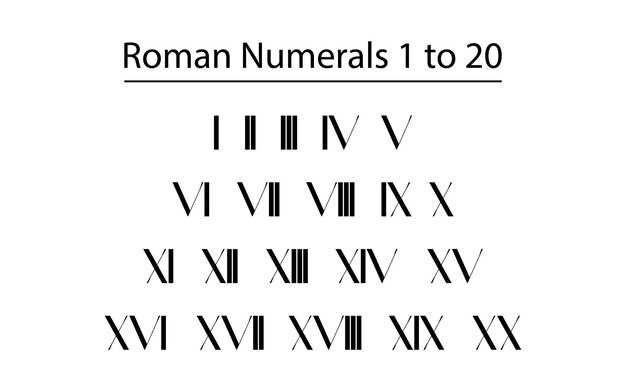
Чтобы ускорить процесс набора римских цифр в Word, используйте комбинации клавиш, которые автоматически вставляют соответствующие символы. Например, нажмите Ctrl + Shift + R, чтобы вставить великую римскую цифру I (?). Аналогично, для второй цифры – V, используйте Ctrl + Shift + V (?). Эти сочетания работают благодаря настроенным быстрым вставкам, что существенно экономит время при работе с документами, где часто встречаются римские цифры.
Создайте собственные горячие клавиши, чтобы вводить римские цифры без необходимости поиска символов вручную. В меню ‘Файл’ выберите ‘Параметры’, далее – ‘Настройка ленты’ и ‘Клавиатурные сокращения’. Там назначьте уникальные комбинации для вставки нужных символов: например, можна задать Ctrl + Alt + I для вставки I, Ctrl + Alt + V – V, и так далее. Это особенно полезно, если вы регулярно работаете с деловой, юридической или научной документацией.
Многие специальные символы римских цифр можно вставлять через меню ‘Вставка’ – ‘Символ’ – ‘Другие символы’, но использование сочетаний клавиш ускоряет этот процесс. Временные или менее распространённые цифры, такие как X (10) или L (50), также могут быть назначены отдельным сочетаниям для быстрого доступа.
| Клавиши | Действие |
|---|---|
| Ctrl + Shift + I | Вставить римскую цифру I (?) |
| Ctrl + Shift + V | Вставить римскую цифру V (?) |
| Ctrl + Alt + X | Вставить римскую цифру X (?) |
| Ctrl + Alt + L | Вставить римскую цифру L (L) |
| Настройка | Добавьте свои сочетания через параметры Word |
Советы по правильному оформлению больших римских номеров в документах
Используйте пробелы между римскими цифрами для улучшения читаемости. Например, вместо ‘XII’ пишите ‘X II’. Это поможет избежать путаницы, особенно в длинных последовательностях.
При оформлении больших римских номеров применяйте заглавные буквы. Например, ‘MCMXCIV’ будет выглядеть более профессионально, чем ‘mcmxciv’.
Соблюдайте последовательность в использовании римских цифр. Если вы начали использовать римские цифры для обозначения разделов, продолжайте в том же духе на протяжении всего документа.
При необходимости указывайте значения римских цифр в скобках. Например, ‘XII (12)’ поможет читателям, не знакомым с римскими цифрами, быстро понять их значение.
Избегайте использования римских цифр для обозначения больших чисел, превышающих 3,999. Для таких случаев лучше использовать арабские цифры, чтобы избежать путаницы.
При создании списков с римскими номерами используйте последовательность, начиная с ‘I’. Например:
- I. Первый пункт
- II. Второй пункт
- III. Третий пункт
Проверяйте правильность написания римских цифр. Например, ‘IV’ означает 4, а ‘VI’ – 6. Ошибки могут привести к недопониманию.
Используйте римские цифры для обозначения глав, разделов или пунктов в документах, чтобы добавить формальности и стиля. Например, ‘Глава III: История’ выглядит более привлекательно, чем ‘Глава 3: История’.