
Флешки – это устройства, позволяющие хранить и передавать информацию. Эти небольшие и удобные устройства стали неотъемлемой частью нашей повседневной жизни. Однако, перед покупкой флешки, полезно знать ее емкость, то есть объем информации, который можно на нее записать.
Существует несколько способов определить емкость флешки. Один из самых простых способов – это посмотреть на ее упаковку или внешний вид устройства. Обычно на упаковке указывается емкость флешки в гигабайтах (ГБ). На самом устройстве также может быть нанесена информация об емкости.
Другой способ узнать емкость флешки – это подключить ее к компьютеру. Когда флешка подключена, откройте проводник и найдите устройство с названием флешки. Щелкните правой кнопкой мыши по этому устройству и выберите Свойства. В открывшемся окне будет указана емкость флешки. Таким образом, вы можете легко определить, сколько информации может поместиться на флешку и принять взвешенное решение перед покупкой нового устройства.
Как проверить объём флэш-памяти на флеш-накопителе
Чтобы узнать объем флэш-памяти на вашем флеш-накопителе, следуйте следующим инструкциям:
1. Подключите флеш-накопитель к компьютеру
Вставьте флешку в соответствующий USB-порт на вашем компьютере.
2. Откройте проводник (Windows) или Finder (Mac)
Для открытия проводника на компьютере под управлением Windows нажмите сочетание клавиш Windows + E. Для пользователей Mac нажмите на иконку Finder в панели задач.
3. Найдите флеш-накопитель в проводнике или Finder
В левой панели проводника или Finder найдите раздел Мой компьютер или Устройства. В этом разделе будет отображаться ваш флеш-накопитель.
4. Правый клик по флеш-накопителю и выберите Свойства (Windows) или Информация (Mac)
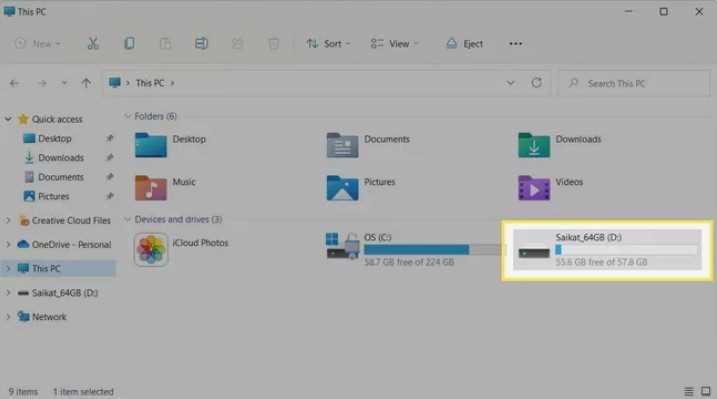
Правой кнопкой мыши нажмите на значке флеш-накопителя и выберите опцию Свойства (Windows) или Информация (Mac).
5. Узнайте объем флэш-памяти
В окне Свойства или Информация найдите раздел, который показывает объем флэш-памяти. Обычно указывается в мегабайтах (МБ) или гигабайтах (ГБ).
Примечание: В некоторых случаях объем флэш-памяти может быть указан как доступное место. Это означает, что часть памяти уже занята файлами и свободное место будет отображено отдельно.
Теперь вы знаете, как проверить объем флэш-памяти на вашем флеш-накопителе. Эта информация может быть полезной, если вы планируете хранить или передавать большое количество данных.
Способы определить вместимость переносного накопителя

1. Отображение в проводнике операционной системы
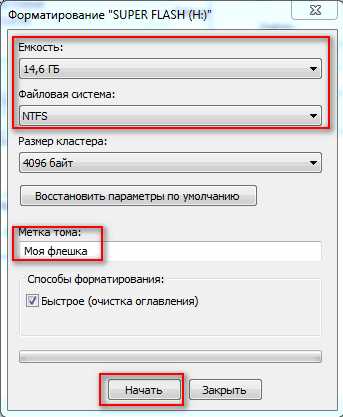
Подключите флешку к компьютеру и откройте проводник, просмотрите список устройств и найдите флешку. Правой кнопкой мыши кликните на ней и выберите Свойства. В открывшемся окне будет указана емкость флешки.
2. Использование программы проверки
Существуют различные бесплатные программы, которые позволяют проверить и отобразить характеристики флешки, включая ее вместимость. Вы можете загрузить и установить такие программы с официальных сайтов или с надежных источников.
Используя описанные выше способы, вы сможете узнать вместимость вашей флешки и легко управлять хранением данных на ней.
Как узнать общую память USB флешки

Существует несколько способов получить информацию о емкости флешки:
- Узнать емкость флешки с помощью проводника (Windows) или поиском (Mac).
- Проверить информацию на упаковке флешки.
- Использовать специальные программы или утилиты для определения объема флешки.
Первый способ – самый простой и быстрый. Для этого подключите флешку к компьютеру и откройте проводник (Windows) или поиск (Mac). В проводнике найдите подключенную флешку и просмотрите ее свойства или информацию. Обычно там указывается общая память флешки.
Если у вас есть упаковка флешки, информация о ее емкости также часто указана на обратной стороне или на самой упаковке. Откройте упаковку и найдите эту информацию.
Третий способ – использовать специальные программы или утилиты. Иногда флешки имеют скрытые разделы или нестандартные форматирования, которые могут не позволить увидеть емкость флешки обычными средствами. В таких случаях программы и утилиты для определения объема флешки могут помочь. Некоторые из таких программ бесплатны и легко доступны в Интернете.
Вот несколько способов, которые помогут вам узнать общую память USB флешки. Пользуйтесь ими и наслаждайтесь удобством и функциональностью вашего накопителя!