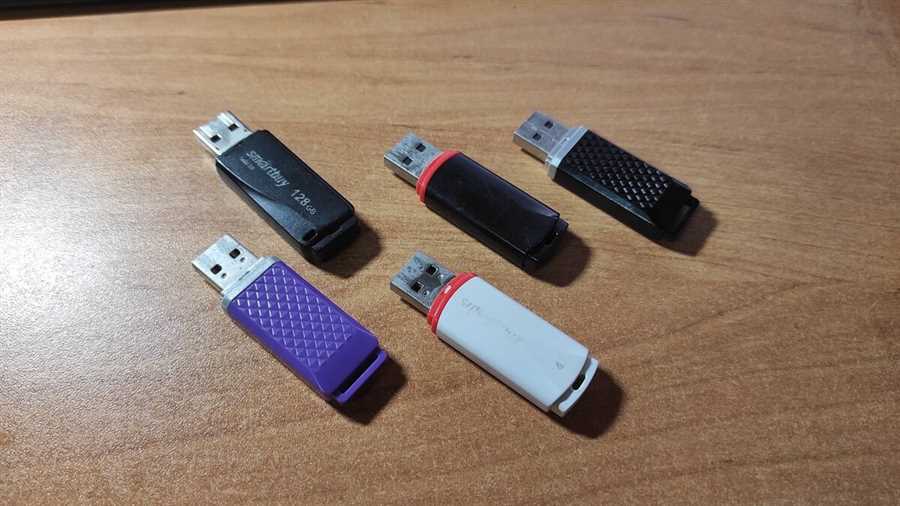
USB флешки стали неотъемлемой частью нашей повседневной жизни. Мы используем их для хранения и передачи различных данных, от фотографий и видео до важных документов. Но что делать, если флешка перестала работать?
Если ваша USB флешка перестала опознаваться компьютером или вы столкнулись с какими-либо другими проблемами, то есть несколько способов проверить ее на работоспособность. Предлагаем вам рассмотреть несколько основных методов, которые помогут выяснить, исправна ли ваша флешка или нет.
Первым шагом можно попробовать вставить флешку в другой USB-порт компьютера или ноутбука. Если флешка будет определяться в другом порту, это может означать, что проблема заключается именно в USB-порту вашего компьютера. В таком случае, вам потребуется обратиться к специалисту или использовать другой порт для работы с флешкой.
Важно помнить: перед подключением флешки к компьютеру, убедитесь, что контакты USB-порта и самой флешки чисты от пыли или загрязнений. Это может влиять на стабильность подключения и корректную работу флешки.
Проверка с помощью другого компьютера
Если флешка все еще не работает, вам нужно попробовать подключить ее к другому компьютеру. Это позволит исключить проблемы с вашим компьютером и удостовериться, что причина не связана с ним. Если флешка работает на другом компьютере, возможно, у вас проблемы с USB-портами или драйверами на вашем компьютере.
Также стоит попробовать использовать другой USB-кабель для подключения флешки. Иногда проблема может быть в самом кабеле, который может испортить работу флешки. Если после замены кабеля флешка продолжает не работать, то проблема скорее всего в самой флешке.
Если даже после проведения всех этих проверок ваша USB флешка не работает, то вероятно, она действительно вышла из строя и требует ремонта или замены. Не стоит затягивать с решением проблемы, так как это может привести к потере важных данных и осложнить восстановление информации.
В любом случае, помните о важности регулярной проверки работоспособности ваших USB флешек, чтобы быть уверенными в сохранности ваших данных и не столкнуться с неприятными сюрпризами в самый неподходящий момент.
Проверка работоспособности USB флешки: как это сделать?
1. Визуальный осмотр
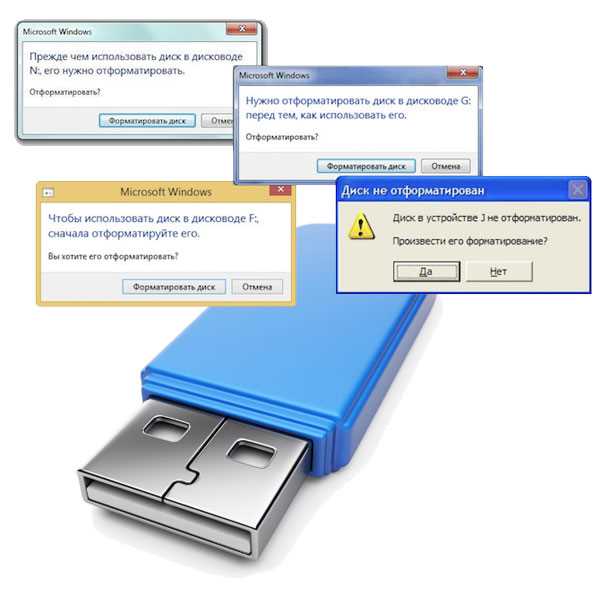
Первым способом провеpки является визуальный осмотр флешки. Проверьте наличие видимых физических повреждений, трещин, искривлений или других дефектов. Если флешка выглядит поврежденной, то вероятнее всего она не будет работать или может вызвать проблемы при установке в компьютер.
2. Проверка в диспетчере устройств
Другой способ проверки работоспособности USB флешки — это проверка в диспетчере устройств. Для этого необходимо подключить флешку к компьютеру и открыть диспетчер устройств (например, через контекстное меню Управление компьютером). В разделе Универсальные серийные шинные контроллеры найдите свойства соответствующего USB-устройства. Если в разделе Состояние устройства отображается сообщение об ошибке, например это устройство не может быть запущено, то флешка, скорее всего, вышла из строя.
3. Проверка с помощью программного обеспечения
Существуют специальные программы для проверки работоспособности USB флешек. Они могут сканировать флешку на наличие ошибок, проверять ее скорость чтения и записи, а также давать дополнительную информацию о состоянии устройства. Примеры таких программ: USB Flash Benchmark, USBFlashSpeed и другие. Вы можете выбрать программу, которая наиболее подходит вам по функционалу и интерфейсу.
Если же все способы проверки не показали признаков неработоспособности флешки, то вы можете считать ее в порядке. Однако, помните, что исправность флешки не гарантирует сохранность данных, поэтому всегда делайте резервные копии важной информации.
Проверка работоспособности USB флешки позволяет предотвратить потерю данных и своевременно заменить неисправное устройство. Соблюдайте рекомендации, изложенные выше, и вы сможете быть уверены в надежности своей USB флешки.
Проверка физического состояния флешки
Для проверки физического состояния флешки можно выполнить следующие действия:
- Внимательно осмотрите флешку на наличие царапин, трещин, иных видимых повреждений или износа.
- При необходимости, аккуратно помыть флешку в прохладной воде без использования моющих средств и щеток. После этого обязательно дать флешке полностью высохнуть перед подключением к компьютеру.
- Проверьте состояние USB-коннектора – убедитесь, что он не расшатан, не поврежден, и плотно фиксируется при подключении к порту USB.
- Проведите тест износа флешки, подключая ее к разным портам USB Компьютера или других устройств. Обратите внимание на фиксацию флешки в каждом из портов и на степень затруднения вставки/извлечения. Если флешка зазубрена или сцепленная с портом, возможно, это признак износа порта или флешки.
- Проверьте качество светодиодного индикатора, если такой имеется на флешке. Убедитесь, что индикатор корректно работает, показывает процесс записи и чтения данных, а также отображает отсутствие активности, когда флешка не используется.
При проверке физического состояния флешки стоит помнить, что возможны случаи, когда внешне флешка выглядит исправной, но на самом деле имеет скрытые физические повреждения. Для более точной оценки физического состояния флешки можно обратиться к сертифицированному специалисту или в специализированный сервисный центр.
Проверка на вирусы и вредоносные программы
Когда вы подключаете USB флешку к своему компьютеру, важно убедиться, что она не содержит вирусы или другие вредоносные программы. Вирусы и вредоносные программы могут повредить вашу систему, украсть ваши данные или использовать ваш компьютер в качестве зомби-компьютера для атак на другие системы.
Чтобы проверить USB флешку на наличие вирусов и вредоносных программ, вы можете воспользоваться антивирусными программами. Существует много различных антивирусных программ на рынке, но мы рекомендуем выбрать ту, которая обладает широким спектром функций и обновляется регулярно.
Шаги по проверке USB флешки на вирусы и вредоносные программы:
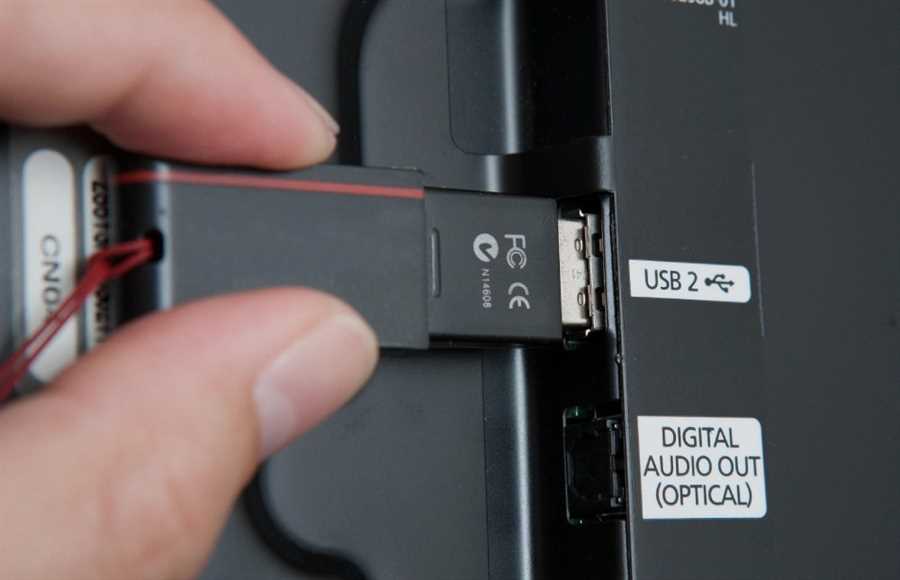
- Подключите USB флешку к компьютеру.
- Откройте выбранную вами антивирусную программу.
- Выберите опцию Сканировать или Проверить в контекстном меню флешки.
- Дождитесь завершения сканирования. Время сканирования может длиться в зависимости от размера флешки и скорости компьютера.
После завершения сканирования антивирусная программа выдаст отчет о найденных вирусах или вредоносных программах. В случае обнаружения таких программ, рекомендуется удалить их или карантинировать файлы для предотвращения дальнейших проблем.
Важно отметить, что антивирусная программа должна быть обновлена и иметь актуальные базы данных вирусов. Иначе она может не распознать новые угрозы.
Помните, что проверка на вирусы и вредоносные программы является важной частью процесса проверки USB флешки на работоспособность. Это поможет защитить ваш компьютер и данные от возможных вредоносных воздействий.
Проверка скорости чтения и записи данных на флешку
При выборе USB флешки важно обратить внимание не только на ее ёмкость и надежность, но и на скорость чтения и записи данных. Проверка скорости позволяет убедиться, что флешка выполняет свои функции быстро и эффективно.
Существуют несколько способов проверки скорости чтения и записи данных на флешку:
- Использование специальных программ для тестирования скорости чтения и записи. Некоторые из них позволяют измерить скорость передачи данных на флешку и обратно, а также провести тесты на случайное и последовательное чтение и запись. Эти программы дают детальную информацию о скорости работы флешки, а также могут помочь выявить проблемы с ее производительностью.
- Копирование большого файла на флешку и измерение времени, затраченного на эту операцию. Этот метод является наиболее простым и доступным, однако не дает полной информации о скорости чтения и записи данных, так как может быть затруднено измерение скорости последовательной записи.
- Использование специальных USB-флешек с функцией автоматического тестирования скорости. Некоторые производители выпускают флешки, которые могут провести самостоятельную проверку скорости чтения и записи данных. Для этого необходимо подключить флешку к компьютеру и выполнить указанные инструкции.
Проверка скорости чтения и записи данных на флешку поможет определить, насколько быстро она работает и соответствует заявленным характеристикам. Это особенно важно при передаче больших объемов информации или при работе с большими файлами.