
Перед началом процесса разделения жесткого диска, убедитесь, что у вас есть резервная копия всех важных данных. Это защитит вас от потери информации в случае непредвиденных обстоятельств. Используйте встроенные инструменты операционной системы или сторонние программы для создания резервных копий.
Следующий шаг – определите, сколько разделов вам нужно и какого размера они должны быть. Например, если вы планируете установить несколько операционных систем, выделите отдельные разделы для каждой из них. Для хранения данных создайте еще один раздел, чтобы избежать путаницы и облегчить управление файлами.
Теперь откройте утилиту управления дисками. В Windows это можно сделать через меню «Пуск» – просто введите «Управление дисками». Выберите диск, который хотите разделить, и щелкните правой кнопкой мыши. Выберите опцию «Сжать том», чтобы уменьшить размер существующего раздела и освободить место для нового.
После сжатия выберите нераспределенное пространство и создайте новый раздел. Укажите размер, файловую систему (обычно NTFS для Windows) и метку тома. Завершите процесс, следуя инструкциям на экране. После этого новый раздел будет доступен для использования.
Не забудьте проверить работоспособность новых разделов. Перезагрузите компьютер и убедитесь, что все системы и данные функционируют корректно. Если возникнут проблемы, используйте инструменты восстановления системы для устранения неполадок.
Подготовка к разделению диска: выбор инструментов и создание резервных копий
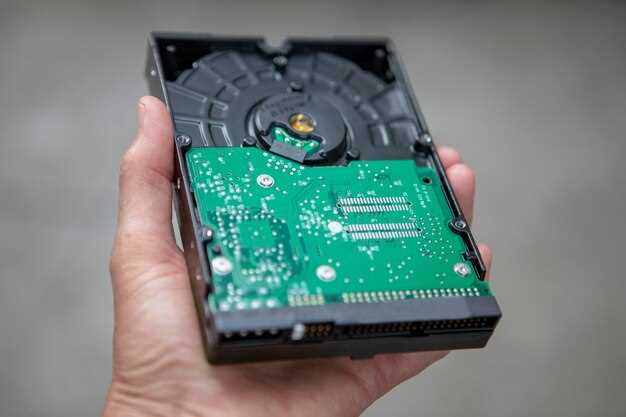
Перед разделением жесткого диска создайте резервные копии всех важных данных. Используйте внешние накопители или облачные сервисы для хранения копий. Это защитит информацию от потери в случае ошибок во время процесса.
Выберите подходящие инструменты для разделения диска. Встроенные утилиты операционной системы, такие как Управление дисками в Windows или Дисковая утилита в macOS, подходят для большинства пользователей. Если требуется больше функций, рассмотрите сторонние программы, такие как EaseUS Partition Master или MiniTool Partition Wizard.
Перед началом работы убедитесь, что у вас есть достаточно свободного места на диске для создания новых разделов. Проверьте состояние диска с помощью утилит, таких как CrystalDiskInfo, чтобы избежать проблем с поврежденными секторами.
После выбора инструмента и создания резервных копий, можно переходить к процессу разделения. Убедитесь, что все программы закрыты, а антивирус временно отключен для предотвращения конфликтов.
Как выбрать подходящее программное обеспечение для разделения диска
Обратите внимание на интерфейс и удобство использования программного обеспечения. Простая навигация ускоряет процесс и снижает вероятность ошибок, поэтому ищите инструменты с понятным меню и чёткими инструкциями.
Проверьте совместимость с вашей операционной системой и поддерживаемые типы файловых систем. Некоторые программы работают только с определенными ОС, что важно учитывать при выборе.
Обратите внимание на функциональный набор: важно ли вам создавать разделы, изменять их размер, объединять или форматировать? Современные инструменты обычно предоставляют все эти возможности в одном интерфейсе.
Изучите отзывы других пользователей и рейтинг программы на проверенных ресурсах. Высокий уровень положительных отзывов свидетельствует о надежности и стабильной работе.
Обратите внимание на наличие функции предварительного просмотра изменений. Возможность увидеть, как будут выглядеть разделы после изменений, помогает избежать потери данных и ошибок.
Выберите программное обеспечение с хорошей поддержкой и регулярными обновлениями. Это обеспечит безопасность и совместимость с новыми версиями ОС и файловых систем.
Если безопасность для вас важна, отдавайте предпочтение программам с функциями резервного копирования и восстановления перед началом разделения диска. Это даст возможность откатить изменения при необходимости.
Отдавайте предпочтение бесплатным или пробным версиям перед покупкой. Это позволяет протестировать инструмент и оценить его функциональность без лишних затрат.
Какие данные нужно сохранить перед началом процедуры

Создайте резервную копию всех важных документов, файлов и фотографий на внешний накопитель или в облачное хранилище. Не забудьте скопировать письма, контакты, ключи лицензий и настройки программ.
Экспортируйте сохранённые пароли, закладки браузера и важные параметры программ. Это ускорит восстановление данных после разделения диска.
Обратите внимание на список установленных программ и их серийные номера или лицензии. Сделайте их копии или зафиксируйте информацию для быстрой переустановки.
Если на диске есть баз данных или файлы конфигураций, переместите их в безопасное место. Особенно это касается рабочих проектов, клиентских данных и системных настроек.
Запишите текущие параметры разделов – размеры, файловые системы и номеры разделов. Это поможет правильно распределить данные по новым разделам.
Как проверить состояние жесткого диска перед разделением
Запустите утилиту проверки диска, чтобы оценить состояние жесткого диска. В Windows используйте команду CHKDSK. Откройте командную строку с правами администратора и введите chkdsk C: /f, заменив C: на букву вашего диска. Это позволит выявить и исправить ошибки файловой системы.
Для более детального анализа используйте специализированные программы, такие как CrystalDiskInfo или HDDScan. Эти утилиты предоставляют информацию о состоянии диска, включая температуру, количество секторов с ошибками и общее состояние по SMART (Self-Monitoring, Analysis, and Reporting Technology).
Обратите внимание на следующие параметры SMART:
| Параметр | Описание |
|---|---|
| Reallocated Sectors Count | Количество переназначенных секторов. Высокое значение указывает на проблемы с диском. |
| Current Pending Sector Count | Количество секторов, ожидающих переназначения. Это может сигнализировать о потенциальной потере данных. |
| Uncorrectable Sector Count | Количество некорректируемых секторов. Это серьезный признак неисправности. |
| Temperature | Температура диска. Высокие значения могут привести к его выходу из строя. |
После анализа состояния диска, если вы обнаружили проблемы, рекомендуется сделать резервную копию данных. Если диск в хорошем состоянии, можно переходить к разделению. Убедитесь, что на диске достаточно свободного места для создания новых разделов.
Настройка загрузочного носителя для операций с диском
Перед началом разделения диска подготовьте загрузочный носитель с выбранной утилитой, например, Rufus или UNetbootin. Создайте загрузочный USB-накопитель или DVD с образом операционной системы или специализированной программы для работы с дисками. Убедитесь, что носитель записан правильно и содержит все необходимые файлы для загрузки.
Войдите в BIOS или UEFI материнской платы и установите приоритет загрузки для вашего носителя. Обычно это делается через меню «Boot» или «Boot Order». Выберите USB-устройство или DVD как первоочередной источник загрузки и сохраните настройки. После этого перезагрузите компьютер, чтобы он загрузился с подготовленного носителя.
Обратите внимание на режим загрузки. Если используется современные системы, возможно, потребуется отключить «Secure Boot» и включить режим UEFI или отключить его, чтобы обеспечить совместимость с выбранным образцом. Это помогает избежать ошибок при загрузке и обеспечивает стабильную работу разделочных утилит.
Проверьте, что носитель загружается без ошибок, и убедитесь, что видите меню выбранной программы или дистрибутива. Перед началом работы сделайте резервную копию важной информации, чтобы избежать потери данных в случае непредвиденных ошибок. После завершения операций с диском извлеките носитель и вернитесь к первоначальным настройкам BIOS или UEFI, чтобы компьютер снова загрузился с основного диска.
Практические шаги по разделению жесткого диска и рекомендации
Определите, сколько места нужно выделить для нового раздела. Обычно достаточно 20-30% от общего объема диска для системы и программ, остальное можно отвести под данные.
Создайте резервную копию важных данных. Это защитит информацию на случай непредвиденных ситуаций во время процесса разделения.
Откройте утилиту управления дисками. В Windows это можно сделать через ‘Панель управления’ или с помощью команды ‘diskmgmt.msc’ в окне ‘Выполнить’.
Выберите диск, который хотите разделить. Щелкните правой кнопкой мыши на разделе, который хотите уменьшить, и выберите ‘Уменьшить том’. Укажите размер, на который хотите уменьшить раздел.
После уменьшения появится нераспределенное пространство. Щелкните правой кнопкой мыши на этом пространстве и выберите ‘Создать простой том’. Следуйте инструкциям мастера для завершения создания нового раздела.
Форматируйте новый раздел в нужной файловой системе (например, NTFS или FAT32) и задайте метку тома для удобства идентификации.
После завершения процесса проверьте, что новый раздел отображается в ‘Мой компьютер’ или ‘Этот ПК’. Убедитесь, что все работает корректно.
Регулярно проверяйте состояние диска и выполняйте дефрагментацию, если это необходимо. Это поможет поддерживать производительность системы на высоком уровне.
Как освободить место и подготовить разделы в диспетчере дисков
Откройте диспетчер дисков, нажав комбинацию клавиш Win + X и выбрав ‘Управление дисками’. Здесь вы увидите все доступные диски и их разделы.
Чтобы освободить место, начните с удаления ненужных файлов. Перейдите в ‘Параметры’ > ‘Система’ > ‘Хранилище’ и используйте функцию ‘Освободить место сейчас’. Это позволит удалить временные файлы и системные кэши.
Если необходимо удалить раздел, щелкните правой кнопкой мыши на нужном разделе и выберите ‘Удалить том’. Учтите, что это приведет к потере всех данных на этом разделе, поэтому заранее сделайте резервную копию.
После удаления раздела вы увидите неразмеченное пространство. Чтобы создать новый раздел, щелкните правой кнопкой мыши на неразмеченном пространстве и выберите ‘Создать простой том’. Следуйте инструкциям мастера, чтобы задать размер и файловую систему.
Если хотите изменить размер существующего раздела, щелкните правой кнопкой мыши на разделе и выберите ‘Изменить размер тома’. Укажите, сколько места хотите добавить или уменьшить, и подтвердите изменения.
Регулярно проверяйте состояние дисков с помощью встроенных инструментов Windows, таких как ‘Проверка диска’. Это поможет избежать проблем с производительностью и сохранить данные в безопасности.
Методы создания новых разделов без потери данных
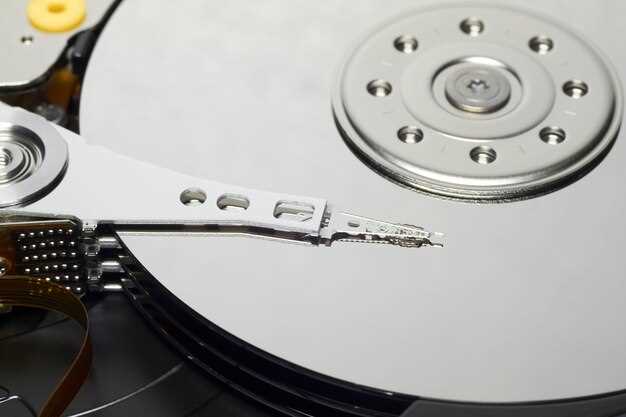
Используйте встроенные инструменты операционной системы, такие как Управление дисками Windows или Дисковая утилита macOS. Они позволяют безопасно создавать разделы, не трогая существующие данные, благодаря функции сжатия и расширения разделов.
Перед началом обязательно сделайте полную резервную копию важных файлов. Это минимизирует риск потери информации в случае непредвиденных ошибок во время процесса.
Для Windows откройте Управление дисками через комбинацию Win+X и выберите «Управление дисками». Правой кнопкой мыши кликните на нужный диск и выберите «Сжать том». Указываете объем свободного места для нового раздела и подтвердите действия. Результатом станет нераспределенное пространство, которое затем можно преобразовать в новый раздел.
На macOS запустите Дисковую утилиту, выберите основной диск и нажмите «Разделить». Укажите размер нового раздела, а существующие данные останутся в целости. После завершения процесса новое разделение появится в файловой системе без потери старых данных.
Используйте сторонние программы, такие как MiniTool Partition Wizard или EaseUS Partition Master, которые предлагают расширенные функции для работы с разделами. Они позволяют создавать, объединять и изменять размеры разделов прямо во время работы без необходимости форматирования или потери файлов.
Перед выполнением любых операций с разделами обязательно отключите антивирусные программы и убедитесь в полном соответствии системных требований выбранного инструмента. Это снизит риск ошибок и сбоев в процессе изменения структуры диска.
Что делать при возникновении ошибок в процессе разделения
При возникновении ошибок в процессе разделения жесткого диска, первым делом проверьте, не используется ли диск в данный момент. Закройте все программы, которые могут обращаться к этому диску.
Если ошибка связана с недостатком свободного места, освободите место, удалив ненужные файлы или переместив их на другой носитель. Убедитесь, что на диске достаточно свободного пространства для создания новых разделов.
В случае появления сообщения о повреждении файловой системы, выполните проверку диска. Для этого откройте командную строку и введите команду chkdsk X: /f, где X – буква вашего диска. Это поможет исправить ошибки файловой системы.
Если программа для разделения диска выдает ошибку, попробуйте использовать другую утилиту. Существуют различные инструменты, такие как GParted или EaseUS Partition Master, которые могут предложить более стабильную работу.
Если проблема сохраняется, перезагрузите компьютер и повторите попытку. Иногда простая перезагрузка может устранить временные сбои.
Если ни один из вышеперечисленных методов не помог, рассмотрите возможность обращения к специалисту. Профессиональная диагностика может выявить более серьезные проблемы с оборудованием или программным обеспечением.
Как правильно присвоить буквы и отформатировать новые разделы
Начинайте процесс присвоения букв с открытого раздела управления дисками. После создания нового раздела щелкните по нему правой кнопкой мыши и выберите ‘Изменить букву и путь к диску’.
В появившемся окне нажмите кнопку ‘Добавить’ или ‘Изменить’ и выберите свободную букву из списка. Оптимально назначать буквы в последовательном порядке, чтобы было проще ориентироваться.
Чтобы отформатировать раздел, выберите его в окне управления дисками и нажмите ‘Форматировать’. Введите название раздела (метку тома), выберите файловую систему – обычно это NTFS для Windows или exFAT для совместимости с другими системами – и установите быстрый формат, если не требуется полное сканирование на наличие ошибок.
Перед форматированием убедитесь, что выбран правильный диск и раздел, чтобы избежать потери данных. После подтверждения форматирования процесс завершится автоматически, и раздел будет готов к использованию.
Дополнительно рекомендуется проверить настройки раздела, чтобы убедиться, что он был правильно присвоен и отформатирован, и только после этого использовать его для хранения данных. Если планируете использовать раздел для специальных целей или совместимого обмена файлами, подберите наиболее подходящие параметры файловой системы и метки.
Советы по настройке файловых систем для различных задач и ОС

Выбирайте файловую систему в зависимости от задач. Для Windows используйте NTFS, так как она поддерживает большие объемы данных и имеет функции безопасности. Для Linux оптимальным вариантом будет ext4, обеспечивающая высокую производительность и надежность.
Если планируете использовать диск для хранения мультимедиа, рассмотрите exFAT. Эта файловая система совместима с различными устройствами и позволяет работать с файлами размером более 4 ГБ.
Для серверов и систем с высокой нагрузкой используйте ZFS или Btrfs. Эти файловые системы предлагают функции управления объемами, снимками и проверкой целостности данных, что критично для надежности.
При настройке диска для виртуальных машин выбирайте файловую систему, которая поддерживает динамическое выделение пространства, например, VMDK для VMware или QCOW2 для QEMU. Это поможет оптимизировать использование дискового пространства.
Не забывайте о резервном копировании. Используйте файловые системы, которые поддерживают создание снимков, чтобы быстро восстанавливать данные в случае сбоя. Это особенно важно для критически важных данных.
При работе с SSD используйте файловую систему, которая поддерживает TRIM, чтобы продлить срок службы устройства. NTFS и ext4 имеют такую поддержку, что позволяет эффективно управлять свободным пространством.
Регулярно проверяйте состояние файловой системы. Используйте утилиты, такие как chkdsk для Windows или fsck для Linux, чтобы выявлять и исправлять ошибки, что поможет избежать потери данных.