Защита данных на компьютере — это важная мера безопасности. Но, иногда вам может понадобиться снять защиту с диска для выполнения определенных операций или доступа к файлам. В этой подробной инструкции мы расскажем, как легко снять защиту с диска на компьютере.
Прежде чем начать, важно отметить, что снятие защиты с диска может представлять риск безопасности данных. Убедитесь, что вы действительно нуждаетесь в этой операции и понимаете возможные последствия.
Первый шаг — проверить, включена ли защита на диске. Для этого откройте проводник и найдите нужный диск. Кликните правой кнопкой мыши по диску и выберите Свойства. Перейдите на вкладку Общие и проверьте, установлена ли галочка возле опции Защита. Если галочка установлена, значит, защита включена.
Для снятия защиты с диска, вам потребуется быть администратором компьютера. Если вы являетесь администратором, то можете продолжить следующим шагом. В противном случае, вам потребуется получить доступ к учетной записи администратора.
Почему может потребоваться снять защиту с диска на компьютере?
Защита диска на компьютере может быть полезной, чтобы предотвратить несанкционированный доступ к содержимому вашего диска. Однако, иногда может возникнуть ситуация, когда необходимо снять защиту с диска для выполнения определенных задач или решения проблемы.
Один из основных случаев, когда может потребоваться снять защиту с диска, — это когда вы забыли пароль или ключ доступа к зашифрованному диску. В этом случае, чтобы получить доступ к данным на диске, вы будете вынуждены снять защиту с диска. Важно отметить, что восстановление доступа к зашифрованному диску без пароля может быть сложной задачей, требующей использования специального программного обеспечения и инструкций.
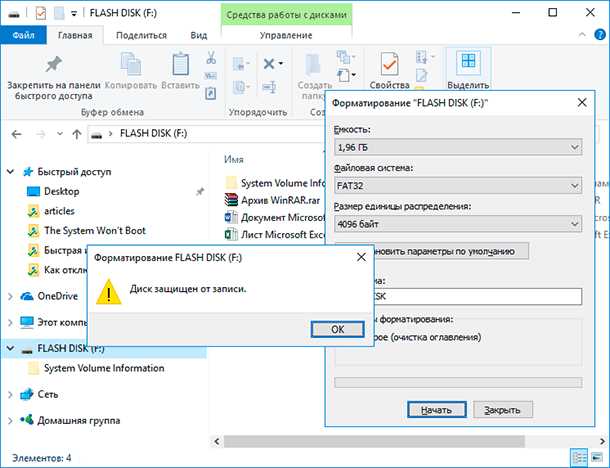
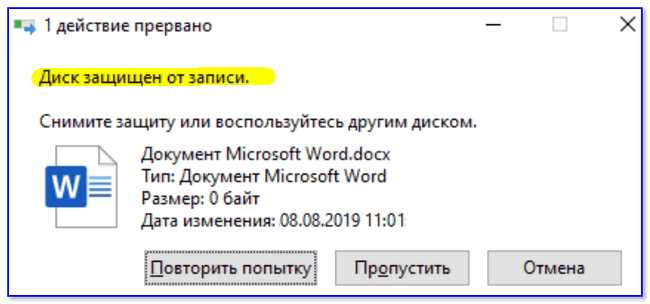
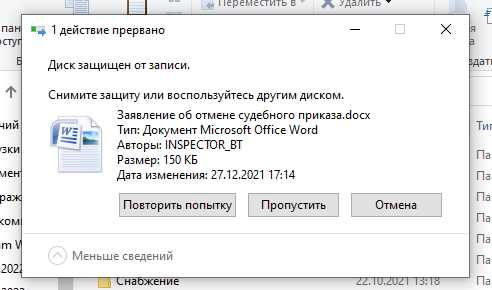
Другим примером ситуации, когда может потребоваться снять защиту с диска, является невозможность записи или изменения файлов на диске. Если вы столкнулись с ошибкой диск защищен от записи, то вам потребуется снять защиту с диска, чтобы иметь возможность вносить изменения на нем. Обычно это можно сделать путем изменения атрибутов доступа к диску или файлам на диске.
Кроме того, некоторые программы или системные ошибки могут вызывать проблемы с чтением или записью на определенный диск. В таких случаях, снятие защиты с диска может помочь исправить проблему и вернуть функциональность диску.
Всегда помните, что снятие защиты с диска может иметь риски безопасности и может быть нежелательным в некоторых случаях. Поэтому перед тем, как снимать защиту с диска, убедитесь, что вы понимаете последствия этого действия и что оно действительно необходимо для решения вашей конкретной проблемы.
Причины, по которым необходимо снять защиту с диска на компьютере
Существуют различные причины, по которым пользователи могут захотеть снять защиту с диска на своем компьютере. Вот некоторые из них:
1. Доступ к защищенным файлам: Когда диск на компьютере защищен, все файлы на нем недоступны для просмотра, редактирования или удаления. Если пользователь имеет необходимость получить доступ к этим файлам, он должен снять защиту с диска.
2. Устранение ошибок: Защита диска часто вызывает проблемы и ошибки в работе компьютера. Снимая защиту с диска, пользователь может попытаться устранить эти ошибки и повысить производительность системы.
3. Установка/удаление программ: Некоторые программы или антивирусные программы могут требовать снятия защиты с диска перед установкой или удалением. В этом случае пользователю придется временно отключить защиту, чтобы выполнить эти операции.
4. Резервное копирование данных: Снятие защиты с диска позволяет пользователям создавать резервные копии данных. Если диск защищен, пользователь не сможет скопировать или переместить файлы с него.
5. Работа с файлами с других устройств: Если пользователь хочет переместить файлы с защищенного диска на другое устройство, он также должен снять защиту с диска.
Это лишь некоторые причины, по которым возникает необходимость снять защиту с диска на компьютере. Важно помнить, что снятие защиты может повлечь определенные риски и потерю данных, поэтому следует быть осторожным при проведении этой операции.
Как снять защиту с диска на компьютере с помощью командной строки
Снятие защиты с диска на компьютере с помощью командной строки может быть полезно в случае, если вам требуется удалить ограничения доступа к диску или изменить настройки безопасности. В этом разделе вы узнаете, как выполнить эту операцию.
Для начала, откройте командную строку. Для этого нажмите клавишу Win + R, введите cmd в поле выплывающего меню и нажмите Enter. Откроется окно командной строки.
Далее, введите команду diskpart и нажмите Enter. Эта команда запустит утилиту управления диском.
После того как утилита запустилась, введите команду list volume и нажмите Enter. Утилита отобразит список всех дисков на вашем компьютере.
Найдите нужный диск в списке и запомните его букву (например, C или D).
Далее, введите команду select volume X, где X — это буква диска, на котором вы хотите снять защиту. Например, если нужно снять защиту с диска D, введите select volume D.
После выбора диска, введите команду attributes disk clear readonly и нажмите Enter. Эта команда снимет защиту с выбранного диска.
Как только операция выполнится успешно, вы увидите сообщение Attribut set successfully.
Теперь вы смогли снять защиту с диска на компьютере с помощью командной строки. Вы можете проверить результат, закрыв командную строку и открыв свойства диска в проводнике.
Обратите внимание, что выполнение команд в командной строке требует прав администратора. Поэтому перед выполнением вышеуказанных шагов убедитесь, что вы вошли в систему от имени администратора или имеете соответствующие привилегии.
Пошаговая инструкция по снятию защиты с диска с помощью командной строки
Защита диска может быть полезной, но иногда ее нужно снять для выполнения определенных операций на компьютере. Если вы хотите узнать, как снять защиту с диска на компьютере, вам потребуется использовать командную строку. В этом разделе мы расскажем, как выполнить эту операцию пошагово.
Шаг 1: Открыть командную строку
Перейдите в меню Пуск и найдите программу Командная строка. Щелкните правой кнопкой мыши на ней и выберите Запуск от имени администратора.
Шаг 2: Найти букву диска
После открытия командной строки вам нужно узнать букву диска, с которого вы хотите снять защиту. Введите команду:
diskpart
Появится новое окно командной строки. Введите команду:
list volume
Вы увидите список дисков на компьютере. Найдите нужный диск и запомните его букву.
Шаг 3: Снять защиту с диска
Теперь, когда у вас есть буква диска, на котором вы хотите снять защиту, введите следующую команду:
attributes volume clear readonly
Здесь volume — это буква диска, с которого вы хотите снять защиту. Запустите эту команду и дождитесь завершения процесса.
Теперь у вас должна быть снята защита с диска на вашем компьютере. Вы можете проверить, снята ли защита, открыв папку диска и попытавшись создать или изменить файл.
Важно помнить, что снятие защиты с диска может потенциально представлять угрозу для безопасности данных. Поэтому будьте осторожны и убедитесь, что вы действительно хотите удалить защиту с диска перед выполнением указанных выше действий.
Как снять защиту с диска на компьютере через свойства диска
1. Откройте Проводник (Windows Explorer), чтобы просмотреть содержимое вашего компьютера.
2. В левой панели Проводника найдите раздел Этот компьютер или Мой компьютер и щелкните на нем правой кнопкой мыши.
3. В контекстном меню выберите Свойства.
4. В открывшемся окне Свойства (C:) (где C: — буква диска, с которого вы хотите снять защиту) перейдите на вкладку Общие.
5. В разделе Атрибуты найдите опцию Атрибуты диска и убедитесь, что она не отмечена галочкой Только для чтения. Если галочка установлена, снимите ее, чтобы снять защиту с диска.
6. Нажмите кнопку Применить и, если нужно, подтвердите свой выбор.
7. Закройте окно Свойства (C:). Теперь защита с диска должна быть снята, и вы сможете свободно вносить изменения на этом диске.
Помните, что снятие защиты с диска на компьютере может потребовать прав администратора, поэтому убедитесь, что у вас есть необходимые разрешения для выполнения этой операции.
Теперь вы знаете, как снять защиту с диска на компьютере через свойства диска. Этот метод может быть полезен во многих ситуациях, когда вам нужно изменить файлы или папки на защищенном диске.