
Microsoft Visio — это мощное программное обеспечение, которое позволяет создавать диаграммы и схемы различных типов. Однако, иногда может возникнуть необходимость перевести файл, созданный в Visio, в формат PDF, который является более универсальным и доступным для чтения на разных устройствах и платформах.
В этой статье мы расскажем вам о различных способах, которые помогут вам перевести файлы из формата VSDX, VSD или VDX в формат PDF. Мы подробно рассмотрим процесс конвертации с помощью программного обеспечения Visio, а также расскажем о других вариантах конвертации. Кроме того, мы предоставим вам несколько примеров, чтобы вы могли лучше понять процесс и применить его к своим собственным файлам.
Не волнуйтесь, если вы не являетесь опытным пользователем Visio или не знакомы с программным обеспечением для конвертации файлов. Мы предоставим вам простую и понятную инструкцию, которая поможет вам выполнить задачу без лишних затруднений.
Готовимся к переводу
Перевод документа из формата Visio в PDF может быть достигнут несколькими способами. Перед началом процесса перевода необходимо выполнить ряд подготовительных действий.
1. Убедитесь, что у вас установлена программа Visio. Если программа не установлена, загрузите и установите ее с официального сайта Microsoft.
2. Запустите программу Visio и откройте документ, который необходимо перевести в PDF. Убедитесь, что документ полностью открыт и корректно отображается.
3. Проверьте, что у вас установлен драйвер для принтера, который будет использован для перевода документа в PDF. Если драйвер не установлен, загрузите и установите его с официального сайта производителя принтера.
4. Проверьте настройки принтера для перевода в PDF. Зайдите в меню Пуск, найдите пункт Панель управления и выберите раздел Принтеры и факсы. Найдите в списке принтеров используемый вами принтер, кликните правой кнопкой мыши на нем и выберите Свойства. В открывшемся окне перейдите на вкладку Дополнительно и убедитесь, что выбран правильный драйвер принтера и что ничего не мешает переводу документа в PDF.
5. Подготовьте место для сохранения PDF-файла. Убедитесь, что у вас есть достаточно места на жестком диске компьютера и что вы имеете права доступа для сохранения файла в выбранную папку.
Теперь, когда вы подготовились к переводу документа из Visio в PDF, вы можете перейти к следующему этапу: выбору способа перевода и выполнению перевода.
Преобразуем визио в пдф
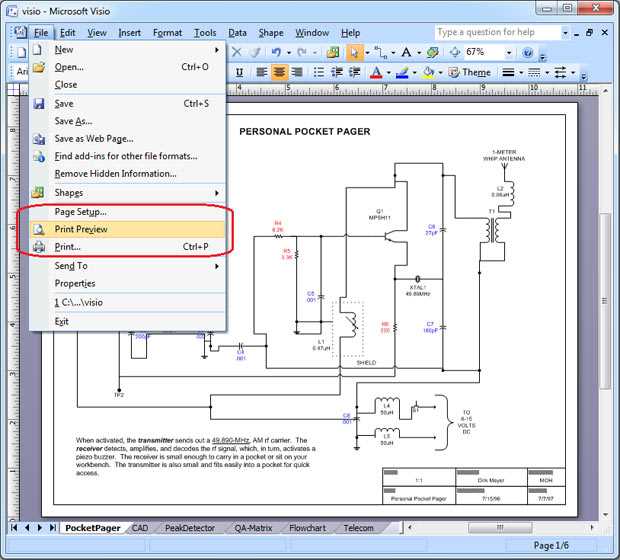
Перевод документа из формата Visio (визио) в формат PDF (пдф) может быть очень полезным, особенно если вам нужно поделиться файлом с теми, кто не имеет возможности открыть файлы Visio. Процесс преобразования визио в пдф очень прост и не требует каких-либо специальных навыков или программного обеспечения.
Существует несколько способов, которыми можно выполнить эту операцию. Вот два наиболее популярных метода.
1. Используйте сохранение в файл PDF в Visio:
Этот способ подходит для тех, у кого уже установлена программа Microsoft Visio. Вот пошаговая инструкция:
Шаг 1: Откройте файл Visio, который вы хотите преобразовать в PDF.
Шаг 2: Нажмите на вкладку Файл, затем выберите Сохранить как.
Шаг 3: В открывшемся окне Сохранить как тип выберите PDF (*.pdf) в списке доступных типов файлов.
Шаг 4: Укажите место сохранения файла PDF и нажмите Сохранить.
2. Используйте онлайн-конвертер:
Данный метод подходит для тех, у кого нет установленной программы Visio или для тех, кто предпочитает онлайн-сервисы. Полноценных онлайн-конвертеров Visio в PDF сейчас достаточное количество, их можно найти с помощью интернет-поиска.
Шаг 1: Найдите и откройте онлайн-конвертер Visio в PDF.
Шаг 2: Загрузите файл Visio, который вы хотите преобразовать в PDF.
Шаг 3: Нажмите кнопку Конвертировать или Скачать PDF.
Шаг 4: Укажите место сохранения файлы PDF на вашем компьютере и нажмите Сохранить.
Вот и все! Теперь у вас есть файл PDF, созданный из файла Visio. Этот файл можно легко отправить или поделиться с другими, и они могут открыть его без необходимости устанавливать Visio на своем компьютере.
Проверяем результат
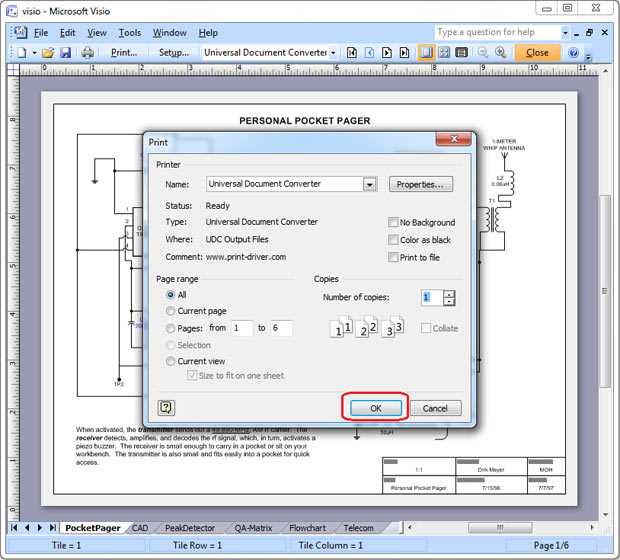
После завершения конвертации визио-файла в формат PDF, необходимо убедиться, что процесс прошел успешно. Для этого следует выполнить несколько проверок:
- Откройте только что созданный PDF-файл, чтобы убедиться, что все страницы переведены без ошибок и с сохранением исходного форматирования.
- Просмотрите содержимое PDF-файла и проверьте, что все элементы, такие как текст, изображения, таблицы и графики, переведены корректно и соответствуют оригинальному документу.
- Убедитесь, что размер файла PDF соответствует ожидаемому размеру и не содержит неправильных символов или артефактов.
Если все проверки прошли успешно, значит процесс перевода визио в PDF был выполнен корректно. Теперь вы можете спокойно использовать полученный PDF-файл для своих нужд, например, отправить его по электронной почте или распечатать.