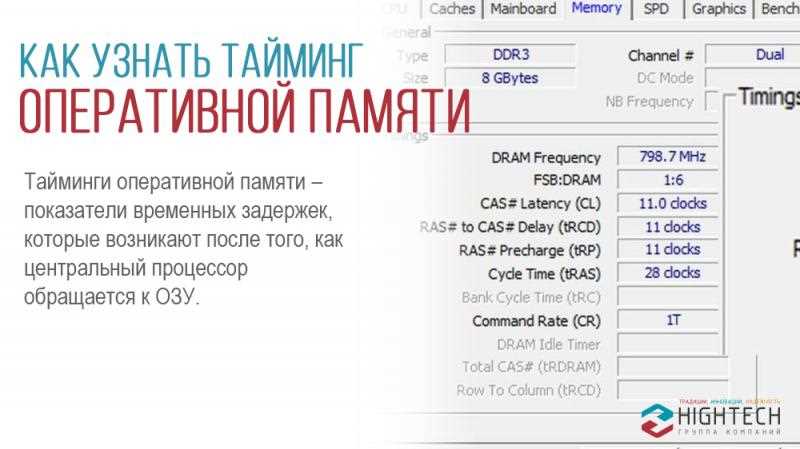
Оперативная память (RAM) является одной из ключевых компонентов любого компьютера или ноутбука. Она отвечает за хранение данных, которые обрабатываются процессором в режиме реального времени. Но иногда возникают проблемы со стабильностью работы оперативной памяти, что может привести к вылетам приложений, сбоям системы и другим неприятностям.
Если вы столкнулись с подозрением на неисправность оперативной памяти на вашем ноутбуке, то проверка ее работоспособности может помочь в идентификации проблемы. Для этого существует несколько способов, которые позволяют выявить и исправить ошибки в оперативной памяти. В данной статье мы рассмотрим самые популярные методы проверки оперативной памяти на ноутбуке, которые не требуют специальных навыков или программного обеспечения.
Перед тем как начать проверку оперативной памяти, рекомендуется убедиться, что все данные сохранены, так как процедура может занимать длительное время и может чередоваться с перезагрузками ноутбука. Кроме того, перед запуском программы по проверке оперативной памяти включите режим производительность на ноутбуке, чтобы обеспечить максимальную эффективность и точность результатов.
Как определить проблемы оперативной памяти на ноутбуке
1. Использование диагностических утилит
Существуют специальные диагностические утилиты, которые могут помочь в определении проблем с оперативной памятью. Одним из наиболее популярных инструментов является Memtest86, который обнаруживает ошибки в оперативной памяти путем выполнения тестовых программ. Для использования этой утилиты требуется записать ее на загрузочный носитель, такой как USB-флешка, и перезагрузить компьютер с этого носителя.
2. Проверка системного журнала
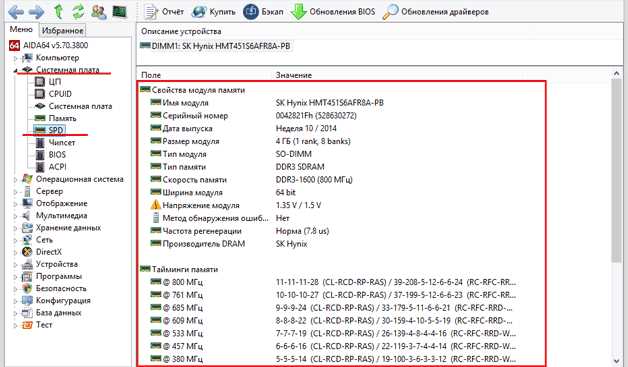
Системный журнал содержит информацию о различных событиях и ошибках, происходящих на вашем компьютере. Вы можете использовать системный журнал для определения проблем с оперативной памятью. Если операционная система обнаружила проблему с оперативной памятью, она может создать запись об этом в журнале событий. Для доступа к системному журналу в Windows вы можете воспользоваться программой Просмотр событий, а в macOS — консолью Консоль.
3. Тестирование производительности системы
Еще одним способом определить проблемы с оперативной памятью на ноутбуке является тестирование производительности системы. Существует множество программ, которые позволяют производить различные тесты с целью оценки производительности компьютера. Одним из таких инструментов является PassMark PerformanceTest, который проводит тесты, включая тесты оперативной памяти, и дает подробные результаты о производительности вашей системы.
Используя приведенные выше методы, вы сможете определить проблемы с оперативной памятью на ноутбуке и принять соответствующие меры для их решения. Это может включать замену неправильно работающих модулей памяти или обновление драйверов и операционной системы. В случае необходимости, обратитесь за помощью к специалисту.
Симптомы неисправной оперативной памяти
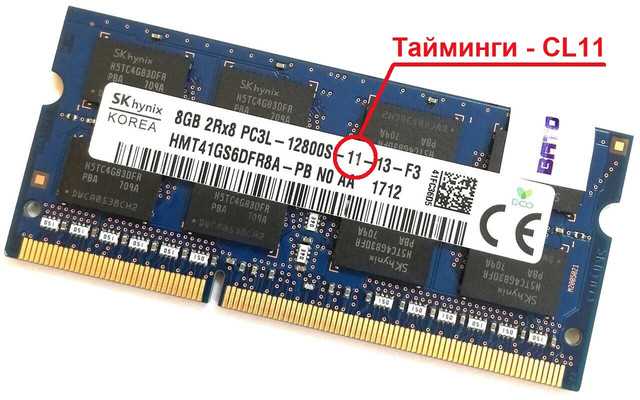
Неисправность оперативной памяти в ноутбуке может привести к различным проблемам и сбоям в работе. Если у вас возникли следующие симптомы, то это может указывать на проблемы с оперативной памятью:
- Частые и необъяснимые сбои в работе системы
- Замедление работы ноутбука, зависания при выполнении задач
- Появление синего экрана смерти (BSOD)
- Частые ошибки при запуске программ
- Проблемы с отображением графики или звука
- Неожиданные перезагрузки или выключения ноутбука
Если у вас возникли подобные симптомы, то возможно, причина кроется именно в неисправности оперативной памяти. Чтобы убедиться, можно провести несколько простых проверок и тестов, которые помогут выявить проблему и принять меры по ее устранению.
Тестирование оперативной памяти встроенными инструментами Windows
1. Приложение Диагностика памяти Windows
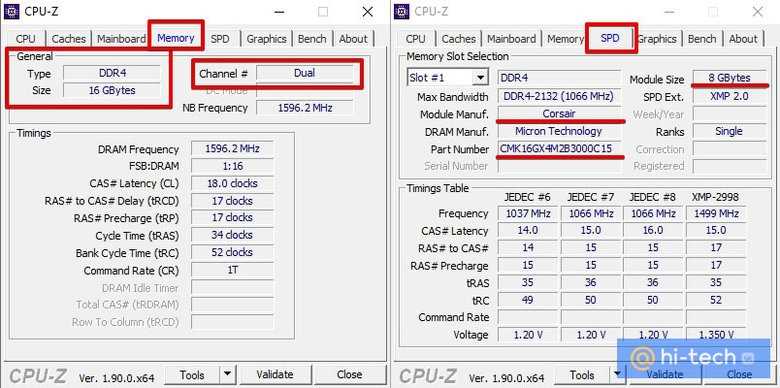
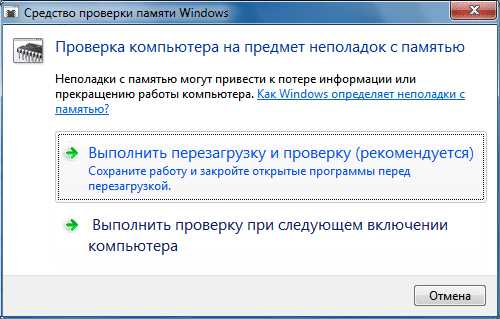
Windows предлагает встроенное приложение Диагностика памяти Windows, которое позволяет проверить работоспособность оперативной памяти. Чтобы запустить его, нужно выполнить следующие шаги:
- Откройте Панель управления Windows.
- Выберите Система и безопасность.
- Нажмите на Администрирование.
- В разделе Диагностика памяти Windows выберите Диагностика памяти компьютера.
- Выберите Перезагрузить сейчас и проверить на наличие проблем или Проверить на наличие проблем при следующем запуске компьютера.
2. Командная строка
В Windows также можно использовать командную строку для проверки оперативной памяти. Для этого следует выполнить следующие действия:
- Нажмите на кнопку Пуск.
- В поисковой строке введите Командная строка.
- Нажмите правой кнопкой мыши на Командная строка и выберите Запустить от имени администратора.
- Введите команду mdsched.exe и нажмите Enter.
- Выберите Перезагрузить сейчас и проверить на наличие проблем или Проверить на наличие проблем при следующем запуске компьютера.
Проверка оперативной памяти с помощью этих встроенных инструментов Windows позволит выявить возможные проблемы и убедиться в надежности работы ноутбука.
Программы для проверки оперативной памяти
В случае, если вы замечаете проблемы с производительностью вашего ноутбука, одной из возможных причин может быть неисправность оперативной памяти. Чтобы проверить работоспособность оперативной памяти на вашем ноутбуке, можно воспользоваться специальными программами.
Вот некоторые из наиболее популярных программ для проверки оперативной памяти:
- Memtest86: Это одна из самых надежных и популярных программ для диагностики оперативной памяти. Она работает в режиме загрузки перед запуском операционной системы и выполняет различные тесты для выявления ошибок.
- Windows Memory Diagnostic: Это встроенное средство диагностики, которое поставляется с операционной системой Windows. Оно позволяет запустить тесты на оперативную память непосредственно из операционной системы и сообщает об обнаруженных ошибках.
- MemTest: Это бесплатная программа для проверки оперативной памяти, которая может быть установлена на ноутбук с операционной системой Windows. Она проводит различные тесты, включая тесты на наличие ошибок и проверку пропускной способности.
При использовании любой из этих программ важно следовать инструкциям, указанным на их официальных веб-сайтах, чтобы правильно запустить тесты и проанализировать результаты. Если программа выявляет ошибки в оперативной памяти, это может указывать на необходимость замены или ремонта модуля памяти.
Не забывайте, что перед использованием какой-либо программы для проверки оперативной памяти важно сохранить все ваше работающее приложение, так как тесты могут потребовать перезагрузку системы.