
Для точной оценки скорости флешки используйте специализированные программы, такие как CrystalDiskMark или ATTO Disk Benchmark. Эти инструменты предоставляют детальную информацию о скорости чтения и записи, что позволяет вам сравнить производительность различных устройств. Установите одну из программ, выберите флешку в списке дисков и запустите тест. Результаты помогут вам понять, насколько быстро ваше устройство справляется с задачами.
Также можно воспользоваться встроенными средствами операционной системы. В Windows, например, откройте ‘Этот компьютер’, щелкните правой кнопкой мыши на флешке и выберите ‘Свойства’. Вкладка ‘Сервис’ предлагает возможность проверки диска на наличие ошибок, что может косвенно повлиять на скорость. Однако для точных измерений лучше использовать специализированные приложения.
Не забывайте о том, что скорость флешки может варьироваться в зависимости от порта USB. Подключение к USB 3.0 обеспечит более высокие скорости по сравнению с USB 2.0. Если ваша флешка поддерживает USB 3.0, убедитесь, что вы используете соответствующий порт для тестирования. Это поможет вам получить наиболее точные результаты и оценить реальную производительность устройства.
Методы тестирования скорости чтения и записи на флешке
Используйте специализированные программы, такие как CrystalDiskMark или AS SSD Benchmark, чтобы получить точные показатели скорости чтения и записи. Запустите тест на полной или части объема накопителя, выбирая подходящие параметры для измерения последовательных и случайных операций.
Перед тестированием отключите все фоновые процессы, чтобы избежать искажения результатов из-за активности системы. Подключите флешку напрямую к USB-порту на компьютере, избегая использования хабов, которые могут снизить скорость передачи данных.
Для проверки скорости произвольных операций используйте инструменты с возможностями теста случайных чтений и записей, например, HD Tune или Parkdale. Они покажут эффективность флешки при работе с мелкими файлами и случайных обращениях.
Обратите внимание на параметры тестирования: выбирайте размер файла, который максимально приближен к реальному использованию – это поможет понять показатели именно для ваших задач. Для последовательных тестов обычно используют большие файлы, от 1 ГБ и выше; для случайных – меньшие, около нескольких МБ.
Запускайте несколько прогонок и сравнивайте результаты, чтобы получить среднее значение, избегая ошибок, вызванных нестабильностью системы или другим внешним фактором. Также стоит проверить флешку в разных портах и на разных компьютерах, чтобы убедиться в стабильности показателей.
Наконец, учитывайте специфику модели и класса флешки. Высокая скорость последовательного чтения – важна для копирования больших файлов, а хорошая производительность при случайных операциях – для работы с программами и операционной системой на флешке.
Использование встроенных системных средств Windows и macOS
Для проверки скорости флешки в Windows используйте встроенный инструмент ‘Диспетчер задач’. Откройте его комбинацией клавиш Ctrl + Shift + Esc. Перейдите на вкладку ‘Производительность’ и выберите вашу флешку в разделе ‘Диски’. Здесь вы увидите текущую скорость чтения и записи.
В macOS воспользуйтесь ‘Дисковой утилитой’. Откройте её через ‘Программы’ > ‘Утилиты’. Выберите флешку в списке слева и нажмите ‘Информация’. В разделе ‘Состояние’ отображаются параметры, включая скорость передачи данных.
Для более точных измерений используйте встроенные средства для тестирования производительности:
- Windows: Запустите командную строку и используйте команду
winsat disk -drive X, гдеX– буква вашего диска. Это даст вам результаты теста производительности. - macOS: Откройте ‘Терминал’ и выполните команду
dd if=/dev/zero of=/Volumes/YourUSBDrive/testfile bs=1m count=1024для записи, а затемdd if=/Volumes/YourUSBDrive/testfile of=/dev/null bs=1mдля чтения. Это покажет скорость записи и чтения в мегабайтах в секунду.
Эти методы позволяют быстро и просто оценить производительность вашей флешки без установки дополнительных программ. Используйте их для регулярного мониторинга состояния устройства.
Программы для проверки скорости: чём озаботиться перед выбором
Выбирая программу для проверки скорости флешки, обратите внимание на её совместимость с вашей операционной системой. Убедитесь, что приложение поддерживает Windows, macOS или Linux, в зависимости от вашего устройства.
Следующий аспект – интерфейс. Удобный и интуитивно понятный интерфейс значительно упростит процесс тестирования. Ищите программы с понятными графиками и отчетами, чтобы быстро интерпретировать результаты.
Обратите внимание на типы тестов, которые предлагает программа. Некоторые приложения позволяют проводить последовательные и случайные тесты, что дает более полное представление о производительности устройства. Выбор программы с разнообразными тестами поможет вам оценить скорость чтения и записи в разных условиях.
Не забудьте проверить наличие дополнительных функций. Некоторые программы предлагают возможность сравнения результатов с другими устройствами или сохранения истории тестов. Это может быть полезно для отслеживания изменений производительности флешки со временем.
Наконец, изучите отзывы пользователей. Они могут дать представление о реальном опыте использования программы и её надежности. Выбирайте приложения с положительными оценками и активной поддержкой разработчиков.
Запуск простого теста копирования файла: как правильно интерпретировать результаты
Для тестирования скорости флешки выполните копирование файла размером не менее 1 ГБ. Это обеспечит более точные результаты, так как небольшие файлы могут не отражать реальную производительность устройства.
После завершения копирования обратите внимание на время, затраченное на процесс. Используйте секундомер или встроенные функции операционной системы для отслеживания времени. Запишите полученное значение в секундах.
Чтобы рассчитать скорость передачи данных, используйте формулу: скорость (МБ/с) = размер файла (МБ) / время (с). Например, если файл размером 1024 МБ скопировался за 20 секунд, скорость составит 51,2 МБ/с.
Сравните полученные результаты с заявленными характеристиками флешки. Если скорость значительно ниже, это может указывать на проблемы с устройством или его совместимостью с вашим компьютером.
Также учитывайте, что скорость может варьироваться в зависимости от типа порта (USB 2.0, 3.0, 3.1) и загруженности системы. Для более точных результатов проведите несколько тестов и усредните значения.
Обратите внимание на возможные задержки при копировании. Если процесс занимает слишком много времени, это может быть признаком неисправности флешки или проблем с файловой системой.
Проведение последовательных и случайных тестов для глубокого анализа
Начинайте тестирование с последовательных операций, чтобы оценить максимальную скорость передачи данных при чтении и записи файлами больших размеров. Используйте программы, такие как CrystalDiskMark или HD Tune, чтобы получить показатели последовательной скорости чтения и записи. Обратите внимание, что значения в пределах характеристик производителя свидетельствуют о нормальной работе накопителя.
После этого проведите случайные тесты, которые показывают, насколько быстро флешка справляется с обработкой множества небольших объектов. Для этого используйте те же инструменты, выбирая параметры для случайных операций. Они покажут качество работы при использовании устройства в сценариях с частыми обращениями к файлам разного размера.
Запустите тест на прочность, увеличивая объем данных и количество повторных циклов. Это поможет выявить возможные узкие места, такие как снижение скорости при длительной эксплуатации или при интенсивных операциях. Также рекомендуется сравнить результаты с характеристиками аналогичных устройств, чтобы понять их относительную эффективность.
Точное понимание разницы между результатами последовательных и случайных тестов даст обширную картину о реальных возможностях флешки в различных сценариях использования, что помогает принимать обоснованные решения по выбору и эксплуатации устройства.
Определение скорости через командную строку: пошаговая инструкция
Подключите флешку к компьютеру и запустите командную строку с правами администратора. Введите команду winsat disk -drive X, где X – буква диска вашей флешки. Нажмите Enter. Дождитесь завершения теста, и в результате увидите показатели скорости чтения и записи. Внимательно изучите строки « СОЧЕТАНИЕ ЧТЕНИЯ » и « СОЧЕТАНИЕ ЗАПИСИ », они отображают сумму пропускной способности в мегабайтах в секунду. Для оценки скорости отображенные показатели позволяют понять, насколько хорошо работает устройство. После получения результатов можно сравнить их с характеристиками, заявленными производителем, и понять, насколько реальные показатели соответствуют ожиданиям.
Инструменты и утилиты для измерения скорости флешки
Для точной проверки скорости чтения и записи флешки стоит использовать проверенные программы. CrystalDiskMark широко распространен благодаря своей простоте и достоверности результатов. Он позволяет быстро получить показатели скоростей чтения и записи в мегабайтах в секунду (МБ/с) по нескольким тестам.
ATTO Disk Benchmark – еще один популярный инструмент, который хорошо подходит для определения возможностей устройства при последовательной записи и чтении больших файлов. Он хорошо подходит для сравнения разных накопителей и выявления типичных рабочих скоростей.
Blackmagic Disk Speed Test ориентирован в первую очередь на работу с видео, однако его результаты показывают фактическую производительность флешки при высокой нагрузке. Этот инструмент полезен для тех, кто использует съемочные носители или занимается монтажом.
USBTreeViewer позволяет не только измерять скорость, но и анализировать состояние флешки и отображать структуру накопителя. Это помогает выявить возможные ошибки или сбои в работе устройства.
| Инструмент | Ключевые особенности |
|---|---|
| CrystalDiskMark | Быстрое тестирование, точные показатели, поддержка различных типов файловых операций |
| ATTO Disk Benchmark | Измеряет последовательную скорость, подходит для сравнения с другими накопителями |
| Blackmagic Disk Speed Test | Оценка скорости при работе с видеофайлами, показывает реальную производительность |
| USBTreeViewer | Анализ структуры и состояния флешки, выявление ошибок |
Дополнительно стоит использовать встроенные средства операционной системы: в Windows – свойства диска через проводник, в macOS – Дисковая утилита. Эти инструменты помогают быстро получить обзор скорости работы накопителя без установки сторонних программ.
Обзор популярных программ: CrystalDiskMark, ATTO Disk Benchmark, USBDeview
CrystalDiskMark отлично подходит для быстрого определения скорости чтения и записи USB-устройств. После запуска выберите нужное устройство, установите параметры теста, например, объем данных и количество повторов, и получите результаты за несколько минут. Он показывает последовательное и случайное чтение/запись, что помогает понять максимальную скорость и производительность флешки.
USBDeview ориентирован на управление и диагностику USB-устройств. Он показывает список подключенных устройств, дату подключения, тип и состояние. В дополнение к этому, программа содержит функции для проверки скорости подключения и тестирования передачи данных. Используйте USBDeview, чтобы определить, действительно ли ваше устройство работает на заявленных скоростях или есть ограничения или сбои.
Объединяя результаты и наблюдения из этих трех программ, можно оценить, насколько быстро работает ваша флешка в реальных условиях и выбрать оптимальный вариант для хранения и переноса данных. Каждый инструмент дополняет другой, предоставляя максимально полное представление о характеристиках устройства.
Настройки и параметры тестирования в каждом инструменте
Для точного измерения скорости флешки важно правильно настроить тестовые инструменты. Начните с выбора подходящего программного обеспечения, такого как CrystalDiskMark, ATTO Disk Benchmark или HD Tune. Каждый из них предлагает уникальные параметры, которые влияют на результаты тестирования.
В CrystalDiskMark настройте количество проходов и размер тестового файла. Рекомендуется использовать 1 ГБ для более стабильных результатов. Убедитесь, что выбран режим последовательного или случайного чтения/записи в зависимости от ваших нужд.
ATTO Disk Benchmark позволяет задать размер блоков и длину теста. Оптимально использовать диапазон от 512 байт до 64 МБ, чтобы увидеть, как флешка справляется с различными размерами данных. Установите максимальное количество проходов для более точного анализа.
HD Tune предлагает возможность тестирования как скорости чтения, так и записи, а также проверки состояния диска. Включите опцию ‘Error Scan’ для выявления возможных проблем с флешкой. Настройте размер блока для тестирования, чтобы получить более детализированные результаты.
Не забывайте о том, что тестирование следует проводить на пустом носителе. Это исключит влияние других файлов на скорость. Также рекомендуется отключить антивирусные программы и фоновые процессы, чтобы избежать искажений в результатах.
После завершения тестирования сравните результаты с заявленными характеристиками производителя. Это поможет определить, насколько флешка соответствует вашим ожиданиям и требованиям.
Плюсы и минусы каждого ПО для различных задач
CrystalDiskMark – популярный инструмент для тестирования скорости флешек. Он прост в использовании и предоставляет четкие результаты. Однако, он не всегда показывает реальную производительность в условиях повседневного использования, так как тестирует только последовательные операции.
ATTO Disk Benchmark предлагает более детализированные тесты, включая различные размеры блоков. Это позволяет получить полное представление о производительности устройства. Тем не менее, интерфейс может показаться сложным для новичков.
HD Tune сочетает в себе функции тестирования скорости и мониторинга состояния диска. Он показывает температуру и состояние здоровья устройства. Однако, бесплатная версия ограничена в функционале, что может потребовать покупки полной версии для доступа ко всем возможностям.
USBDeview – утилита для управления USB-устройствами. Она позволяет увидеть информацию о подключенных флешках и их производительности. Однако, она не предназначена для глубокого тестирования скорости, что может быть недостатком для некоторых пользователей.
Выбор программного обеспечения зависит от ваших потребностей. Если требуется простота, выбирайте CrystalDiskMark. Для более глубокого анализа подойдут ATTO или Fio. HD Tune будет полезен для мониторинга состояния устройства, а USBDeview – для управления подключенными флешками.
Автоматизированное сравнение результатов и ведение журнала тестов
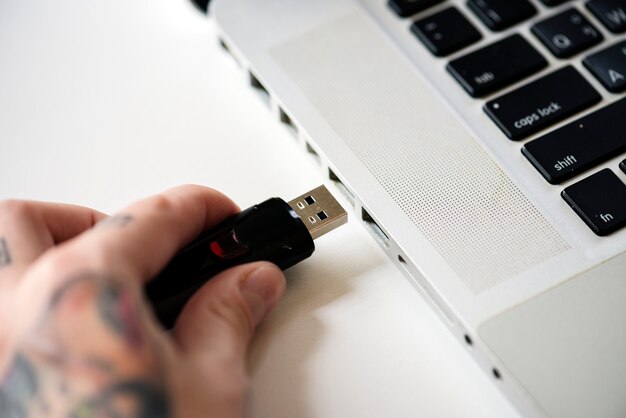
Используйте специализированные программы для автоматизации тестирования скорости флешек. Программы, такие как CrystalDiskMark и ATTO Disk Benchmark, позволяют не только проводить тесты, но и сохранять результаты в формате, удобном для анализа.
Настройте автоматическое ведение журнала. Многие инструменты предлагают опцию экспорта результатов в CSV или TXT файлы. Это упрощает процесс сравнения и анализа данных. Например, вы можете настроить CrystalDiskMark на автоматическое выполнение тестов через определенные интервалы времени.
Создайте шаблон для записи результатов. Включите в него такие параметры, как скорость чтения и записи, тип флешки, дата тестирования и условия (например, подключение к USB 2.0 или 3.0). Это поможет вам отслеживать изменения производительности со временем.
Используйте графические инструменты для визуализации данных. Программы, такие как Excel или Google Sheets, позволяют создавать графики на основе ваших результатов. Это поможет быстро выявить тенденции и аномалии в производительности флешки.
Регулярно обновляйте свои тесты. Проводите их после каждого обновления прошивки флешки или при использовании на новом устройстве. Это обеспечит актуальность ваших данных и поможет выявить возможные проблемы.
Не забывайте о сравнении с аналогичными устройствами. Сравните свои результаты с данными других пользователей, чтобы понять, насколько ваша флешка соответствует заявленным характеристикам.