Современные ноутбуки являются незаменимыми помощниками в нашей повседневной жизни. Они позволяют нам работать, учиться и развлекаться. Но, к сожалению, ни одно техническое устройство не застраховано от возникновения ошибок. Ошибки могут возникнуть по самым разным причинам: от программных сбоев до неисправностей аппаратной части.
Как только вы замечаете неисправность в работе своего ноутбука, важно не откладывать ее устранение на потом. Иначе проблема может только усугубиться, а восстановление работы ноутбука займет гораздо больше времени и денег. Чтобы выявить и исправить ошибки, необходимо провести специальную проверку ноутбука.
Во-первых, стоит обратить внимание на аппаратную часть ноутбука. Проверьте внешний вид устройства и наличие внешних повреждений: трещины на корпусе, деформации и прочее. Помните, что даже незначительные повреждения могут привести к серьезным неполадкам в работе ноутбука. Также убедитесь в правильном подключении всех кабелей и проводов.
Как найти и исправить ошибки в ноутбуке
Частые ошибки и их возможные причины:
| Ошибка | Причина | Способ исправления |
|---|---|---|
| Синий экран смерти (BSOD) | Проблемы с драйверами, аппаратным обеспечением или отказ диска | Обновление драйверов, проверка и замена аппаратных компонентов, исправление ошибок на диске |
| Ноутбук не включается | Проблемы с батареей, зарядным устройством или материнской платой | Подключение к зарядному устройству, замена батареи или поиск специалиста для проверки материнской платы |
| Проблемы с Wi-Fi соединением | Неполадки в настройках Wi-Fi, проблемы с сетью или аппаратного обеспечения | Перезагрузка маршрутизатора и ноутбука, проверка настройки безопасности Wi-Fi, обновление драйверов Wi-Fi |
Советы по диагностике и исправлению ошибок:
При возникновении ошибок на ноутбуке, рекомендуется выполнить следующие действия:
- Перезагрузите ноутбук. Иногда простая перезагрузка может решить множество проблем.
- Проверьте наличие обновлений для операционной системы и драйверов. Устаревшие версии программного обеспечения могут вызывать ошибки.
- Запустите проверку на вирусы. Вредоносные программы могут негативно влиять на работу ноутбука.
- Проверьте наличие свободного места на жестком диске. Заполненный диск может вызывать ошибки в работе операционной системы.
- Посмотрите настройки энергосбережения. Некорректные настройки могут привести к проблемам с работой ноутбука.
- Обратитесь к специалисту, если проблема остается нерешенной. Некоторые проблемы могут требовать профессионального вмешательства.
Следуя этим советам, вы сможете найти и исправить множество ошибок, которые могут возникнуть на вашем ноутбуке. Запомните, что правильная диагностика и устранение проблем могут значительно улучшить работу вашего устройства.
Что делать, если ноутбук не работает
1. Перезагрузите ноутбук
Первый и самый простой шаг – перезагрузить ноутбук. Иногда некоторые проблемы могут быть временными и вызваны неправильной работой операционной системы или программного обеспечения. Попробуйте выключить ноутбук и включить его заново, убедившись, что все приложения закрыты.
2. Проверьте подключение к электричеству
Убедитесь, что ноутбук правильно подключен к источнику электропитания. Попробуйте отсоединить и снова подключить зарядное устройство к ноутбуку и розетке. Если ноутбук не реагирует на зарядное устройство, возможно, проблема в самом устройстве или кабеле питания. В таком случае, попробуйте заменить зарядное устройство или обратиться в сервисный центр.
3. Проверьте жёсткий диск
Если ноутбук загружается, но выдаёт различные ошибки или работает медленно, возможно, проблема в жестком диске. Вы можете использовать встроенное в операционную систему средство проверки диска или сторонние программы для диагностики и исправления ошибок на жестком диске.
4. Проведите антивирусную проверку
Вредоносные программы могут вызывать проблемы с работой ноутбука. Установите антивирусное программное обеспечение и проведите полную проверку системы. В случае обнаружения вирусов или вредоносного ПО, удалите их и перезагрузите ноутбук.
5. Проверьте обновления операционной системы и драйверов
Проверьте доступность обновлений операционной системы и драйверов для вашего ноутбука. Некоторые проблемы могут быть связаны с устаревшими версиями программного обеспечения. Обновите операционную систему и драйверы до последних версий. Если обновления не решают проблему, попробуйте откатить версию драйверов или операционную систему.
6. Обратитесь в сервисный центр
Если после выполнения всех вышеперечисленных шагов ноутбук по-прежнему не работает, рекомендуется обратиться в сервисный центр или к специалистам. Они могут провести детальную диагностику и решить возникшие проблемы.
Неисправности ноутбука – это серьёзная проблема, которая может привести к потере данных и дефектности устройства. Поэтому, если вы не обладаете достаточными знаниями и опытом, лучше доверить ремонт профессионалам.
Как проверить ноутбук на наличие вирусов
Использование антивирусного программного обеспечения
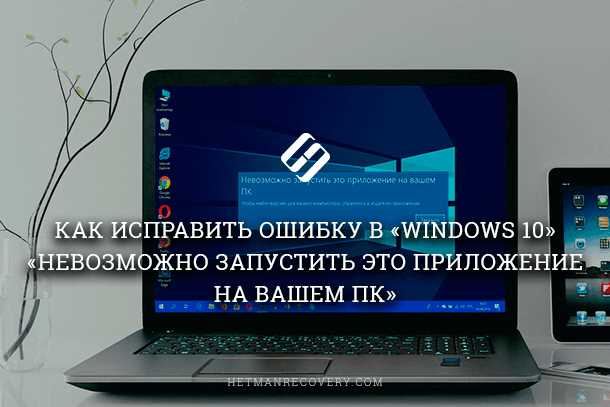
Самый простой и эффективный способ проверить ноутбук на вирусы — это использование антивирусного программного обеспечения. Установите на свое устройство надежное антивирусное ПО и регулярно обновляйте его базы данных. Запустите полную проверку системы, чтобы обнаружить и удалить любые вредоносные программы.
Проведение онлайн-проверки
Если вы сомневаетесь в надежности своего антивирусного ПО или хотите дополнительно проверить свое устройство, вы можете воспользоваться онлайн-проверкой. Многие антивирусные компании предлагают бесплатные онлайн-сканеры, которые позволяют проверить ноутбук на наличие вирусов прямо в браузере. Запустите такой сканер и следуйте инструкциям на экране для получения отчета о состоянии вашего устройства.
| Преимущества | Недостатки |
|---|---|
| Простота использования | Не всегда эффективны против самых новых вирусов |
| Автоматическое обновление баз | Могут замедлить работу системы |
| Регулярное сканирование в режиме реального времени | Некоторые антивирусные программы являются платными |
| Защита от других видов вредоносных программ (шпионских программ, троянов и др.) |
Выберите наиболее подходящее антивирусное ПО, установите его на свой ноутбук и регулярно проводите проверку на наличие вирусов и другого вредоносного ПО. Помните, что актуальность антивирусных баз данных и регулярное обновление программы — ключевые факторы в эффективной борьбе с вирусами.