В наше время компьютеры играют огромную роль в нашей повседневной жизни. Однако, как и любая другая техника, они подвержены износу и потере производительности со временем. Это может привести к медленной загрузке приложений, зависаниям и другим неудобствам при работе с ПК.
Чтобы предотвратить подобные неприятности и продлить срок службы своего компьютера, важно проверять его нагрузку и оптимизировать работу системы. Существует несколько способов для этого.
Первый способ — использовать специальное программное обеспечение, такое как Task Manager или Activity Monitor. Эти утилиты позволяют отслеживать процессы, потребление ресурсов и определить, какие программы нагружают систему больше всего.
Второй способ — провести диагностику аппаратной составляющей компьютера. Это можно сделать с помощью специализированных приложений, которые тестируют процессор, оперативную память, жесткий диск и другие компоненты системы. Такие тесты помогут выявить проблемы с оборудованием и принять меры для их решения.
Не стоит забывать и о мероприятиях по оптимизации системы — третий способ. Сюда входят удаление ненужных программ и файлов, проверка системы на наличие вредоносного ПО, обновление драйверов и операционной системы, а также применение настроек, позволяющих добиться максимальной производительности.
Проверка нагрузки на ПК
Неравномерная работа компьютера и замедление его работы могут быть связаны с большой нагрузкой на систему. Для оптимизации работы ПК необходимо в первую очередь выявить и проанализировать источники этой нагрузки. В данном разделе мы рассмотрим несколько методов проверки нагрузки на ПК.
1. Диспетчер задач Windows
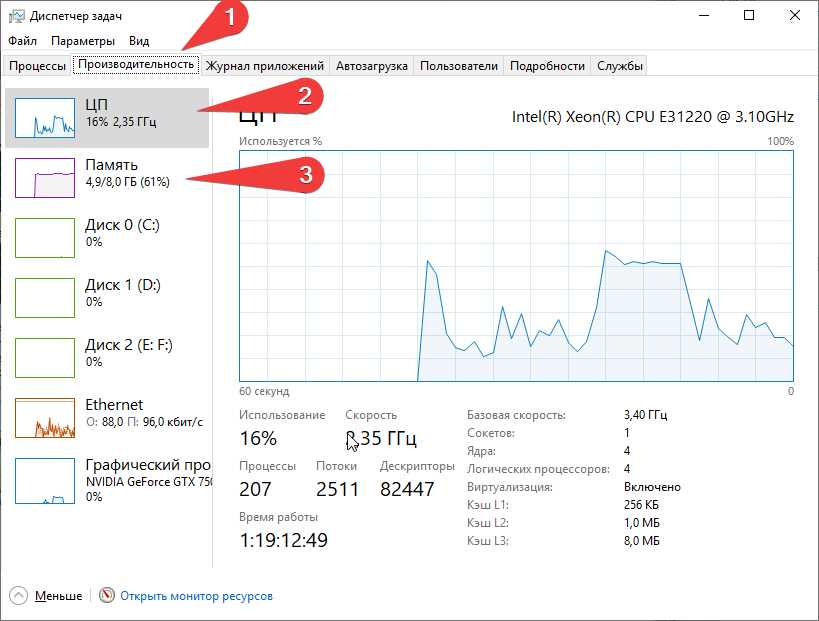
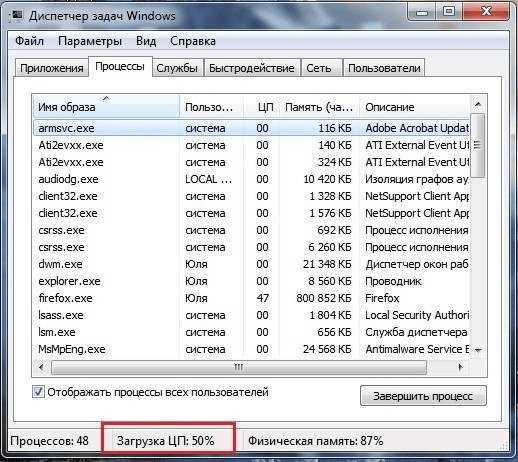
Диспетчер задач Windows является встроенным инструментом, который позволяет отслеживать активные процессы на ПК, анализировать нагрузку на процессор, оперативную память и дисковую подсистему. Чтобы открыть Диспетчер задач, можно выполнить комбинацию клавиш Ctrl + Shift + Esc или щелкнуть правой кнопкой мыши по панели задач и выбрать соответствующий пункт меню.
В Диспетчере задач можно отслеживать использование ресурсов системы, проверить, есть ли процессы, которые занимают слишком много ресурсов. Если вы заметите какие-то процессы, которые потребляют много ресурсов, вы можете попытаться закрыть их или найти альтернативные программы, которые потребляют меньше ресурсов.
2. Программы для мониторинга нагрузки
Существуют специальные программы, которые позволяют мониторить нагрузку на систему и анализировать работу ПК. Одним из таких приложений является HWMonitor – бесплатная программа для мониторинга состояния аппаратных компонентов компьютера, таких как температура процессора, напряжение, скорость вентиляторов и т. д.
Еще одной популярной программой для мониторинга нагрузки является CPU-Z, которая позволяет отслеживать работу процессора – его частоту, температуру, напряжение и другие параметры. Благодаря таким программам вы сможете наглядно увидеть, какие компоненты ПК работают слишком активно или превышают допустимые значения.
- Диспетчер задач Windows
- HWMonitor
- CPU-Z
Таким образом, проверка нагрузки на ПК – неотъемлемый этап оптимизации его работы. Используя различные инструменты, можно выявить источники нагрузки на систему и принять меры для улучшения производительности компьютера.
Методы измерения производительности

Проверка производительности компьютера может быть осуществлена с помощью различных методов и программ. Ниже приведены некоторые из них:
| 1. | Бенчмарки | Тестирование системы с использованием специальных программных приложений, которые проводят ряд различных тестов, таких как тест процессора, тест графики, тест оперативной памяти и т.д. Результаты тестов позволяют оценить производительность каждого компонента системы и определить слабые места. |
| 2. | Использование системного монитора | Встроенные в операционную систему инструменты мониторинга позволяют отслеживать нагрузку на процессор, оперативную память, жесткий диск и другие компоненты системы. При использовании системного монитора можно увидеть текущую загрузку ПК и выявить процессы, потребляющие большое количество ресурсов. |
| 3. | Тестирование производительности приложений | Запуск различных приложений и игр для оценки реакции системы на их использование. При этом следует обратить внимание на время запуска программ, плавность работы, отзывчивость и прочие факторы, связанные с производительностью. |
| 4. | Тестирование скорости загрузки | Замер скорости загрузки системы и отдельных приложений. Для этого можно использовать специальные программы или инструменты, доступные в браузерах. Быстрая загрузка системы является важным фактором производительности. |
| 5. | Использование утилит для оптимизации и настройки | Применение специальных программ и утилит для оптимизации работы операционной системы. Такие утилиты могут помочь очистить систему от временных файлов, исправить ошибки реестра, оптимизировать настройки и т.д. |
При выборе метода измерения производительности нужно учитывать цели и требования пользователя, а также особенности системы. Комплексное использование различных методов позволит получить более полную картину о производительности ПК и оптимизировать его работу.
Оптимизация работы ПК

Вот несколько рекомендаций по оптимизации работы вашего ПК:
| 1. Освободите дисковое пространство: | Удалите ненужные программы и файлы, освободив место на жестком диске. Это поможет ускорить работу компьютера и улучшить его производительность. |
| 2. Обновите драйверы: | Проверьте, что у вас установлены последние версии драйверов для всех устройств компьютера. Устаревшие драйверы могут вызывать проблемы с совместимостью и замедлять работу системы. |
| 3. Отключите ненужные программы при запуске: | Откройте менеджер задач и проверьте, какие программы запускаются при старте системы. Отключите ненужные программы, чтобы сократить время загрузки и ускорить работу ПК. |
| 4. Очистите временные файлы: | Регулярно очищайте временные файлы, которые накапливаются на вашем компьютере. Это поможет освободить место на диске и улучшить общую производительность системы. |
| 5. Установите антивирусное программное обеспечение: | Вирусы и другие вредоносные программы могут замедлить работу ПК. Установите надежное антивирусное программное обеспечение и регулярно обновляйте его, чтобы защитить свою систему. |
Выполнение этих простых шагов поможет оптимизировать работу вашего ПК, повысить его производительность и сделать использование компьютера более приятным и эффективным.
Очистка жесткого диска и реестра
Очистка жесткого диска позволяет удалить ненужные и временные файлы, такие как файлы кэша, временные системные файлы, файлы отчетов об ошибках и т. д. Для этого можно воспользоваться встроенной утилитой «Очистка диска», которая позволяет выбирать, какие типы файлов необходимо удалить, а также включает функцию очистки системных файлов.
Очистка реестра необходима для удаления нерабочих и неиспользуемых записей и настроек, которые могут оставаться после удаления программ или изменения настроек системы. Для этого можно воспользоваться программами-очистителями реестра, которые сканируют и удаляют ненужные записи, а также исправляют ошибки и оптимизируют работу реестра.
Регулярная очистка жесткого диска и реестра позволяет освободить место на диске, улучшить производительность системы, снизить нагрузку на компоненты ПК и повысить его общую стабильность. Необходимо проводить очистку хотя бы раз в месяц или при необходимости, например, при значительном замедлении работы компьютера или установке новых программ.
Инструменты для оптимизации ПК

1. Диспетчер задач
Диспетчер задач – это встроенный в операционную систему инструмент, который позволяет отслеживать производительность вашего ПК и находить ресурсоемкие процессы. Вы можете открыть диспетчер задач, нажав комбинацию клавиш Ctrl + Shift + Esc или нажав правой кнопкой мыши по панели задач и выбрав соответствующий пункт меню.
2. CCleaner
CCleaner — это популярное бесплатное приложение, которое помогает освободить место на жестком диске и улучшить производительность ПК. Он удаляет временные файлы, кэш браузера, а также исправляет ошибки реестра. Вы можете загрузить CCleaner с официального сайта и следовать инструкциям для его установки и использования.
3. Advanced SystemCare
Advanced SystemCare — это многофункциональная утилита, которая помогает очищать ПК от ненужных файлов, оптимизировать запуск программ, а также защищать его от угроз вредоносного ПО. Она имеет простой интерфейс и множество полезных функций, таких как сканирование реестра, дефрагментация диска и т.д.
4. Malwarebytes
Malwarebytes — это антивирусная программа, специализирующаяся на обнаружении и удалении вредоносных программ. Она осуществляет сканирование ПК и идентифицирует потенциально опасные или вредоносные файлы, которые могут замедлить работу вашего ПК. Malwarebytes имеет бесплатную версию, а также платные версии с дополнительными функциями.
Это лишь несколько примеров инструментов, которые могут помочь вам оптимизировать работу ПК. В зависимости от ваших потребностей и предпочтений, вы можете выбрать подходящий инструмент для вашей системы.