
Оперативная память является одним из самых важных компонентов компьютера. От ее качества и работоспособности зависит эффективность работы всей системы. Время от времени возникают ситуации, когда компьютер начинает работать медленно или нестабильно. В таких случаях необходимо проверить оперативную память на наличие ошибок и неполадок.
Настройка и диагностика оперативной памяти может быть произведена путем использования встроенных инструментов операционной системы Windows 7. Один из самых простых и доступных способов провести такую проверку — использовать утилиту Проверка компьютера на наличие проблем. Это инструмент, разработанный компанией Microsoft и предназначенный для выявления проблем в работе компьютера. Утилита позволяет проверить различные аппаратные и программные компоненты, включая оперативную память.
Чтобы начать проверку оперативной памяти с помощью утилиты Проверка компьютера на наличие проблем, необходимо выполнить несколько простых шагов. Войдите в меню Пуск и выберите Панель управления. Далее выберите раздел Система и безопасность и в нем найдите пункт Проверка компьютера на наличие проблем.
Раздел 1: Подготовка к тестированию оперативной памяти
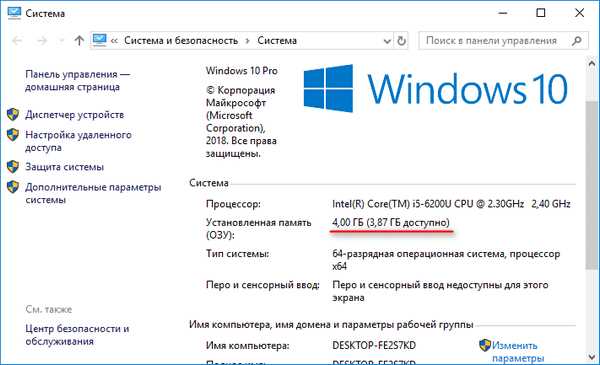
Перед началом тестирования оперативной памяти на компьютере с операционной системой Windows 7 нужно выполнить несколько важных шагов для обеспечения правильной работы и достоверности результатов.
Шаг 1: Проверьте совместимость программы тестирования
Перед выбором программы для тестирования оперативной памяти обязательно проверьте ее совместимость с операционной системой Windows 7. Убедитесь, что выбранная программа поддерживает вашу операционную систему.
Шаг 2: Создайте резервную копию данных
Перед тестированием рекомендуется создать резервную копию всех важных данных на компьютере. Это поможет избежать потери данных в случае возникновения проблем во время тестирования.
Для создания резервной копии вы можете использовать различные инструменты, такие как встроенная функция резервного копирования в Windows или сторонние программы для резервного копирования данных.
Шаг 3: Закройте все запущенные приложения
Перед началом тестирования оперативной памяти убедитесь, что все запущенные приложения и программы закрыты. Закрывание ненужных приложений поможет освободить оперативную память и предотвратить возможные проблемы при выполнении тестов.
- Закройте все приложения, работающие в фоновом режиме.
- Закройте все окна браузеров и других программ.
- Убедитесь, что никакие процессы не используют большое количество оперативной памяти.
Шаг 4: Очистите оперативную память
Перед началом тестирования рекомендуется очистить оперативную память, чтобы удалить временные файлы, кэш и другие ненужные данные. Это поможет обеспечить более точные результаты тестирования.
Вы можете использовать встроенные инструменты операционной системы Windows для очистки оперативной памяти или сторонние программы, специально разработанные для этой цели.
Раздел 2: Запуск инструмента для проверки оперативной памяти
После того как вы убедились, что ваш компьютер подходит для использования инструмента проверки оперативной памяти, можно перейти к его запуску.
Шаг 1: Открытие Панели управления
Чтобы открыть Панель управления, нажмите на кнопку Пуск в левом нижнем углу экрана. Затем в появившемся меню выберите пункт Панель управления.
Шаг 2: Поиск и запуск инструмента Диагностика памяти Windows
В Панели управления найдите иконку Администрирование и щелкните по ней. Далее найдите и выберите иконку Диагностика памяти Windows. Это откроет окно с инструментом для проверки оперативной памяти.
Если вдруг вы не видите этого инструмента в Администрировании, воспользуйтесь поиском в Панели управления и введите Диагностика памяти Windows в строку поиска. После этого выберите найденный инструмент для его запуска.
Шаг 3: Запуск теста памяти
После запуска инструмента Диагностика памяти Windows вам будет предложено выбрать один из двух вариантов тестирования: Пусковой тест памяти и Расширенный тест памяти. Рекомендуется выбрать последний вариант для более полной проверки работы оперативной памяти. Второй вариант может занять больше времени.
После выбора варианта теста, нажмите на кнопку Пуск. Инструмент начнет тестирование оперативной памяти, а вы сможете следить за процессом выполнения теста и получить результаты.
Раздел 3: Анализ результатов тестирования оперативной памяти

После завершения тестирования оперативной памяти вашего компьютера с Windows 7, вы получите результаты, которые помогут вам оценить состояние памяти и выявить возможные проблемы. В этом разделе мы рассмотрим, как анализировать полученные результаты и принимать соответствующие меры.
3.1. Проверка на наличие ошибок
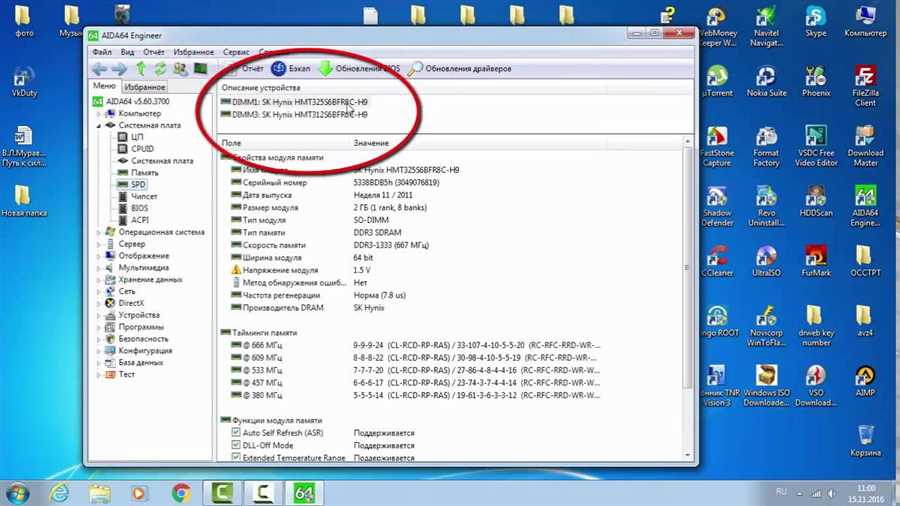
Первым шагом в анализе результатов тестирования оперативной памяти является проверка на наличие ошибок. Обратите внимание на любые сообщения об ошибках или предупреждениях, которые могут появиться во время тестирования. Если вы обнаружите какие-либо ошибки, это может указывать на проблемы с работой оперативной памяти. В этом случае рекомендуется заменить или переустановить модули памяти.
3.2. Оценка скорости памяти
Другим важным аспектом анализа результатов является оценка скорости оперативной памяти. Обратите внимание на значения, указанные в результатах тестирования. Сравните их с рекомендуемыми значениями для вашей операционной системы и компьютера. Если скорость памяти значительно ниже ожидаемой, это может указывать на проблемы с модулями памяти или настройками BIOS. В этом случае, возможно, потребуется заменить модули памяти или настроить BIOS.
3.3. Исправление проблем с памятью
Если вы обнаружили ошибки или низкую скорость памяти в результате анализа, следует принять соответствующие меры. В случае обнаружения ошибок, замените или переустановите модули памяти, которые вызывают проблемы. Если вы обнаружили низкую скорость памяти, попробуйте настроить BIOS для оптимальной работы памяти. Если это не приводит к улучшению, рассмотрите возможность замены модулей памяти на более быстрые.
Помните, что оперативная память играет важную роль в работе компьютера, поэтому важно следить за ее состоянием и принимать соответствующие меры при необходимости.