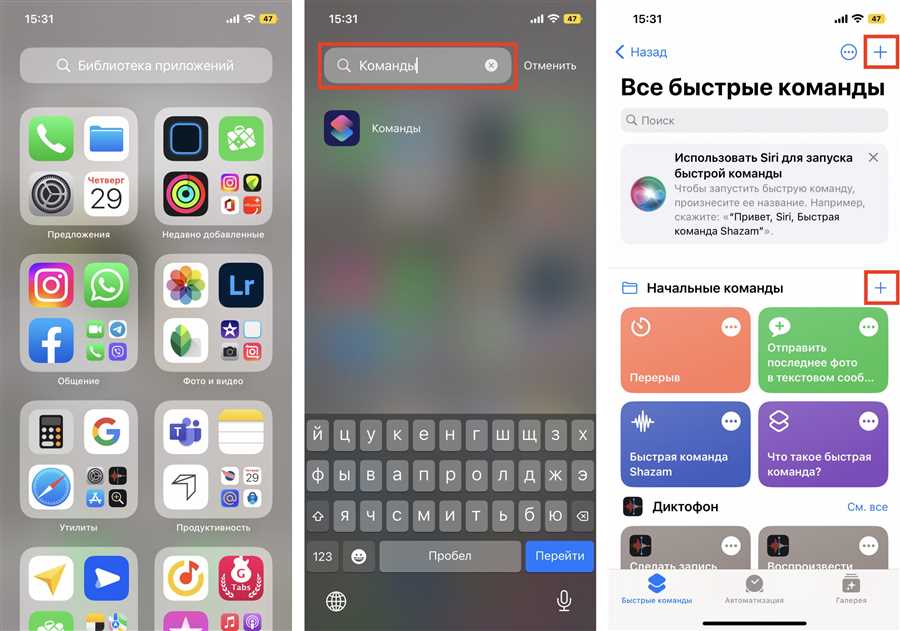
Многие пользователи операционных систем предпочитают удобство запуска приложений прямо с рабочего стола. Это позволяет быстро получить доступ к нужной программе без необходимости поиска в меню Пуск или на рабочем плане.
Добавление значка приложения на рабочий стол может быть полезной функцией, особенно если вы часто пользуетесь определенным приложением или программой. Но как именно можно это сделать? Просто следуйте нашей пошаговой инструкции и вы сможете быстро добавить значок приложения, который будет всегда под рукой!
Подготовка к установке значка на рабочий стол
Прежде чем добавить значок приложения на рабочий стол, убедитесь, что у вас есть ярлык или значок приложения, который вы хотите разместить на рабочем столе.
В случае если у вас нет ярлыка, следует сначала создать его. Это можно сделать путем поиска приложения на компьютере, щелкнув правой кнопкой мыши и выбрав Отправить на рабочий стол как ярлык.
После того как у вас появится ярлык приложения, вы можете продолжить процесс добавления значка на рабочий стол.
Проверьте совместимость вашего устройства
Перед тем, как добавлять значок приложения на рабочий стол, убедитесь, что ваше устройство поддерживает данную функцию. Обычно значок приложения можно добавить на рабочий стол смартфонов и планшетов на базе операционных систем Android и iOS.
Для устройств на Android:
Android
Удерживайте пальцем на пустом месте рабочего стола до появления меню. Если в списке пунктов вы не видите опции Добавить значок на рабочий стол или подобного, возможно, ваше устройство не поддерживает данную функцию или у вас установлена индивидуальная оболочка производителя, в которой процедура может немного отличаться.
Для устройств на iOS:
iOS
На устройствах Apple значок приложения на рабочий стол добавляется немного иначе. На iPhone и iPad нет такой же прямой функции, но есть возможность добавить ярлык на рабочий стол через браузер Safari. Откройте сайт с приложением в Safari, нажмите кнопку Поделиться и выберите опцию На рабочий стол.
Скачайте необходимое приложение
Прежде чем добавить значок приложения на рабочий стол, вам необходимо установить это приложение на ваше устройство. Для этого:
- Откройте App Store или Google Play на вашем устройстве.
- В поисковой строке введите название приложения, которое вы хотите установить.
- Нажмите на кнопку Установить или Скачать рядом с названием приложения.
- Дождитесь окончания загрузки и установки приложения на ваше устройство.
После того, как приложение будет успешно установлено, вы будете готовы добавить его значок на рабочий стол.
Откройте приложение на своем устройстве
Прежде чем добавить значок приложения на рабочий стол, необходимо открыть само приложение. Найдите иконку приложения на домашнем экране вашего устройства или в меню приложений.
Чтобы открыть приложение, просто коснитесь и удерживайте палец на иконке приложения. После этого приложение откроется, и вы сможете взаимодействовать с его функциями.
Найдите опцию Добавить на рабочий стол
Чтобы добавить значок приложения на рабочий стол, первым шагом найдите на вашем устройстве опцию Добавить на рабочий стол. Обычно эта опция находится в меню приложения или в настройках, связанных с отображением на рабочем столе.
Добавление значка на рабочий стол (Android)
Для добавления значка приложения на рабочий стол вашего устройства Android, выполните следующие шаги:
1. Найдите приложение, значок которого вы хотите добавить на рабочий стол, на экране устройства.
2. Удерживайте палец на значке приложения, пока не появится меню.
3. Перетащите значок приложения вверх на экране, к разделу рабочего стола.
4. Отпустите значок приложения в желаемом месте на рабочем столе.
Теперь значок приложения будет отображаться на рабочем столе вашего устройства Android для быстрого доступа.
Нажмите на значок Добавить на рабочий стол
Для того чтобы добавить значок приложения на рабочий стол, нажмите правой кнопкой мыши на значок приложения.
Появится контекстное меню, в котором выберите опцию Добавить на рабочий стол.
После этого значок приложения автоматически появится на рабочем столе вашего устройства.
Подтвердите желание добавить значок
Прежде чем добавить значок приложения на рабочий стол, убедитесь, что вы действительно хотите сделать это. Значок будет отображаться на рабочем столе и поможет вам быстро запускать приложение. Если вы уверены, что хотите добавить значок на рабочий стол, следуйте инструкциями ниже.
Проверьте результат на рабочем столе
После завершения всех шагов по добавлению значка приложения на рабочий стол, проверьте, что иконка успешно добавлена:
| 1. | Вернитесь на рабочий стол вашего компьютера. |
| 2. | Убедитесь, что значок приложения отображается на рабочем столе. |
Добавление значка на рабочий стол (iOS)
Некоторые версии iOS не поддерживают функцию добавления значков приложений на рабочий стол напрямую, как это делается на Android. Однако, существует способ создать ярлык к приложению на рабочем столе устройства Apple. Вот пошаговая инструкция:
- Откройте Safari на вашем устройстве iOS.
- Введите URL-адрес сайта или приложения, и откройте его.
- Нажмите на значок Поделиться внизу экрана (квадрат с стрелкой).
- Выберите опцию Добавить на экран «Домой» из списка действий.
- Нажмите Добавить в верхнем правом углу.
- Закройте Safari и вернитесь на рабочий стол, где теперь будет значок приложения.
Теперь у вас есть ярлык к приложению на рабочем столе вашего устройства iOS, который похож на значок приложения. Нажатие на него откроет ваше приложение в Safari.
Откройте меню Поделиться
Чтобы добавить значок приложения на рабочий стол, откройте приложение на вашем устройстве.
Найдите значок для Поделиться в приложении. Обычно этот значок представляет собой стрелку, направленную вверх или вниз.
Как только вы нашли значок Поделиться, нажмите на него.
Появится меню с различными опциями, включая Добавить на рабочий стол или что-то подобное. Нажмите на эту опцию.
Теперь вы увидите значок вашего приложения на рабочем столе вашего устройства. Вот и все! Теперь вы можете легко запускать приложение прямо с рабочего стола.
Выберите опцию Добавить на главный экран
Шаг 1: Найдите значок приложения на своем устройстве и удерживайте его пальцем.
Шаг 2: После этого появится контекстное меню, в котором следует выбрать опцию Добавить на главный экран.
Подтвердите установку значка
После того, как значок приложения будет перемещен на рабочий стол, убедитесь, что он успешно добавлен. Чтобы это сделать, просто посмотрите на рабочий стол вашего устройства.
Что искать на рабочем столе?
На рабочем столе вы увидите значок приложения в виде маленького изображения или иконки. Он обычно имеет название приложения и выглядит как ярлык.