В наше время многие люди проводят много времени перед экраном компьютера или смартфона. Иногда нам может не хватать места на экране, чтобы удобно просмотреть содержимое. Но не стоит отчаиваться! В этой статье мы расскажем о пяти полезных способах увеличить размер экрана и сделать его более комфортным для использования.
Первый способ — использовать функцию масштабирования в операционной системе. Многие современные операционные системы позволяют изменять масштаб отображения экрана, чтобы увеличить размер текста и изображений. Это может быть особенно полезным для людей с плохим зрением или для тех, кто работает с большими объемами информации.
Второй способ — использовать специальные программы для увеличения экрана. Существуют различные утилиты, которые могут изменять размер отображаемого контента на экране. Некоторые из них позволяют увеличивать размер всего содержимого, включая текст, изображения и элементы интерфейса пользователя. Другие программы могут увеличивать только отдельные элементы, такие как текст или иконки.
Третий способ — использовать настройки браузера. Большинство современных браузеров имеют встроенные инструменты для масштабирования содержимого веб-страниц. Это может быть полезно, если вам нужно увеличить размер изображений или текста на конкретных веб-страницах. Некоторые браузеры также позволяют увеличивать все вкладки и окна одновременно.
Четвертый способ — использовать функцию «Приблизить» в текстовых редакторах. Если вы работаете с текстовыми документами или редактируете фотографии, вы можете использовать функцию «Приблизить», чтобы увеличить размер текста или изображения. Многие текстовые редакторы и графические программы предлагают такую функцию для более удобного просмотра и редактирования содержимого.
Пятый способ — использовать специальное оборудование. Если вы работаете с большим количеством информации или нуждаетесь в более крупном изображении, вы можете рассмотреть возможность приобретения монитора с большей диагональю или увеличения разрешения экрана. Это может позволить вам видеть больше информации на экране и увеличить комфортность работы.
Раздел 1. Изменение размера экрана для лучшего восприятия
Иногда нам может понадобиться увеличить размер экрана, чтобы улучшить восприятие содержимого. В данном разделе мы рассмотрим пять полезных способов достичь этой цели.
1. Используйте функцию масштабирования браузера
Большинство современных браузеров предоставляют функцию масштабирования, которая позволяет увеличить или уменьшить размер отображаемого контента на странице. Для использования этой функции обычно можно воспользоваться комбинацией клавиш Ctrl и +, чтобы увеличить размер, или Ctrl и -, чтобы уменьшить размер.
2. Измените разрешение экрана
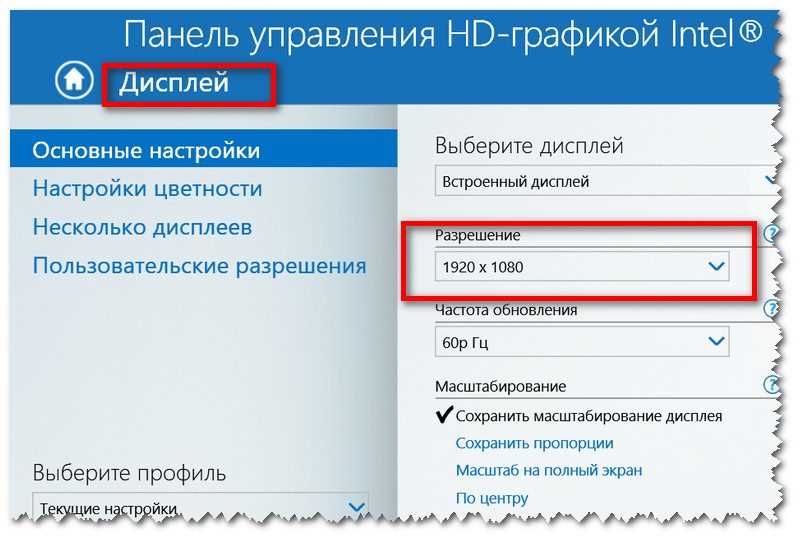
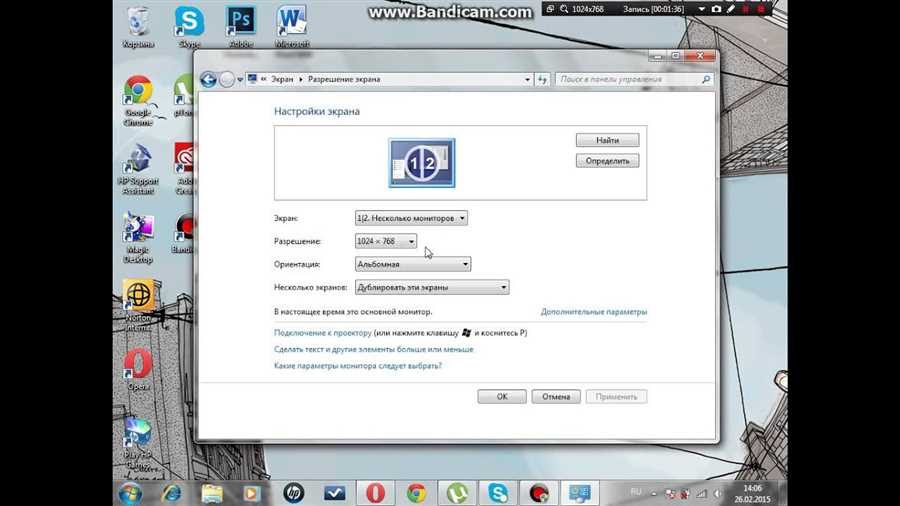
Увеличение разрешения экрана может помочь увеличить размер отображаемого контента. Чтобы изменить разрешение экрана на компьютере с операционной системой Windows, нужно щелкнуть правой кнопкой мыши на рабочем столе, выбрать Разрешение экрана и выбрать большее значение разрешения.
3. Используйте настройки масштабирования веб-страницы
Веб-страницы могут иметь настройки масштабирования, которые позволяют увеличить или уменьшить их размер. Часто такие настройки можно найти в меню Вид или Настройки браузера. Например, в Google Chrome вы можете открыть меню, выбрать Масштаб и выбрать опцию увеличения или уменьшения.
4. Используйте устройства с большими экранами
Если вам необходимо постоянно иметь большой размер экрана для лучшего восприятия информации, можно обратить внимание на устройства с большими экранами, такие как планшеты или ноутбуки с большой диагональю экрана. Такие устройства позволят вам более комфортно читать текст, просматривать изображения и видео.
5. Используйте специальные программы и инструменты
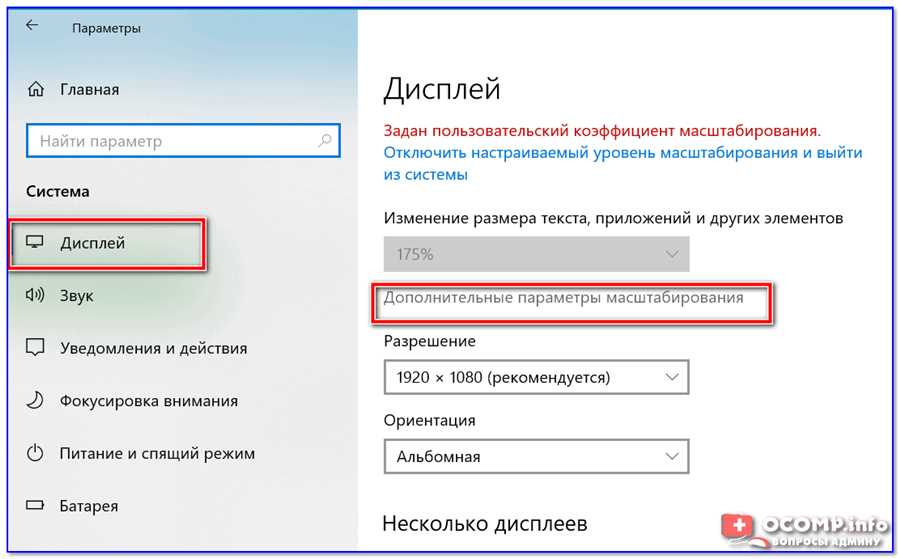
Существуют специальные программы и инструменты, которые могут помочь увеличить размер экрана для более удобного восприятия. Например, существуют программы, которые увеличивают масштаб всех элементов на экране, или инструменты, которые позволяют изменить размер шрифта и других элементов интерфейса.
Используя эти пять полезных способов, вы сможете увеличить размер экрана и улучшить восприятие содержимого. Найдите наиболее подходящий для вас способ и настройте экран по своему усмотрению.
Увеличение размера шрифта на устройстве
Многие люди сталкиваются с проблемой небольшого размера шрифта на экране своего устройства. Однако, нет необходимости беспокоиться, ведь существует несколько полезных способов увеличить размер шрифта на вашем устройстве.
1. Изменение размера шрифта в настройках устройства:
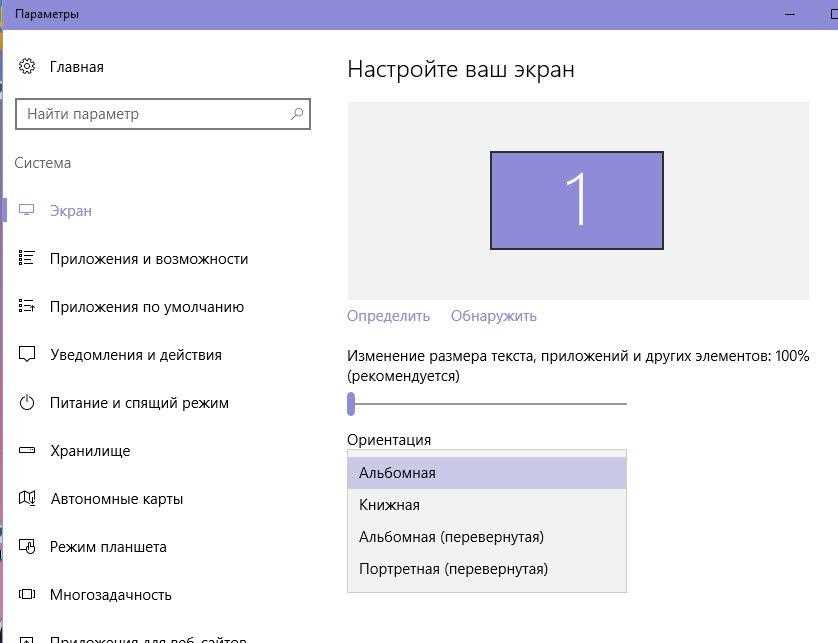
На большинстве современных устройств, таких как мобильные телефоны, планшеты, и компьютеры, есть возможность изменить размер шрифта в настройках. Обратитесь к настройкам вашего устройства и найдите раздел, отвечающий за шрифт. Настройте его на более крупный размер, который будет удобен для вас.
2. Использование функции зума:
Если увеличение размера шрифта в настройках не помогло, попробуйте использовать функцию зума на вашем устройстве. На мобильном устройстве или планшете можно использовать двухпальцевый жест для увеличения и уменьшения масштаба экрана, а на компьютере можно изменять масштаб страницы с помощью горячих клавиш.
3. Изменение размера шрифта веб-браузера:
Если проблемы с размером шрифта возникают именно при просмотре веб-страниц, попробуйте изменить размер шрифта в настройках вашего веб-браузера. В большинстве браузеров есть возможность увеличивать и уменьшать размер шрифта страницы. Обратитесь к настройкам браузера и найдите раздел, отвечающий за шрифт.
4. Использование программы увеличения экрана:
Если все предыдущие способы не подходят вам, можно воспользоваться программой увеличения экрана. Это специальные программы, которые увеличивают размер всех элементов на экране, включая шрифт. Некоторые операционные системы уже имеют такие программы встроенными.
5. Инвестиция в устройство с большим экраном:
Если вы в долгосрочной перспективе сталкиваетесь с проблемами небольшого размера шрифта, может быть стоит подумать о покупке устройства с большим экраном. Это может быть планшет или ноутбук с большим дисплеем, который позволит вам комфортно читать.
Итак, выберите подходящий для вас способ увеличить размер шрифта на вашем устройстве и наслаждайтесь более комфортным просмотром контента.
Изменение масштаба страницы в браузере для повышения комфорта просмотра
Современные браузеры предлагают пользователю удобные способы изменения масштаба страницы, чтобы обеспечить максимальную комфортность при чтении и просмотре веб-содержимого. Изменение масштаба страницы особенно полезно для пользователей, которые испытывают затруднения с чтением мелкого текста или предпочитают увеличенный размер шрифта для лучшей читабельности.
- Использование комбинации клавиш: Для увеличения масштаба страницы вы можете использовать комбинацию клавиш Ctrl++. Для уменьшения масштаба страницы – Ctrl+-. Этот метод универсален для большинства браузеров и операционных систем.
- Использование инструментов масштабирования в браузере: Многие браузеры предоставляют инструменты масштабирования, расположенные в правом верхнем углу окна браузера. Пользователь может увеличивать или уменьшать масштаб страницы, используя специальные кнопки или ползунок.
- Изменение масштаба страницы через меню браузера: В некоторых браузерах пользователь может изменить масштаб страницы, перейдя в меню Вид или Опции и выбрав соответствующий пункт меню, позволяющий увеличить или уменьшить масштаб страницы.
- Использование горячих клавиш: Многие браузеры также предлагают горячие клавиши для быстрого изменения масштаба страницы. Например, комбинация клавиш Ctrl и +/- в Chrome и Firefox позволяет моментально увеличивать или уменьшать масштаб страницы, даже без использования мыши.
- Использование масштабирования страницы для всех сайтов: В некоторых браузерах есть возможность установить постоянный масштаб страницы для всех открытых вкладок и сайтов. Это позволяет пользователю устанавливать свой предпочитаемый масштаб для лучшего комфорта просмотра.
Изменение масштаба страницы в браузере может значительно улучшить комфортность просмотра веб-содержимого и сделать его более доступным для пользователей с разными визуальными потребностями. Эти полезные способы масштабирования страницы предлагаются большинством современных браузеров и позволяют пользователю настроить масштаб под свои предпочтения и потребности.
Раздел 2. Физическое увеличение размера экрана
1. Использование внешнего монитора. Если вам необходимо увеличить размер экрана на вашем компьютере или ноутбуке, вы можете подключить внешний монитор с большим дисплеем. Для этого требуется использование кабеля HDMI, DVI или VGA, соответствующего вашим портам на компьютере и мониторе. Подключение внешнего монитора позволит вам отображать информацию на двух экранах одновременно, что значительно увеличит доступное пространство для работы и просмотра контента.
2. Использование проектора. Для еще большего увеличения размера экрана можно использовать проектор. Подключите свой компьютер или ноутбук к проектору и настройте его так, чтобы содержимое отображалось на большом экране. Это особенно удобно для презентаций и просмотра фильмов, когда вам нужно сделать изображение максимально крупным.
3. Использование телевизора. Если у вас есть телевизор с HDMI или VGA портами, вы можете использовать его в качестве внешнего монитора для вашего компьютера или ноутбука. Подключите компьютер или ноутбук к телевизору при помощи соответствующего кабеля и выберите режим отображения для расширения экрана. Таким образом, вы сможете насладиться просмотром контента на большом экране телевизора.
4. Использование планшета или смартфона. Если у вас есть планшет или смартфон с достаточно большим дисплеем, вы можете использовать его в качестве второго экрана для вашего компьютера или ноутбука. Существуют приложения, которые позволяют установить соединение между устройствами и использовать планшет или смартфон для отображения дополнительной информации или контроля приложений.
5. Использование монитора с высоким разрешением. Для увеличения размера экрана также можно использовать монитор с высоким разрешением. Обзорные мониторы, также известные как широкоформатные мониторы, имеют большую диагональ экрана и высокое разрешение, что позволяет отображать больше информации на экране без необходимости использовать второй монитор.
Выберите наиболее подходящий способ для ваших потребностей и получите комфортную и продуктивную работу на большом экране.
Покупка устройства с большей диагональю экрана
При выборе нового устройства с большей диагональю экрана, необходимо учесть несколько важных аспектов:
1. Размер устройства и его портативность
Больший экран обеспечивает более комфортное восприятие контента, однако он может сделать устройство громоздким и менее портативным. При выборе устройства следует учесть свои потребности и предпочтения в отношении его размера и мобильности.
2. Разрешение экрана
Важным параметром является разрешение экрана. Устройства с большей диагональю и более высоким разрешением обеспечивают более четкое и детализированное изображение, что особенно важно для просмотра видео и игр. При выборе устройства можно ориентироваться на разрешение Full HD, 2K или 4K.
3. Технология экрана
Различные устройства могут иметь разные технологии экранов, такие как LCD, OLED, AMOLED или Super AMOLED. Каждая технология имеет свои преимущества и недостатки. Например, экраны OLED и AMOLED обеспечивают более насыщенные цвета и глубокий черный цвет. При выборе устройства следует учитывать свои предпочтения в отношении качества изображения.
4. Размеры рамок экрана
Не стоит забывать о размерах рамок экрана, которые могут существенно влиять на размер устройства. Устройства с узкими рамками обычно более компактны и современные, так как максимально увеличивают площадь экрана.
5. Цена и бюджет
При покупке устройства с большей диагональю экрана, необходимо учесть свой бюджет и стремиться к оптимальному соотношению цены и качества. Некоторые устройства с большим экраном могут быть достаточно дорогими, поэтому ценообразование также является важным фактором при выборе.
Приобретение устройства с большей диагональю экрана — один из самых простых способов увеличить свой уровень комфорта при использовании технологии. Правильный выбор устройства и учет вышеперечисленных аспектов поможет вам наслаждаться контентом на большем экране и получить наиболее удовлетворительный опыт использования.