
Telegram — один из самых популярных мессенджеров в мире, который предоставляет возможность общаться с друзьями, семьей и коллегами не только с помощью текстовых сообщений, но и аудио и видео. Люди всего мира оценили его высокое качество и надежность, а также простой и интуитивно понятный интерфейс. Если вы решите загрузить и установить Telegram на свой ноутбук, вы легко сможете использовать все его функции прямо с экрана вашего компьютера.
Шаг 1: Посетите официальный сайт Telegram
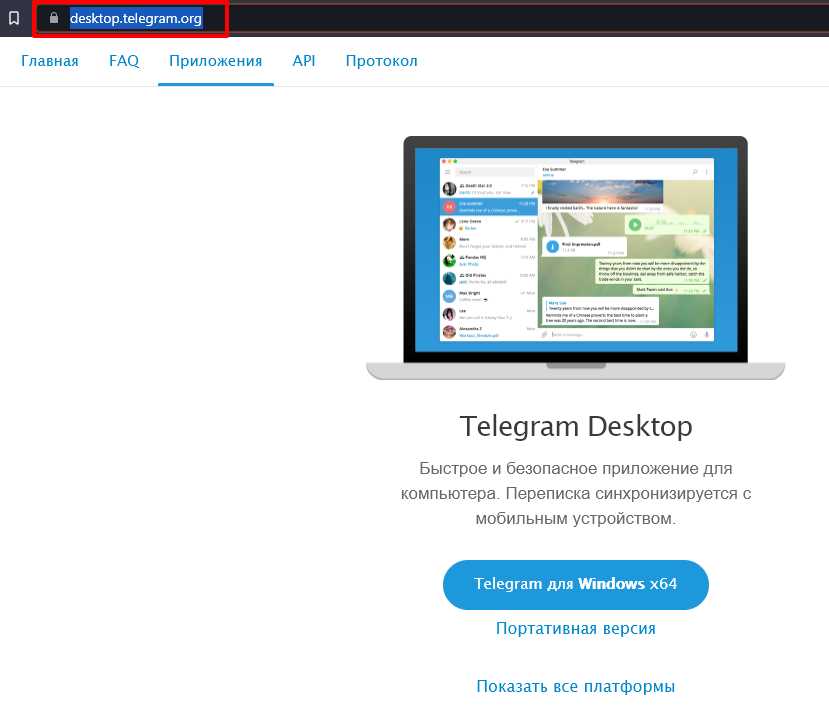
Перейдите на официальный сайт Telegram по адресу telegram.org с помощью вашего интернет-браузера. Здесь вы найдете информацию о мессенджере и сможете скачать его на свой ноутбук.
Шаг 2: Выберите версию для Windows или macOS
На главной странице сайта вам будет предложено выбрать версию Telegram для Windows или macOS. В зависимости от того, какая операционная система установлена на вашем ноутбуке, выберите соответствующую опцию.
Шаг 3: Скачайте и установите Telegram
После выбора версии вас перенаправит на страницу загрузки. Нажмите на кнопку Скачать и дождитесь завершения загрузки файла установки. Затем запустите его и следуйте инструкциям на экране для установки Telegram на ваш ноутбук.
Поздравляю! Теперь у вас есть Telegram на вашем ноутбуке. Вы можете войти в свой аккаунт или создать новый и начать общаться и обмениваться файлами с друзьями и близкими прямо с экрана вашего компьютера. Удачи в использовании этого удобного мессенджера!
Как скачать Telegram на ноутбук
1. Откройте веб-браузер на вашем ноутбуке и перейдите на официальный сайт Telegram: https://desktop.telegram.org/.
2. На главной странице найдите раздел Get Telegram for Windows (если у вас установлена операционная система Windows) или Get Telegram for Mac (если у вас установлена операционная система Mac).
3. Нажмите на кнопку Download. Вам будет предложено сохранить файл установщика Telegram на ваш компьютер. Выберите удобное для вас место сохранения файла и дождитесь завершения загрузки.
4. После завершения загрузки найдите файл установщика Telegram на вашем ноутбуке и откройте его. Запустится процесс установки Telegram на ваш компьютер.
5. Следуйте инструкциям установщика и подтвердите выбранные настройки. Дождитесь завершения установки.
6. После установки Telegram найдите его значок на рабочем столе или в меню Пуск (в зависимости от операционной системы) и откройте приложение.
7. Введите свой номер телефона и следуйте инструкциям на экране, чтобы подтвердить его. После этого вам будет предложено войти в свою учетную запись на Telegram или создать новую, если у вас еще нет аккаунта.
8. После успешного входа в аккаунт вы сможете использовать Telegram на своем ноутбуке. Все ваши контакты и чаты из мобильной версии Telegram будут синхронизированы с приложением на ноутбуке.
Теперь вы знаете, как скачать и установить Telegram на ноутбук. Наслаждайтесь общением со своими друзьями и близкими, используя одно из самых популярных приложений для обмена сообщениями.
Шаг 1: Подготовка к установке
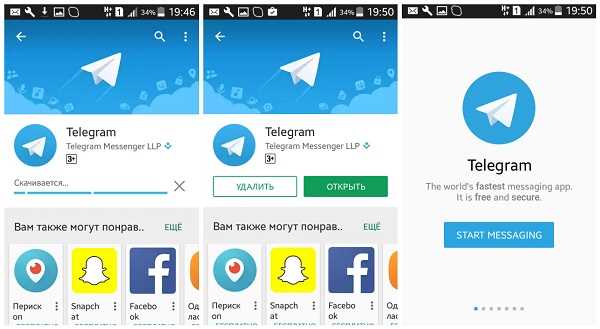
Перед тем как скачать и установить Telegram на ваш ноутбук, необходимо выполнить несколько подготовительных шагов:
1. Убедитесь, что у вас есть рабочее подключение к интернету. Для скачивания и установки Telegram требуется доступ в сеть.
2. Проверьте, достаточно ли свободного пространства на жестком диске вашего ноутбука. Скачивание и установка Telegram может занять некоторое время, а также потребовать некоторое пространство на диске.
3. Проверьте, подходит ли ваша операционная система для установки Telegram. Telegram поддерживает различные операционные системы, включая Windows, MacOS и Linux. Убедитесь, что ваша система подходит для установки Telegram.
После выполнения этих простых подготовительных шагов вы готовы приступить к следующему шагу — скачиванию и установке Telegram.
Шаг 2: Поиск и загрузка приложения
После того как вы подключили свой ноутбук к Интернету, откройте любой веб-браузер, такой как Google Chrome или Mozilla Firefox. Введите в адресной строке главного окна браузера telegram.org и нажмите клавишу Enter.
На открывшейся странице официального сайта Telegram вы найдете вкладку скачивания приложения. Обычно она расположена в верхней части страницы, где указано название и логотип Telegram. Щелкните на этой вкладке, чтобы перейти на страницу загрузки.
Выбор операционной системы
На странице загрузки приложения вам будет предложено выбрать операционную систему, на которой будет установлен Telegram. Обычно варианты операционных систем представлены в виде значков или ссылок. Щелкните на значке или ссылке с названием вашей операционной системы, чтобы продолжить.
Скачивание и установка
После выбора операционной системы начнется автоматическое скачивание файла установки Telegram на ваш ноутбук. Дождитесь завершения загрузки.
Когда загрузка завершится, найдите файл установки в папке Загрузки или в указанной веб-браузером папке для скачанных файлов. Щелкните по файлу, чтобы запустить процесс установки.
Следуйте инструкциям на экране, чтобы завершить установку Telegram на ваш ноутбук. После успешной установки вы сможете запустить приложение и приступить к его настройке и использованию.
Примечание:
Убедитесь, что файл установки официальный и скачан с доверенного источника. Не устанавливайте приложение с неизвестных или ненадежных сайтов, чтобы избежать возможных проблем и угроз безопасности.
Шаг 3: Установка и настройка
После успешной загрузки программного обеспечения Telegram на ваш ноутбук, вы можете приступить к его установке и настройке. В этом разделе мы подробно расскажем о процессе.
1. Запустите установочный файл
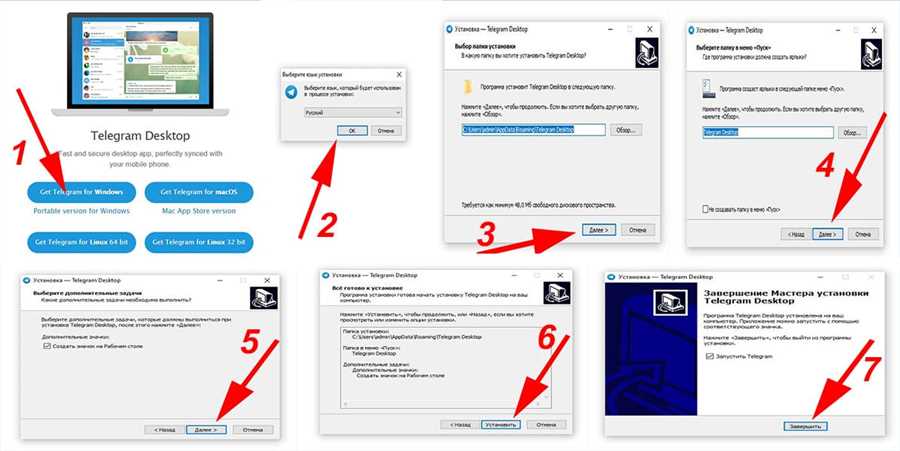
Найдите скачанный файл Telegram на вашем компьютере и дважды щелкните по нему, чтобы запустить процесс установки.
2. Согласитесь с условиями лицензионного соглашения
Перед продолжением установки вам может потребоваться принять условия лицензионного соглашения. Ознакомьтесь с ними внимательно и нажмите кнопку Принять или Согласен для продолжения установки.
3. Выберите путь установки
Выберите путь, по которому вы хотите установить Telegram на вашем ноутбуке. По умолчанию программа предлагает путь, но вы можете выбрать другую директорию, если хотите. Нажмите кнопку Далее, чтобы продолжить.
4. Настройте параметры установки
Настройте параметры установки Telegram в соответствии с вашими предпочтениями. Вам может быть предложено выбрать язык программы, путь сохранения загружаемых файлов, автоматическое обновление и другие параметры. Выберите нужные вам опции и нажмите кнопку Установить, чтобы начать процесс установки.
5. Завершите установку
После завершения установки вам будет предложено запустить Telegram. Отметьте соответствующую опцию, если вы хотите начать использовать программу прямо сейчас, и нажмите кнопку Готово. Если вы не хотите запускать Telegram сразу после установки, снимите эту опцию и нажмите кнопку Готово.
Поздравляем! Теперь вы установили и настроили Telegram на вашем ноутбуке. Вы можете приступить к использованию мессенджера для общения со своими друзьями и коллегами.