В современном мире цифровых технологий необходимость изменять учетные записи на мобильных устройствах становится обычной практикой. Пользователи стремятся получить доступ к новым функциям, обновленным настройкам и улучшенному уровню безопасности. Все эти факторы создают естественный интерес к процессу обновления связанного аккаунта в системе.
Часто такой переход может вызвать у некоторых пользователей определенные трудности, особенно если ранее они не сталкивались с подобными задачами. Важно понимать, что правильный подход к этой процедуре не только облегчит ее, но и даст уверенность в безостановочной работе функционала устройства.
В этой статье рассмотрим последовательность действий, которая поможет вам оперативно настроить новое подключение, избавившись от ненужных хлопот. Обретение нового опыта в управлении своим гаджетом не займет много времени, и вы сможете легко вернуться к использованию всех привычных сервисов.
Причины замены учетной записи iCloud
Существует множество факторов, которые могут побудить пользователей обновить учетную запись, привязанную к их устройству. Это может быть связано как с личными предпочтениями, так и с необходимостью решения определенных задач. Рассмотрим основные причины, по которым может возникнуть такая необходимость.
- Проблемы с доступом. Если пользователю сложно войти в старую учетную запись или произошли изменения в пароле, новые данные помогут устранить подобные затруднения.
- Переход на новую учетную запись. Пользователи могут захотеть присоединиться к другой учетной записи, например, после покупки нового устройства или создания семейной группы.
- Обмен данными. Перенос данных между разными учетными записями может быть выгодным для тех, кто стремится оптимизировать использование облачного хранилища.
- Безопасность. Замена учетной записи может быть необходима для повышения уровня безопасности, особенно если старый аккаунт был скомпрометирован.
- Неверная информация. Иногда учетные записи могут содержать устаревшую или некорректную информацию, что также требует обновления.
Каждая из этих причин может сыграть важную роль в процессе принятия решения о необходимости обновления учетной записи, что, в свою очередь, позволяет обеспечить более удобное и безопасное использование устройства.
Пошаговое руководство по смене учетной записи
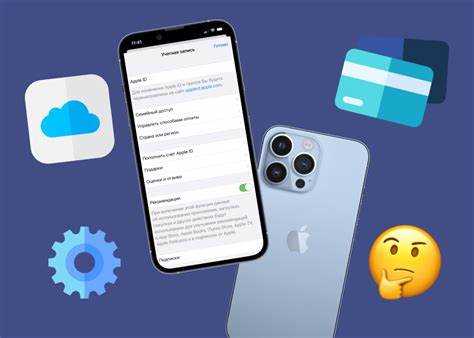
Процесс обновления учетной записи в мобильном устройстве может показаться сложным, однако следуя простым этапам, можно без труда выполнить необходимые действия. Данная инструкция поможет вам добиться желаемого результата с минимальными усилиями.
Для начала убедитесь, что ваше устройство подключено к интернету. Это обеспечит корректную работу с учетной записью. Затем откройте настройки вашего устройства, найдите раздел, связанный с учетными данными. В этом разделе вам понадобится войти в существующую учетную запись, для чего вводятся логин и пароль. Если у вас есть активные данные, связанные с предыдущей учетной записью, рекомендуется их предварительно сохранить или архивировать.
После успешного входа в систему, выполните выход из текущей учетной записи. Для этого найдите соответствующую опцию в настройках и подтвердите действие. Важно помнить, что при выходе могут быть удалены некоторые данные, связанные с предыдущей учетной записью, поэтому предварительная подготовка необходима.
Теперь, когда вы вышли из старой учетной записи, вы можете снова войти, вводя новые данные. Укажите актуальный логин и пароль новой учетной записи, после чего следуйте подсказкам, которые появятся на экране. Возможно, потребуется подтвердить личность с помощью кодов или других методов аутентификации.
После успешного входа устройство синхронизирует все необходимые элементы, включая ваши контакты, фотографии и приложения. Дайте немного времени системе на завершение процесса. Теперь ваша учетная запись обновлена, и вы можете пользоваться всеми новыми преимуществами.
Проверка совместимости и настроек
Перед тем как перейти к изменениям в учетной записи, необходимо удостовериться в соответствии устройства с актуальными требованиями и правильно настроить параметры. Это поможет избежать потенциальных проблем и обеспечит плавный процесс перехода.
Первое, на что стоит обратить внимание – это версия операционной системы. Убедитесь, что ваше устройство обновлено до последней версии iOS, так как устаревшие системы могут создавать трудности при авторизации новой учетной записи.
Кроме этого, проверьте наличие необходимых настроек, которые могут повлиять на процесс. В соответствии с этим, ниже представлена таблица основных параметров, влияющих на смену учетной записи:
| Параметр | Рекомендации |
|---|---|
| Версия iOS | Обновите до последней версии |
| Интернет-соединение | Убедитесь в стабильном подключении |
| Свободное место | Проверьте наличие достаточного объема |
| Пароль учетной записи | Подготовьте актуальный пароль для входа |
| Двухфакторная аутентификация | Проверьте настройки безопасности |
Следуя данным рекомендациям, вы сможете уверенно подойти к процессу изменения информации, что в итоге сделает его максимально простым и эффективным.
Сохранение данных перед заменой учетной записи
Перед тем как переходить к новой учетной записи, крайне важно обеспечить сохранность всех имеющихся данных. Это подразумевает правильное резервирование информации, чтобы избежать потери важных файлов и настроек. Организованный подход к подготовке позволит сохранить фотографии, контакты и другие важные элементы, что сделает переход более безопасным и комфортным.
Оптимальным решением будет создание резервной копии на облачном сервисе или локальном устройстве. Выбор метода зависит от объема данных и предпочтений пользователя. Перенос информации в облако обеспечивает доступ к ней с любого устройства, в то время как локальные копии могут быть надежнее в случае проблем с интернет-соединением.
Не забывайте, что помимо стандартных данных, необходимо учитывать приложения и их настройки. Перенос информации из этих источников может потребовать дополнительных действий, таких как экспорт данных из приложений или синхронизация с другими сервисами. Убедитесь, что у вас есть доступ к необходимым учетным записям и паролям, чтобы избежать трудностей в дальнейшем.
Перед началом переноса стоит также провести контрольный список, включающий все необходимые элементы для сохранения. Это позволит сократить риск пропуска чего-либо важного и сделает переход на новую учетную запись максимально плавным.
Шаги для выхода из текущей учетной записи
Процесс завершения работы с существующей учетной записью подразумевает несколько последовательных действий, которые помогут подготовить устройство к новой авторизации. Это ключевой этап, который позволяет удалить старую информацию и обеспечить возможность использования новых возможностей.
1. Открытие настроек: Для начала необходимо перейти в раздел настроек вашего устройства. Найдите иконку с изображением шестеренки на главном экране и нажмите на неё.
2. Выбор учетной записи: Прокрутите меню вниз до раздела, связанного с вашим профилем. Здесь отображаются ваши имя и изображение профиля. Нажмите на этот блок для доступа к информации о текущей учетной записи.
3. Выход из учетной записи: На странице профиля найдите опцию «Выйти». Обычно она размещена внизу. После нажатия появится запрос на подтверждение завершения работы с учетной записью.
4. Подтверждение действий: Следуйте инструкциям на экране, чтобы подтвердить свой выбор. В зависимости от настроек может потребоваться ввести пароль для завершения процедуры.
5. Ожидание завершения: Дождитесь завершения процесса выхода. Устройство может занять некоторое время для синхронизации данных и удаления информации, связанной с предыдущей учетной записью.
Следуя этим шагам, вы сможете корректно завершить работу с текущей учетной записью, готовя устройство к следующему этапу. Эти действия обеспечат безопасность ваших данных и правомерность использования нового профиля.
Создание и настройка новой учетной записи
После выхода из текущей учетной записи, важно правильно зарегистрироваться в новой системе. Этот процесс включает в себя создание учетной записи, что позволит вам использовать все функции и возможности, предлагаемые платформой. Подход к регистрации должен быть тщательным, чтобы избежать ошибок и ненужных проблем в будущем.
Для начала необходимо перейти на официальный сайт или воспользоваться соответствующим приложением. Вам потребуется ввести некоторые данные, такие как адрес электронной почты и пароль. Выбор надежного пароля крайне важен для защиты вашей информации.
После указания необходимых данных, вам может быть предложено подтвердить адрес электронной почты. Откройте почтовый ящик и следуйте инструкциям, чтобы завершить процесс активации. Это шаг обеспечивает дополнительный уровень безопасности и подлинности вашей новой учетной записи.
Завершив регистрацию, следует настроить личный профиль. Рекомендуется заполнить все обязательные поля, что поможет в дальнейшем использовании сервиса. Тем самым вы облегчит использование устройства, а также сможете синхронизировать данные между устройствами, если они привязаны к одной учетной записи.
Не забудьте ознакомиться с настройками безопасности, включая двухфакторную аутентификацию. Это значительно снизит риски несанкционированного доступа к вашей учетной записи и обеспечит надежность хранения информации.
Решение проблем с авторизацией
В процессе работы с учетными записями могут возникать различные трудности, связанные с входом и подтверждением информации. Эти проблемы могут быть вызваны несколькими факторами, включая неверные учетные данные, сбои в сети или проблемы с настройками устройства. Важно знать, как правильно определить и устранить эти препятствия, чтобы обеспечить непрерывный доступ к необходимым сервисам.
Первым этапом при возникновении трудностей с авторизацией является проверка вводимых данных. Убедитесь, что логин и пароль введены корректно, без лишних пробелов и ошибок. Если есть сомнения, попробуйте восстановить пароль через соответствующий сервис.
Также стоит обратить внимание на состояние интернет-соединения. Перезагрузка роутера или переключение на мобильные данные могут помочь в случае временных сбоев. Важно удостовериться, что устройство подключено к стабильной сети.
Если проблемы продолжаются, возможно, потребуется сброс настроек сети на устройстве. Это может помочь устранить конфликты, связанные с Wi-Fi или мобильными данными. Обратите внимание, что такой шаг приведет к удалению всех сохранённых сетей и паролей, поэтому стоит подготовиться к повторному вводу.
В некоторых случаях доступ к ресурсам может быть ограничен из-за настроек безопасности. Если вы используете двухфакторную аутентификацию, убедитесь, что все требуемые коды подтверждения были введены. Обругаваньте настройки безопасности в учетной записи, чтобы удостовериться, что всё настроено правильно.
Если все вышеперечисленные шаги не помогли, стоит обратиться в службу поддержки или изучить актуальные форумы, где пользователи могут делиться своим опытом и советами по решению специфических проблем.
Восстановление доступа к учетной записи
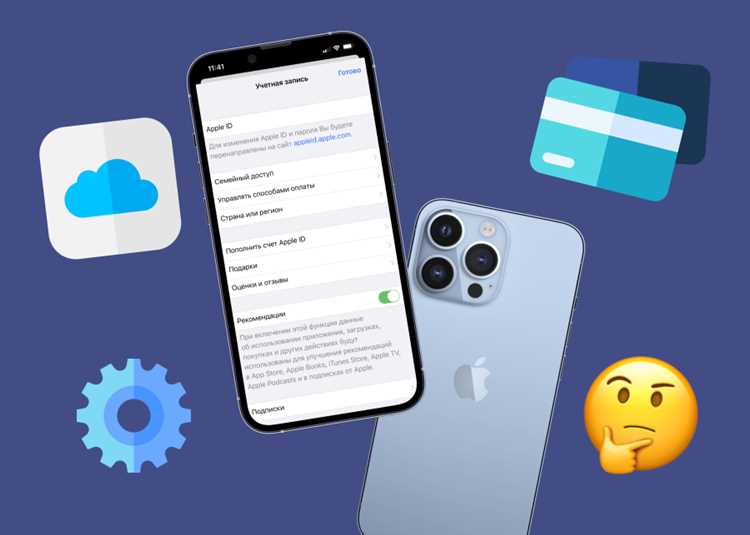
Первым делом, если возникли сложности с паролем, стоит воспользоваться функцией сброса. Для этого необходимо перейти на официальный сайт и найти раздел восстановления. Обычно требуется указать адрес электронной почты или номер телефона, привязанный к учетной записи, чтобы получить инструкции по сбросу пароля.
Кроме того, если в процессе восстановления возникли трудности, существует возможность использования двухфакторной аутентификации. Эта мера безопасности может помочь в подтверждении вашей личности, если доступ к помощи предыдущего номера не был сохранён.
Если учетная запись временно заблокирована из-за подозрительной активности, рекомендуется следовать указаниям, полученным в уведомлениях. Обычно они содержат ссылки для разблокировки и информацию о необходимых действиях. Если же проблема сохранится, стоит обратиться в службу поддержки, которая сможет предоставить дополнительную помощь.
Важным аспектом является также сохранение всех резервных копий данных перед началом восстановительных операций, чтобы избежать потери информации. Четкое следование инструкциям и использование всех доступных средств позволит быстро вернуть доступ к необходимому аккаунту.
Обновление приложений после смены
После изменения учетной записи потребуется позаботиться об обновлении уже установленных приложений, чтобы обеспечить их корректную работу и наличие последних функций. Это особенно важно, если на старом аккаунте были приобретены или загружены бесплатные версии приложений, которые теперь могут потребовать новую аутентификацию.
Для начала откройте магазин приложений на вашем устройстве и перейдите в раздел Обновления. Здесь будет отображен список доступных обновлений для установленных приложений. Если вы видите приложения, которые требуют обновления, просто нажмите кнопку Обновить для каждого из них или выберите опцию Обновить всё.
Если некоторые приложения не подлежат обновлению, возможно, они были загружены с использованием старой учетной записи. В таком случае их необходимо удалить и заново установить через новый аккаунт. Убедитесь, что все важные данные сохранены, прежде чем удалять приложения.
При наличии подписок на сервисы или дополнительные функции учтите, что они могут не перенестись автоматически. Для восстановления данных может потребоваться повторная настройка или покупка подписок на новом аккаунте. Проверяйте наличие обновлений регулярно, чтобы быть уверенным в использовании актуальных версий программ.
Управление данными в новой учетной записи
После перехода к новой учетной записи важно наладить эффективное управление данными. Правильная настройка позволит не только обеспечить безопасность информации, но и максимально использовать доступные функции вашего устройства.
Для оптимизации работы с данными необходимо учитывать несколько ключевых аспектов:
- Проверка синхронизации: Убедитесь, что все необходимые приложения и файлы синхронизированы с новой учетной записью.
- Настройки резервного копирования: Настройте резервные копии для хранения важных данных, чтобы избежать их потери.
- Управление доступом: Ознакомьтесь с настройками конфиденциальности и разрешайте доступ только к необходимым данным.
Несмотря на возможность возникновения проблем, управление данными включает в себя проактивные меры по их оптимизации:
- Регулярный аудит приложений и данных для определения ненужных элементов.
- Перемещение крупных файлов на другие носители или в облачные хранилища, если они не требуют постоянного доступа.
- Обновление настроек уведомлений для снижения загрузки устройства и создания комфортной работы с приложениями.
Также стоит уделить внимание интеграции сторонних приложений с вашей новой учетной записью. Проверьте, какие из них требуют повторной авторизации или настройки, и внесите необходимые изменения.
Правильное управление данными не только способствует их безопасности, но и обеспечивает функциональность всех возможностей устройства в полной мере.