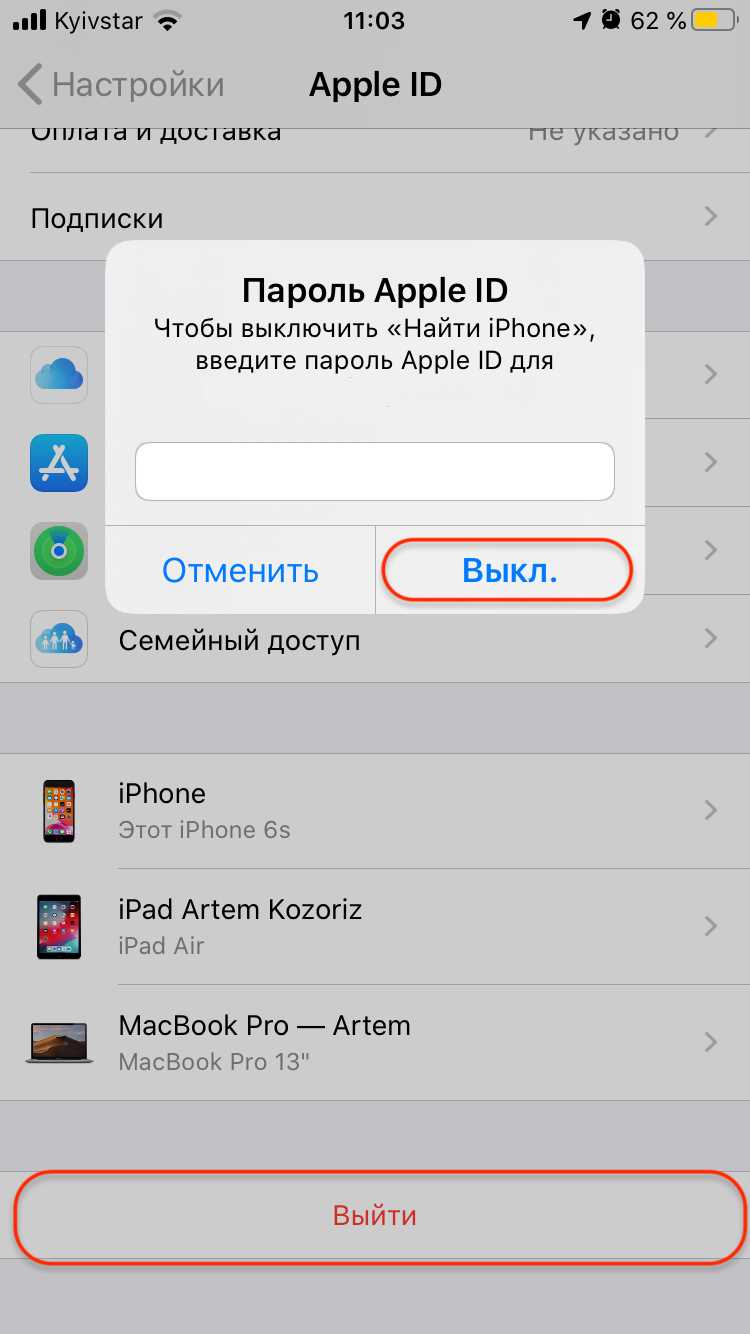
Apple ID – это ваш ключ к миру продуктов Apple. Он позволяет вам совершать покупки в App Store, использовать iCloud, входить в iTunes и многое другое. Но иногда может возникнуть необходимость изменить Apple ID на вашем iPhone 6. Это может быть вызвано различными причинами: вы хотите использовать другую учетную запись, забыли свой пароль или просто хотите повысить безопасность вашего аккаунта.
В этой статье мы предоставим вам простую инструкцию, как сменить Apple ID на iPhone 6. Пожалуйста, обратите внимание, что при смене Apple ID могут быть некоторые последствия, например, вы можете потерять доступ к ранее приобретенным приложениям или сохраненным в iCloud данным. Поэтому перед тем, как продолжить, убедитесь, что вы понимаете все возможные риски.
Шаг 1: Откройте настройки своего iPhone 6. На главном экране найдите значок Настройки и нажмите на него. Затем прокрутите вниз и найдите раздел iTunes Store и App Store.
Шаг 2: В разделе iTunes Store и App Store нажмите на кнопку с вашим Apple ID, которая отображается вверху экрана. В появившемся меню выберите пункт Выйти и подтвердите свое действие. Войдите в свою учетную запись Apple ID снова, нажав на кнопку Войти и введите новый Apple ID и пароль.
Шаг 3: После изменения Apple ID вы можете столкнуться с проблемой доступа к приложениям и данным, связанным с прежним аккаунтом. Чтобы решить эту проблему, обратитесь в службу поддержки Apple. Они помогут вам восстановить доступ к вашим приложениям и данным.
Теперь вы знаете, как сменить Apple ID на iPhone 6. Будьте осторожны при решении этого вопроса и помните о возможных последствиях. Удачи!
Почему нужно сменить Apple ID на iPhone 6?
1. Смена владельца устройства
Если вы приобрели iPhone 6 с предустановленным Apple ID другого человека или у вас есть несколько Apple ID, может возникнуть необходимость сменить аккаунт. Новый владелец должен зарегистрировать свою собственную учетную запись для получения полного доступа ко всем функциям и возможностям iPhone 6.
2. Безопасность и конфиденциальность
Смена Apple ID может быть необходима для повышения уровня безопасности и защиты ваших личных данных. Если ваша старая учетная запись была компрометирована или вы хотите обеспечить большую конфиденциальность, смена Apple ID позволит вам создать новый и надежный аккаунт.
3. Изменение страны или региона
Если вы переезжаете в другую страну или регион, возможно, вы захотите сменить Apple ID, чтобы получить доступ к местным услугам и продуктам Apple. Региональные ограничения могут повлиять на доступность определенных приложений, медиа-контента или функций, поэтому смена Apple ID позволит вам настроить учетную запись для новой страны или региона.
Смена Apple ID на iPhone 6 открывает больше возможностей и гибкости при использовании вашего устройства. Будьте осторожны при смене аккаунта, так как это может привести к потере данных, приложений и настроек. Убедитесь, что вы создали резервную копию перед сменой Apple ID, чтобы восстановить свои данные, если что-то пойдет не так.
Резервное копирование данных
Перед тем, как сменить Apple ID на iPhone 6, рекомендуется создать резервную копию всех ваших данных. Это позволит сохранить все важные файлы, фотографии, контакты и сообщения в случае возникновения проблем или ошибок в процессе смены Apple ID.
1. Использование iCloud для резервного копирования
Самым простым способом создания резервной копии данных на iPhone 6 является использование облачного сервиса iCloud. Для этого выполните следующие шаги:
- Настройте свой Apple ID и убедитесь, что у вас есть подключение к Wi-Fi.
- Откройте настройки iPhone и нажмите на свою учетную запись в верхней части экрана.
- Выберите iCloud и прокрутите вниз до раздела Резервное копирование.
- Убедитесь, что включена опция iCloud Backup.
- Нажмите на кнопку Создать резервную копию сейчас и подождите, пока процесс завершится.
Теперь все ваше содержимое будет сохранено в облаке iCloud.
2. Использование iTunes для резервного копирования
Если вы предпочитаете использовать компьютер для резервного копирования данных, можете воспользоваться iTunes. Для этого следуйте этим инструкциям:
- Подключите iPhone 6 к компьютеру с помощью USB-кабеля.
- Откройте iTunes и выберите свой устройство в верхней части экрана.
- Перейдите на вкладку Резервное копирование в окне устройства.
- Выберите Резервное копирование сейчас и дождитесь завершения процесса.
Вся ваша информация будет сохранена локально на компьютере.
Вход в настройки iPhone 6
Для изменения Apple ID на iPhone 6 вам потребуется войти в настройки устройства. Все действия можно легко выполнить, следуя простой инструкции.
Шаг 1: Найти иконку Настройки
На главном экране вашего iPhone 6 найдите иконку Настройки. Она имеет вид серого шестеренки на белом фоне. Нажмите на эту иконку, чтобы открыть основное меню настроек.
Шаг 2: Пролистайте меню настроек
Внутри меню настроек вам потребуется пролистать экран вниз, чтобы найти раздел iTunes Store и App Store. Обычно он находится рядом с верхней частью списка. Нажмите на этот раздел, чтобы перейти к настройкам Apple ID.
Шаг 3: Войдите в свой Apple ID
В разделе iTunes Store и App Store найдите свою учетную запись Apple ID. Она будет отображаться в верхней части экрана. Нажмите на вашу учетную запись, чтобы открыть окно входа.
Вам может потребоваться ввести пароль от вашей учетной записи Apple ID для подтверждения входа. Введите ваш пароль и нажмите Войти. Если вы забыли пароль, вы можете восстановить его, следуя инструкциям на экране.
Поздравляю! Теперь вы вошли в настройки вашего iPhone 6 и готовы изменить свой Apple ID на устройстве.
Выбор пункта iTunes Store и App Store
Для смены Apple ID на вашем iPhone 6 необходимо выбрать пункт iTunes Store и App Store в настройках устройства. Этот пункт позволяет управлять вашим Apple ID в отношении использования iTunes Store и App Store.
Чтобы открыть настройки iTunes Store и App Store, следуйте указанным ниже шагам:
- Откройте меню Настройки на вашем iPhone 6.
- Прокрутите вниз и нажмите на пункт iTunes Store и App Store.
После выбора этого пункта вы будете перенаправлены на страницу настроек своего Apple ID. Здесь вы сможете войти в свой аккаунт Apple, используя новый Apple ID, или же выполнить выход из текущего аккаунта и зарегистрировать новый.
Обратите внимание: Смена Apple ID может повлиять на доступ к ваших приложениям, музыке и другим материалам, связанным с предыдущим Apple ID. Будьте внимательны при выполнении этой операции и убедитесь, что у вас есть все необходимые сведения о новом Apple ID и ранее приобретенных материалах.
Выход из Apple ID
Если вы хотите выйти из вашего Apple ID на iPhone 6, вам следует следовать этим простым инструкциям:
Шаг 1: Откройте настройки
На вашем iPhone 6 найдите и откройте приложение Настройки.
Шаг 2: Войдите в свою учетную запись
Прокрутите вниз по списку настроек и нажмите на Войти в iPhone. Введите свой текущий Apple ID и пароль для входа.
Шаг 3: Выход из Apple ID
После входа в вашу учетную запись прокрутите вниз по экрану и нажмите на Выйти. Подтвердите выход, нажав на кнопку Выйти еще раз.
Шаг 4: Подтверждение выхода
Apple ID будет выведен на экране, чтобы подтвердить, что вы вышли из учетной записи. Теперь вы можете создать новую учетную запись или войти в другую.
Примечание: выход из Apple ID приведет к удалению всех данных, связанных с этой учетной записью, с вашего iPhone 6.
Если у вас возникли проблемы с выходом из Apple ID, возможно, вам понадобится обратиться в службу поддержки Apple для помощи.
| Примечание | Выход из Apple ID может привести к потере доступа к приложениям и услугам, связанным с данной учетной записью. |
|---|---|
| Совет | Перед выходом из Apple ID рекомендуется создать резервную копию данных, чтобы не потерять их при смене учетной записи. |
Создание нового Apple ID
Чтобы создать новый Apple ID, выполните следующие шаги:
- Откройте Параметры на вашем iPhone 6.
- На главной странице Параметров, прокрутите вниз и нажмите на iTunes Store и App Store.
- На следующей странице, нажмите на Создать новый Apple ID.
- Выберите свою страну или регион, а затем нажмите Далее.
- Прочитайте и примите Условия и положения Apple, нажав на Принять.
- Заполните необходимую информацию для вашего нового Apple ID, включая адрес электронной почты, пароль и секретные вопросы безопасности. Нажмите на Далее, когда закончите.
- Выберите, хотите ли вы получать рекламные сообщения от Apple, и нажмите Далее.
- Введите код безопасности, который будет отправлен на вашу электронную почту или номер телефона, связанный с вашим новым Apple ID.
Поздравляю! Вы успешно создали новый Apple ID на вашем iPhone 6. Теперь вы можете использовать его для входа в различные сервисы Apple и скачивания приложений из App Store.
Подтверждение данных нового Apple ID

После создания нового Apple ID вам потребуется подтвердить ваши данные, чтобы начать использовать его на iPhone 6. Это важно для безопасности вашего аккаунта и защиты ваших личных данных.
Как только вы создали новый Apple ID, вы получите на ваш зарегистрированный адрес электронной почты письмо со ссылкой на подтверждение. Чтобы продолжить процесс, откройте это письмо и нажмите на ссылку для подтверждения.
После нажатия на ссылку вы будете перенаправлены на страницу подтверждения данных Apple ID. Здесь вам может потребоваться ввести свой пароль для подтверждения личности.
Если вы не получили письмо с подтверждением, проверьте папку «Спам» или «Нежелательная почта» в вашем почтовом ящике. Если письмо все еще не найдено, попробуйте зарегистрироваться снова, убедившись, что вы правильно ввели адрес электронной почты.
После успешного подтверждения данных вы сможете использовать новый Apple ID для загрузки приложений, синхронизации данных и входа в различные сервисы Apple.
Вход в новый Apple ID
После того, как вы успешно сменили Apple ID на вашем устройстве iPhone 6, вам потребуется выполнить вход в новую учетную запись.
Вот простая инструкция, как выполнить вход в новый Apple ID:
- На главном экране вашего iPhone 6 найдите иконку Настройки и нажмите на нее.
- В открывшемся меню выберите пункт iTunes Store и App Store.
- На странице iTunes Store и App Store нажмите на кнопку Войти сверху экрана.
- Введите ваш новый Apple ID и пароль, затем нажмите на кнопку Войти.
Теперь вы можете пользоваться новым Apple ID на вашем устройстве iPhone 6. У вас будет доступ ко всем сервисам Apple, включая iTunes Store, App Store, iCloud и другие.
Обратите внимание, что после смены Apple ID все ваши покупки и данные, связанные с предыдущей учетной записью, не будут доступны в новой учетной записи. Если вам необходимо сохранить эти данные, рекомендуется создать резервную копию перед сменой Apple ID.
Установка пароля и защита аккаунта
Вот несколько рекомендаций для создания надежного пароля:
1. Используйте сложные символы и комбинации
Постарайтесь использовать как можно больше различных символов, включая заглавные и строчные буквы, цифры и специальные символы. Избегайте очевидных комбинаций, таких как 123456 или password.
2. Не используйте персональные данные
Избегайте использования персональных данных в вашем пароле, таких как ваше имя, дата рождения или номер телефона. Эти данные могут быть легко угаданы или получены из открытых источников.
3. Измените пароль регулярно
Регулярное изменение пароля является хорошей практикой для обеспечения безопасности вашего аккаунта. Рекомендуется менять пароль каждые несколько месяцев.
Помните, что безопасность вашего Apple ID зависит от сильного пароля и соблюдения мер безопасности при использовании устройства. Следуя приведенным выше советам, вы сможете повысить уровень защиты своего аккаунта и уверенно пользоваться своим iPhone 6.
Подключение к iTunes Store и App Store
Шаг 1: Открыть приложение Настройки
На главном экране iPhone найдите и нажмите на иконку приложения Настройки.
Шаг 2: Войти в свою учетную запись Apple ID
Когда вы находитесь в разделе Настройки, прокрутите вниз и нажмите на iTunes Store и App Store. В следующем окне нажмите на свою учетную запись Apple ID и выберите пункт Войти. Если у вас еще нет учетной записи Apple ID, вы можете создать ее, нажав на Создать новую учетную запись.
Шаг 3: Ввести свои учетные данные

После того, как вы вошли в свою учетную запись Apple ID, вам будет предложено ввести свои учетные данные — адрес электронной почты и пароль. Введите свои данные и нажмите Войти.
Шаг 4: Подтвердить свои данные
В случае, если ваша учетная запись Apple ID требует подтверждения, вам может быть отправлено письмо на ваш адрес электронной почты с инструкциями по подтверждению. Откройте письмо и следуйте указанным инструкциям.
Шаг 5: Готово!
После успешного входа в свою учетную запись Apple ID вы будете подключены к iTunes Store и App Store. Теперь вы можете использовать различные сервисы и приложения, предлагаемые Apple, включая загрузку новых приложений, музыки, фильмов и многое другое.
| Подключение к iTunes Store и App Store |
|---|
| Шаг 1: Открыть приложение Настройки |
| Шаг 2: Войти в свою учетную запись Apple ID |
| Шаг 3: Ввести свои учетные данные |
| Шаг 4: Подтвердить свои данные |
| Шаг 5: Готово! |
Проверка и обновление учетной записи
Прежде чем сменить Apple ID на iPhone 6, необходимо проверить и обновить вашу учетную запись. Вот несколько шагов, которые помогут вам в этом:
- Откройте Настройки на своем iPhone 6 и нажмите на свою учетную запись в верхней части экрана.
- Выберите iTunes и App Store.
- Убедитесь, что вы вошли в свою учетную запись Apple ID. Если вы не вошли, нажмите на кнопку Войти и введите свои данные.
- Проверьте информацию о своей учетной записи, такую как имя, адрес электронной почты и способ оплаты. Если какая-то информация устарела или неверна, обновите ее.
- Проверьте настройки автоматического скачивания для музыки, приложений и книг. Вы можете настроить их по своему усмотрению.
- После того, как вы проверили и обновили свою учетную запись, вы готовы приступить к смене Apple ID.
Помните, что Apple ID является важным элементом вашего устройства и позволяет получить доступ к различным сервисам Apple. Поэтому важно иметь актуальные и правильные данные в своей учетной записи Apple ID.