
Начинайте с входа в свой аккаунт Google. Перейдите на страницу Google и авторизуйтесь, используя свои учетные данные. После этого перейдите к разделу Google Календарь, который легко найти через меню приложений или по ссылке calendars.google.com.
Планируете ли вы использовать календарь для личных напоминаний или для совместной работы? В обоих случаях важно понять структуру интерфейса. Создавать новые события можно прямо на главной странице календаря, щелкнув по нужному дню или времени. Для более детальных настроек используйте кнопку ‘Создать’.
Настройте параметры события: добавьте название, выберите дату и время, укажите участников. Чем подробнее вы заполните эти поля, тем удобнее будет использовать календарь для планирования. Также можно выбрать цвет для каждого проекта или категории событий, что поможет визуально ориентироваться в расписании.
Настройка аккаунта и создание первого календаря
Начинайте с входа в свой аккаунт Google, если он еще не создан. Перейдите по адресу https://accounts.google.com и следуйте инструкциям по регистрации, указав актуальные данные и подтвердив номер телефона или альтернативный адрес эл.почты. После входа откройте страницу Google и выберите приложение ‘Календарь’ в меню или перейдите по ссылке https://calendar.google.com.
Для быстрого создания первого календаря нажмите на иконку шестеренки в правом верхнем углу и выберите ‘Настройки’. В меню слева кликните на раздел ‘Мои календари’ и выберите ‘Создать новый календарь’. Введите название, например, ‘Личный календарь’, добавьте описание, если требуется, и укажите часовой пояс, соответствующий вашему местоположению. Нажмите ‘Создать календарь’.
После этого список новых и существующих календарей появится в разделе ‘Мои календари’. Щелкните по названию вашего первого календаря, чтобы настроить его цвет, видимость и настройки уведомлений, что поможет лучше организовать события и своевременно получать напоминания.
Проверьте работу календаря, создайте тестовое событие, указав название, время и описание. Убедитесь, что оно отображается правильно и уведомления работают, если они включены. Дополнительно, подключите мобильное приложение Google Календарь для синхронизации событий на смартфоне и ускорения доступа.
Создание учетной записи Google
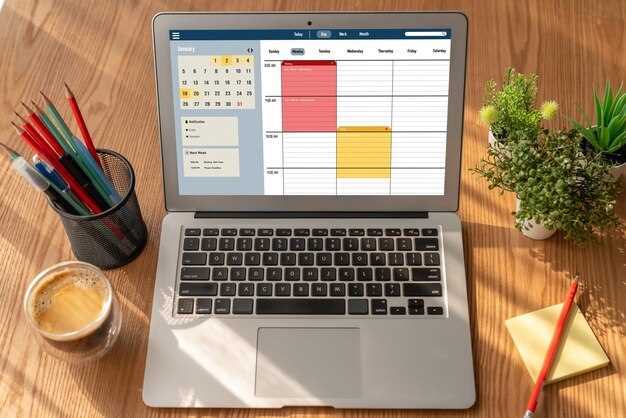
Перейдите на страницу регистрации Google по адресу https://accounts.google.com/signup. Введите свои личные данные: имя, фамилию, желаемый адрес электронной почты и пароль. Убедитесь, что пароль надежный, содержит комбинацию букв, цифр и специальных символов.
Выберите удобный для вас вариант подтверждения – через номер мобильного телефона или альтернативную электронную почту. Это поможет восстановить доступ при необходимости. Введите запрашиваемую информацию и подтвердите привязку, следуя указаниям на экране.
После заполнения всех полей нажмите кнопку ‘Далее’. Ознакомьтесь с условиями использования и политикой конфиденциальности. Если согласны, подтвердите согласие, поставив галочку, и завершите регистрацию, нажав кнопку ‘Создать аккаунт’.
Теперь у вас есть учетная запись Google, которая автоматически подключается к сервисам, включая Google Календарь. Для входа используйте свою электронную почту и пароль, созданные во время регистрации.
Вход в Google Календарь через браузер и мобильное приложение

Чтобы войти в Google Календарь через браузер, откройте любой браузер и перейдите на сайт calendar.google.com. Введите свои учетные данные Google: адрес электронной почты и пароль. Если у вас включена двухфакторная аутентификация, следуйте инструкциям на экране для подтверждения входа.
Для доступа к Google Календарю через мобильное приложение, скачайте его из Google Play или App Store. Установите приложение и откройте его. Введите свои учетные данные Google, как и в браузере. После успешного входа вы увидите свой календарь и сможете добавлять события, напоминания и задачи.
Если у вас несколько учетных записей Google, вы можете переключаться между ними в приложении, нажав на аватар в правом верхнем углу и выбрав нужную учетную запись. В браузере для этого нажмите на иконку профиля в правом верхнем углу и выберите другую учетную запись.
| Платформа | Шаги для входа |
|---|---|
| Браузер | Перейдите на calendar.google.com, введите учетные данные. |
| Мобильное приложение | Скачайте приложение, установите, введите учетные данные. |
После входа вы сможете настраивать уведомления, делиться календарем с другими пользователями и синхронизировать его с другими устройствами. Это позволит вам всегда оставаться в курсе своих дел и встреч.
Создание нового календаря и его название
Перейдите в раздел ‘Мои календари’ на боковой панели Google Календаря и нажмите на кнопку ‘+’ или ‘Создать календарь’.
Введите уникальное и запоминающееся название, которое чётко отражает назначение или тему этого календаря, например, ‘Рабочие встречи’ или ‘Личные дела’.
Добавьте описание, чтобы в будущем было понятно, для чего предназначен этот календарь, и точно не спутать его с другими.
Выберите соответствующий временной пояс, чтобы события отображались правильно, если планируете использовать календарь в разных часовых поясах.
Назначьте календарь цветом – это помогает визуально отличать его на общем фоне. Стиль оформления выбирайте так, чтобы он быстро бросался в глаза и был удобным.
Нажмите ‘Создать’ и убедитесь, что новый календарь появился в списке ваших. Теперь вы можете добавлять события, настройку доступа и делиться им с другими пользователями по необходимости.
Настройка цветовой схемы и отображения календаря
Перейдите в настройки календаря, щелкнув по шестеренке в правом верхнем углу и выбрав «Настройки». В разделе «Цвета» вы найдете возможность установить индивидуальные цвета для каждого календаря или события. Для наглядности выбирайте яркие оттенки, которые легко различимы, чтобы события не сливались друг с другом. Воспользуйтесь палитрой или введите шестнадцатеричный код цвета вручную.
На вкладке «Общий вид» переключайтесь между четырьмя режимами отображения: «День», «Неделя», «Месяц» и «Год». В режиме «День» можно подробно просматривать события за текущие 24 часа, что особенно удобно для плотного расписания. В «Неделе» видно сразу семь суток, что помогает планировать на короткий срок. «Месяц» подчеркивает крупные события и важные даты, а «Год» предоставляет общий взгляд на всю активность.
| Режим отображения | Описание |
|---|---|
| День | Подробный вид текущих суток, показывает все запланированные мероприятия по часам. |
| Неделя | Обзор на семь дней, дающий понимание общего уровня занятости за короткий промежуток. |
| Месяц | Общий календарь, выделяющий важные даты и события по всему месяцу. |
| Год | Крупномасштабный просмотр, помогает соблюдать долгосрочные планы. |
Вернитесь к разделу настроек, чтобы выбрать тему оформления – тёмную или светлую. Тёмная тема уменьшает нагрузку на глаза при использовании в тёмное время суток, а светлая создает более яркий и чистый вид. Обновление темы происходит мгновенно и не требует перезагрузки страницы.
Если нужен более четкий и структурированный вид, активируйте отображение только выбранных календарей и событий, скрывая остальные. Это поможет сфокусироваться на ближайших задачах, исключая визуальный шум. Настройка цветовой схемы и вида позволяет сделать работу с календарем максимально удобной и персонализированной. Экспериментируйте с цветами и режимами, чтобы найти идеально подходящий под ваш стиль планирования.
Добавление региональных и часовых поясов для правильного отображения времени
Выберите настройки календаря, кликнув по значку шестерёнки и перейдя в раздел ‘Настройки’.
Прокрутите страницу до секции ‘Общий’. Здесь найдите опцию ‘Часовой пояс’.
Чтобы добавить нужный часовой пояс, нажмите на текущий регион и начните вводить название города или региона. Например, введите ‘Москва’ или ‘Киев’, чтобы выбрать соответствующий часовой пояс.
Убедитесь, что выбран правильный региональный часовой пояс, чтобы время событий отображалось корректно как для локальных, так и для международных встреч.
Для более точной настройки можно активировать опцию ‘Использовать разные часовые пояса в различных календарях’, что пригодится при планировании мероприятий в разных регионах.
Если планируете регулярно добавлять события для пользователей с разными часовыми поясами, создайте отдельные календари для каждого региона или используйте возможность автоматического определения времени в зависимости от местоположения.
Управление событиями и настройка приглашений
Создайте событие, кликнув на нужную дату в Google Календаре. В открывшемся окне укажите название, время и описание. Для добавления места выберите соответствующее поле и введите адрес или название. Если событие повторяется, установите параметры повторения.
Чтобы пригласить участников, введите их адреса электронной почты в поле ‘Добавить гостей’. Вы можете настроить права гостей: разрешить им изменять событие, приглашать других или видеть список участников. После завершения настройки нажмите ‘Сохранить’.
Приглашенные получат уведомление по электронной почте. Они смогут подтвердить или отклонить участие, что позволит вам отслеживать количество участников. Если необходимо внести изменения, откройте событие и отредактируйте нужные поля. Не забудьте сохранить изменения, чтобы уведомить гостей.
Для управления событиями используйте функции фильтрации и поиска. Это поможет быстро находить нужные мероприятия. Также можно настроить уведомления о предстоящих событиях, чтобы не пропустить важные встречи.
Создание и редактирование событий: шаги и советы
Чтобы создать событие в Google Календаре, выполните следующие шаги:
- Откройте Google Календарь на компьютере или мобильном устройстве.
- Нажмите на кнопку «Создать» или просто кликните на нужную дату в календаре.
- Введите название события в соответствующее поле.
- Установите дату и время начала и окончания события.
- При необходимости добавьте описание, место проведения и уведомления.
- Если событие повторяется, выберите опцию повторения и настройте параметры.
- Нажмите «Сохранить» для завершения создания события.
Редактирование события также просто:
- Найдите событие в календаре и кликните по нему.
- Выберите опцию «Редактировать» или значок карандаша.
- Внесите необходимые изменения, такие как дата, время, описание или участники.
- Сохраните изменения, нажав на кнопку «Сохранить».
Советы для удобства:
- Используйте цветовые метки для разных типов событий, чтобы быстро ориентироваться в календаре.
- Добавляйте участников, чтобы они получали уведомления и могли видеть изменения.
- Настраивайте уведомления заранее, чтобы не пропустить важные события.
- Регулярно проверяйте календарь, чтобы быть в курсе предстоящих событий.
Приглашение участников и отправка уведомлений
Чтобы пригласить участников на событие в Google Календаре, откройте созданное событие и найдите раздел ‘Добавить участников’. Введите адреса электронной почты тех, кого хотите пригласить. Вы можете добавлять несколько адресов, разделяя их запятыми.
После добавления участников, выберите, могут ли они редактировать событие или только просматривать его. Это поможет вам контролировать, кто может вносить изменения.
Не забудьте отправить уведомления. Google Календарь автоматически предложит отправить приглашения по электронной почте. Убедитесь, что галочка ‘Отправить приглашения’ установлена, прежде чем сохранить событие. Это гарантирует, что все участники получат уведомления о встрече.
Если вы хотите изменить время или детали события после отправки приглашений, просто обновите информацию и выберите опцию ‘Отправить обновления’. Это уведомит всех участников о внесенных изменениях.
Также можно настроить напоминания для участников. В разделе ‘Напоминания’ выберите, когда именно участники должны получить уведомление: за 10 минут, 1 час или 1 день до события. Это поможет всем быть в курсе предстоящей встречи.
Добавление повторяющихся событий и их настройка
Чтобы добавить повторяющееся событие в Google Календарь, откройте нужную дату и нажмите на кнопку ‘Создать’. Введите название события и выберите время.
Далее, найдите опцию ‘Повторение’. Нажмите на нее, чтобы открыть настройки повторяющихся событий.
- Ежедневно: Выберите этот вариант, если событие происходит каждый день.
- Еженедельно: Укажите день недели, когда событие будет повторяться.
- Ежемесячно: Настройте повторение по числу или по определенному дню месяца.
- Ежегодно: Укажите дату, когда событие будет повторяться каждый год.
После выбора типа повторения, настройте дополнительные параметры:
- Дата окончания: Укажите, когда событие перестанет повторяться. Это может быть конкретная дата или количество повторений.
- Исключения: Если нужно отменить отдельные повторения, выберите соответствующие даты и удалите их.
После завершения настройки нажмите ‘Сохранить’. Ваше повторяющееся событие теперь добавлено в календарь. Вы можете редактировать его в любое время, просто выбрав одно из повторений и изменив необходимые параметры.
Использование напоминаний и уведомлений для контроля задач

Настройте напоминания для каждой задачи, чтобы не упустить важные моменты. В Google Календаре вы можете установить напоминания за определенное время до события. Например, выберите напоминание за 10 минут, 1 час или даже 1 день до начала задачи.
Чтобы добавить напоминание, откройте событие и выберите опцию ‘Добавить уведомление’. Выберите время и способ уведомления: через всплывающее окно или по электронной почте.
Используйте повторяющиеся напоминания для регулярных задач. Например, если у вас есть еженедельные встречи, настройте повторение события с соответствующими напоминаниями. Это поможет вам оставаться организованным и не забывать о важных встречах.
Создайте список задач с помощью функции ‘Задачи’ в Google Календаре. Вы можете добавлять задачи, устанавливать для них сроки и получать уведомления. Это удобно для контроля выполнения задач и управления временем.
Регулярно проверяйте уведомления. Убедитесь, что вы не пропустили важные напоминания. Настройте уведомления так, чтобы они приходили на ваш телефон или по электронной почте, чтобы быть в курсе всех событий.
Используйте цветовые метки для различных типов задач. Это поможет быстро ориентироваться в календаре и выделять приоритетные задачи. Например, используйте красный для срочных задач, а зеленый для менее важных.
Не забывайте о возможности делиться событиями с другими пользователями. Это удобно для командной работы. Вы можете настроить уведомления для всех участников, чтобы каждый был в курсе изменений.
Регулярно обновляйте свои напоминания и задачи. Если что-то изменилось, не забудьте внести коррективы. Это поможет поддерживать порядок и избегать путаницы.
Подключение дополнительных функций, таких как описание и файлы
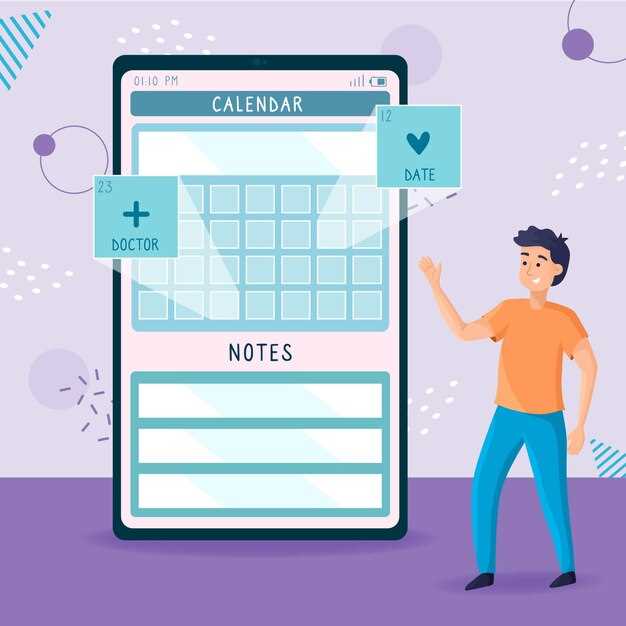
Добавляйте описание к событиям, чтобы быстро понимать их содержание и избегать путаницы. Для этого откройте созданное событие и введите подробное описание в соответствующее поле. Используйте ссылки, отметки или чек-листы, чтобы сделать описание более информативным и структурированным.
Загружайте файлы, чтобы иметь под рукой важные документы или материалы, связанные с событием. В карточке события нажмите на иконку скрепки или выберите опцию «Добавить файлы». В Dropbox, Google Drive или другом хранилище можно быстро прикрепить файлы, что особенно удобно для мероприятий, требующих дополнительных материалов.
Используйте ярлыки и метки, чтобы классифицировать события по типам или важности. Это поможет быстро находить нужные записи и управлять календарём. В разделе редактирования можно добавить дополнительные параметры, такие как расположение, участники и напоминания, чтобы полностью настроить каждое событие под свои нужды. Чем подробнее вы ведёте описание и прикрепляете файлы, тем быстрее сможете ориентироваться в списке задач и не забывать важные детали.