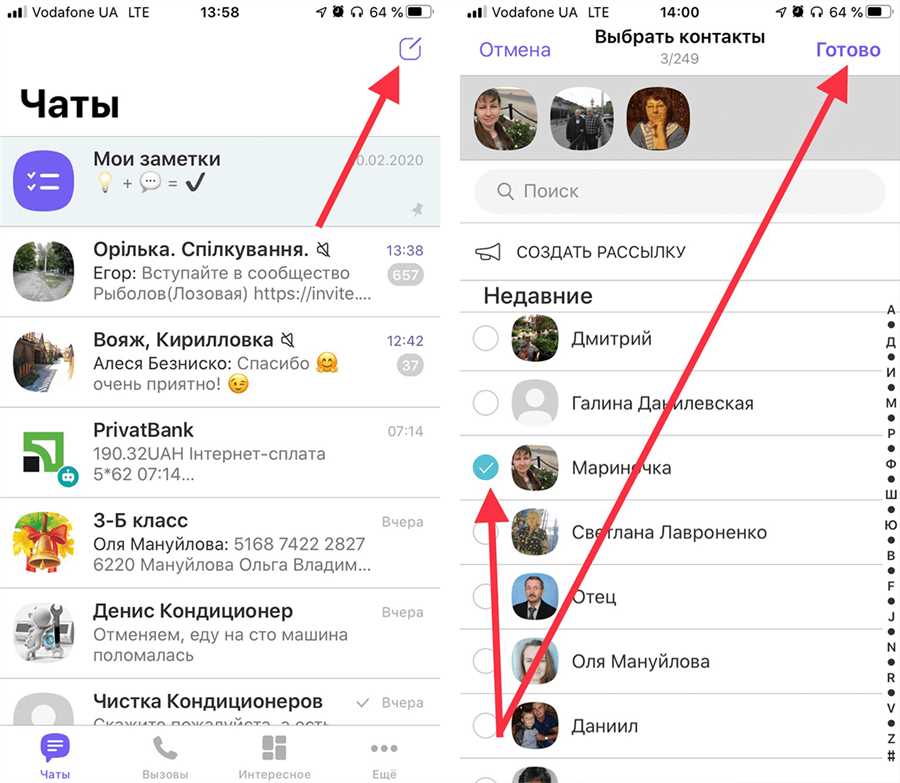
Создание группы в приложении Viber позволяет собрать в одном месте всех ваших друзей, коллег или членов семьи, чтобы легко общаться и делиться информацией. Группа в Viber — это отличный способ организовать коммуникацию и обмен мнениями между группой людей с общими интересами или целями.
Для создания группы в Viber вам потребуется выполнить несколько простых шагов. Во-первых, убедитесь, что у вас установлено приложение Viber на вашем мобильном устройстве и вы успешно авторизовались в нем. Затем откройте приложение и перейдите на вкладку Чаты, которая обычно находится в нижней части экрана. Нажмите на кнопку +, расположенную в правом верхнем углу, и выберите опцию Создать группу.
После этого вам будет предложено выбрать участников для вашей группы. Вы можете добавить в группу как контакты из вашего адресной книги, так и пользователей Viber, которых вы знаете либо найдете по номерам телефонов. После выбора участников вы можете ввести название группы, выбрать ее иконку и задать другие настройки по своему усмотрению.
Поздравляю! Теперь у вас есть своя группа в Viber. Вы можете обмениваться сообщениями, фотографиями, видео и другими файлами с участниками группы, создавать голосовые и видео вызовы, публиковать объявления и информацию. Не забывайте, что вы можете добавлять и удалять участников, изменять настройки группы и делать ее еще более удобной и индивидуальной.
Введите номер и установите Viber
Для того, чтобы создать и добавить группу в Viber, вам необходимо сначала установить приложение на свой мобильный устройство. Для этого выполните следующие шаги:
- Откройте App Store (если вы используете iOS) или Google Play (если вы используете Android) на своем мобильном устройстве.
- Введите в поисковой строке Viber и нажмите на кнопку поиска.
- Выберите приложение Viber: бесплатные звонки и сообщения и нажмите на него.
- Нажмите на кнопку Установить (если у вас iOS) или Установить (если у вас Android).
- После завершения установки, найдите и откройте приложение Viber на своем мобильном устройстве.
- Введите свой номер мобильного телефона в формате +код страны номер и нажмите на кнопку Продолжить.
- На ваш номер будет отправлено СМС-сообщение с кодом подтверждения. Введите код в соответствующее поле и нажмите на кнопку Продолжить.
- Выберите и настройте свою фотографию и имя пользователя (никнейм).
- Ваш аккаунт Viber готов к использованию!
Теперь, когда у вас есть установленное приложение Viber, вы можете продолжить создание и добавление группы в него. Прочтите следующие разделы, чтобы узнать, как это сделать.
Откройте приложение и войдите в аккаунт
Прежде чем создать и добавить группу в Viber, вам необходимо открыть приложение на вашем устройстве и войти в свой аккаунт.
Для этого выполните следующие шаги:
Шаг 1: Запустите приложение Viber
На вашем устройстве найдите иконку Viber и нажмите на нее, чтобы запустить приложение. Обычно иконка представлена в виде фиолетового вихря.
Шаг 2: Введите свой номер телефона
После того, как приложение Viber откроется, вам будет предложено ввести ваш номер телефона. Введите номер в формате, принятом на вашем регионе, и нажмите кнопку Продолжить или Далее.
Если вы уже использовали Viber ранее и у вас есть учетная запись, введите номер, связанный с этой учетной записью. Если вы новый пользователь, зарегистрируйтесь, следуя инструкциям на экране.
Это поможет вам войти в свой аккаунт и продолжить процесс создания и добавления группы в Viber.
Перейдите в раздел Группы
Чтобы создать и добавить группу в Viber, вам нужно сначала перейти в раздел Группы. Для этого откройте приложение Viber на своем устройстве и пролистайте экран вниз.
На нижней панели вы увидите несколько значков, включая Чаты, Бесплатные звонки, Контакты и Еще. Нажмите на значок Еще, обычно представленный тремя горизонтальными точками.
В выпадающем меню выберите пункт Группы. После этого вы будете перенаправлены в раздел Группы приложения Viber.
Нажмите на кнопку Создать группу
Для этого откройте приложение Viber на вашем устройстве и перейдите на вкладку Чаты. На этой вкладке вы увидите список всех ваших чатов и контактов. Наверху экрана вы увидите кнопку с изображением плюса ( ).
).
Нажмите на эту кнопку, чтобы открыть список доступных опций. В списке выберите опцию Создать группу.
После того, как вы нажмете на кнопку Создать группу, вам будет предложено ввести имя для вашей группы. Выберите подходящее имя и нажмите на кнопку Готово.
Поздравляю, вы только что создали свою группу в Viber! Теперь вы можете приглашать своих друзей и родственников в эту группу и наслаждаться общением вместе.
Введите название группы и добавьте обложку
Шаг 1: Откройте приложение Viber на своем устройстве и перейдите на главный экран.
Шаг 2: В правом нижнем углу экрана вы увидите значок «Группы». Нажмите на него.
Шаг 3: На экране «Мои группы» вы увидите кнопку «Добавить группу». Нажмите на нее.
Шаг 4: В открывшемся окне введите название группы. Убедитесь, что название легко читается и понятно для всех участников группы.
Шаг 5: После ввода названия группы вы можете добавить обложку. Нажмите на кнопку «Добавить обложку» и выберите изображение из галереи своего устройства.
Совет: Изображение обложки должно быть качественным и отображать тематику группы. Это поможет участникам легко распознавать группу.
Шаг 6: После того как вы ввели название группы и выбрали обложку, нажмите «Создать». Ваша группа будет создана и готова к использованию!
Добавьте участников в группу
После создания группы в Viber, вы можете добавить участников, чтобы сделать ее более интересной и активной. Чтобы это сделать:
- Откройте Viber на своем устройстве и перейдите в созданную вами группу.
- В правом нижнем углу экрана нажмите на иконку с тремя точками, чтобы открыть меню.
- В меню выберите Добавить участника.
- Вы можете выбрать участника из своих контактов, перейдя во вкладку Контакты, или ввести номер телефона нового участника в поле поиска.
- Выберите участника и добавьте его в группу, нажав на кнопку Добавить или подтвердив действие.
Вы можете добавлять неограниченное количество участников в свою группу Viber. Они будут получать уведомления о новых сообщениях и активности в группе.
| 1. | Предупредите участников о своем намерении добавить их в группу, чтобы они могли быть готовы принять приглашение. |
| 2. | Убедитесь, что вы знакомы с правилами и рекомендациями по общению в группе, чтобы участники смогли соблюдать их. |
| 3. | Регулярно обновляйте список участников группы, чтобы поддерживать актуальность и активность не только для себя, но и для других участников. |
Настройте настройки группы: приватность, администраторы, уведомления
После создания группы в Viber очень важно настроить параметры группы, чтобы обеспечить безопасность и комфорт для всех участников. Вы можете настроить приватность группы, назначить администраторов и настроить уведомления, чтобы не пропустить важные сообщения.
1. Приватность группы:
а. Открытая группа: любой пользователь Viber может найти и присоединиться к группе без приглашения;
б. Закрытая группа: только администраторы группы могут приглашать новых участников;
в. Секретная группа: группу можно найти и присоединиться только по специальному приглашению.
2. Назначение администраторов:
Администраторы группы имеют расширенные права, такие как удаление сообщений и приглашение новых участников. Вы можете назначить несколько администраторов для удобства управления группой и поддержания порядка. Возможно назначить любого участника группы в качестве администратора.
3. Настройка уведомлений:
Чтобы не пропустить важные сообщения в группе, настройте уведомления так, чтобы получать оповещения о новых сообщениях. Вы можете настроить уведомления для всей группы или для отдельных участников.
Настройка настроек группы в Viber поможет обеспечить безопасность, комфорт и эффективность общения для всех участников. Не забудьте проверить и изменить эти параметры сразу после создания группы!
Настройте способ приглашения в группу
После создания группы в Viber вы можете настроить способы приглашения пользователей в нее. Вот несколько доступных вариантов:
- Приглашение через контакты — вы можете пригласить пользователей, которые уже есть в вашем списке контактов в Viber. Для этого просто откройте список контактов и выберите нужные контакты для приглашения. Они автоматически получат уведомление о приглашении в группу.
- Приглашение через ссылку — вы можете создать специальную ссылку приглашения и отправить ее нужным пользователям. Эта ссылка будет содержать информацию о группе и позволят пользователям присоединиться к ней, нажав на ссылку.
- Приглашение через QR-код — вы также можете создать QR-код приглашения к группе. Просто сгенерируйте QR-код и отправьте его пользователям. Они могут воспользоваться своим смартфоном для сканирования QR-кода и автоматического присоединения к группе.
Выберите наиболее удобный способ приглашения пользователей в вашу группу в Viber, чтобы делиться сообщениями, изображениями, видео и другими файлами с выбранными участниками.
Добавьте описание группы и другие дополнительные сведения
Описание группы играет важную роль при привлечении новых участников. Оно должно быть информативным, привлекательным и понятным. Возможность добавить дополнительные сведения о группе позволяет еще больше раскрыть ее особенности и привлекательность для участников.
Как добавить описание группы?
1. Зайдите в приложение Viber на вашем телефоне.
2. На главном экране приложения нажмите на иконку Чаты, расположенную внизу экрана.
3. В открывшемся списке чатов найдите группу, для которой вы хотите добавить описание.
4. Пролистайте список чатов вниз и найдите группу. Нажмите на нее.
5. В открывшейся группе нажмите на иконку меню, которая находится в правом верхнем углу экрана.
6. В выпадающем меню выберите пункт Редактировать информацию о группе.
7. В появившемся окне нажмите на поле Описание и введите желаемое описание группы.
8. Нажмите на кнопку Сохранить, чтобы применить внесенные изменения.
Как добавить другие дополнительные сведения о группе?
1. В предыдущих пунктах обратите внимание на пункт Редактировать информацию о группе.
2. В этом же окне вы сможете добавить дополнительные данные о группе.
3. Выберите интересующую вас категорию информации, например, адрес или контактные данные.
4. Введите соответствующую информацию в соответствующее поле.
5. Нажмите на кнопку Сохранить, чтобы применить внесенные изменения.
Добавление описания группы и других дополнительных сведений поможет привлечь больше участников в вашу группу в Viber и сделает ее более информативной и интересной.
Добавьте стикеры и другие эмоции в группу
Когда вы создали и добавили группу в Viber, вы можете добавить стикеры и другие эмоции для улучшения общего опыта своих пользователей. Вот несколько способов, которыми вы можете сделать свою группу более интересной и яркой:
| 1. Добавьте стикеры | Вы можете выбрать из огромного количества стикеров, предоставленных Viber, и добавить их в группу. Это поможет участникам группы выразить свои эмоции и добавит веселых и ярких элементов в чат. |
| 2. Используйте реакции на сообщения | Viber позволяет пользователям выразить свои реакции на сообщения, используя различные эмоции, такие как смех, удивление, любовь и т.д. Вы также можете добавить эти реакции в группу, чтобы пользователи могли легко выразить свои чувства и мнения. |
| 3. Предлагайте игры и викторины | Вы можете создать игры и викторины, которые будут проводиться в вашей группе. Это поможет развлечь участников и сделает их участие в группе более интерактивным. |
| 4. Организуйте конкурсы и розыгрыши | Вы также можете организовать конкурсы и розыгрыши, чтобы привлечь больше людей в вашу группу. Предлагайте участникам возможность выиграть призы и подарки, чтобы сделать группу еще более привлекательной и увлекательной для всех. |
Добавление стикеров и других эмоций в вашу группу поможет создать более эмоциональное и интересное сообщество. Придумайте креативные идеи, чтобы сделать вашу группу уникальной и запоминающейся!
Поделитесь группой с другими пользователями Viber
После создания группы в Viber вы можете поделиться ею с другими пользователями и пригласить их присоединиться к вашей группе. Это может быть полезно, если вы хотите объединиться с людьми, которые имеют общие интересы и цели.
Шаг 1: Откройте группу в Viber
Перейдите в приложение Viber и откройте группу, которую вы хотите поделиться. Нажмите на название группы, чтобы открыть ее.
Шаг 2: Воспользуйтесь функцией Поделиться группой
В правом верхнем углу экрана вы увидите иконку Поделиться группой. Нажмите на нее.
Примечание: Если вы не видите эту иконку, обновите приложение Viber до последней версии из вашего магазина приложений.
Шаг 3: Выберите способ поделиться
Viber предоставляет несколько способов поделиться группой с другими пользователями. Вы можете отправить ссылку на группу в чат, отправить приглашение через SMS или электронную почту или поделиться ссылкой через другие приложения на вашем устройстве.
Примечание: Убедитесь, что вы отправляете приглашение только тем людям, которые вы хотите добавить в группу. Ссылка на группу может быть использована любым пользователем Viber, чтобы присоединиться к группе без вашего разрешения.
Теперь вы знаете, как поделиться группой с другими пользователями Viber и пригласить их присоединиться к вашей группе. Наслаждайтесь общением и совместными действиями с новыми участниками вашей группы!
Управляйте группой: добавляйте и удаляйте участников, меняйте настройки и т. д.
После создания группы в приложении Viber вы можете управлять ею, изменяя состав участников, настраивая права доступа и выполняя другие действия для эффективной работы группы.
Добавление новых участников
Чтобы добавить нового участника в группу, откройте чат группы и выберите вкладку Настройки. Затем нажмите на Управление участниками и выберите Добавить участника. Введите номер телефона нового участника и нажмите кнопку Добавить. Участник получит приглашение присоединиться к группе.
Удаление участников
Чтобы удалить участника из группы, откройте чат группы, выберите вкладку Настройки, затем Управление участниками. Найдите имя участника, которого вы хотите удалить, и нажмите на кнопку Удалить. Подтвердите удаление, если понадобится.
Изменение прав доступа
Вы можете изменять права доступа участников группы, чтобы контролировать их возможности и ограничения. Перейдите в настройки группы, выберите Управление участниками и найдите участника, права которого вы хотите изменить. Нажмите на его имя и выберите нужные вам права доступа, такие как возможность изменения информации о группе, отправки сообщений или добавления новых участников.
Также в настройках группы вы можете изменить другие параметры, такие как установка пароля для вступления в группу, настройка уведомлений, настройка автоматического добавления новых участников и многое другое. Изменения в настройках применяются к группе и всех её участникам.
Управление группой в Viber позволяет легко управлять участниками, сделать работу в группе более организованной и эффективной. Используйте эти возможности, чтобы создать командную работу в вашей группе в Viber.