Загрузочная флешка – это незаменимый инструмент для всех, кто часто работает с компьютером. Она позволяет загрузить операционную систему с внешнего накопителя без необходимости установки ее на жесткий диск.
Однако, как и любое устройство, флешка также может выйти из строя или потеряться. Поэтому иметь несколько копий загрузочной флешки – это всегда хорошая идея.
В этой статье я расскажу, как создать копию загрузочной флешки, чтобы всегда иметь резервный вариант в случае непредвиденных ситуаций.
Как сделать копию загрузочной флешки?
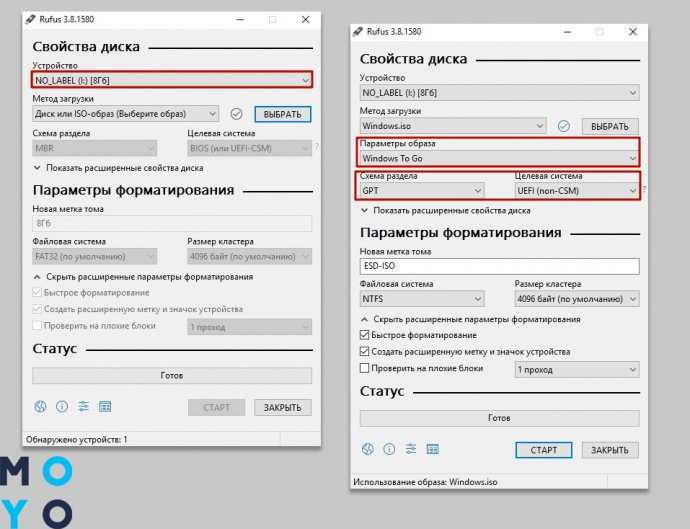
Сделать копию загрузочной флешки можно с помощью специального программного обеспечения, такого как Rufus или WinToUSB. Вот пошаговая инструкция, как это сделать:
1. Вставьте загрузочную флешку в компьютер и убедитесь, что она распознается и работает корректно.
2. Запустите выбранное программное обеспечение (например, Rufus или WinToUSB) и выберите загрузочную флешку, которую вы хотите скопировать.
3. Укажите параметры копирования, такие как тип файловой системы и форматирование диска. Обычно настройки по умолчанию подходят для большинства случаев, но вы можете настроить их по своему усмотрению.
4. Нажмите на кнопку Создать копию или аналогичную, чтобы начать процесс копирования. Дождитесь завершения процесса.
5. Проверьте копию загрузочной флешки на другом компьютере или устройстве, чтобы убедиться, что она работает корректно.
Теперь у вас есть копия загрузочной флешки, которую можно использовать в случае потери или повреждения оригинальной флешки. Не забудьте хранить копию в надежном месте для обеспечения безопасности ваших данных.
Шаг 1: Подготовка программного обеспечения
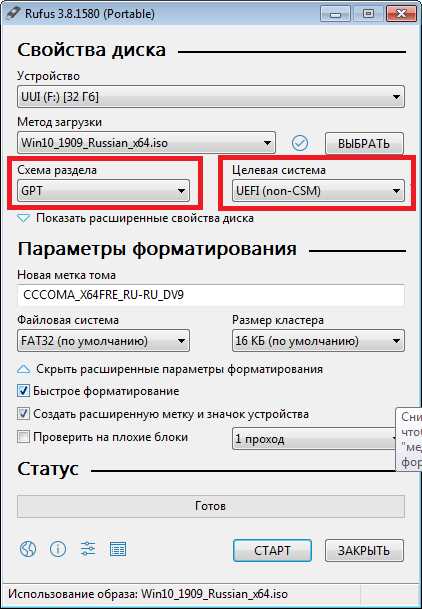
Прежде чем приступить к созданию копии загрузочной флешки, необходимо подготовить необходимое программное обеспечение. Вот что вам понадобится:
- Компьютер с установленной операционной системой.
- Исходная загрузочная флешка, которую вы хотите скопировать.
- Программа для создания образа флешки, например, Etcher или Rufus.
- Дополнительное хранилище (жесткий диск, другая флешка и т. д.) для сохранения созданного образа.
Убедитесь, что у вас есть все необходимые компоненты перед тем, как переходить к следующему шагу.
Шаг 2: Выбор и подключение флешки
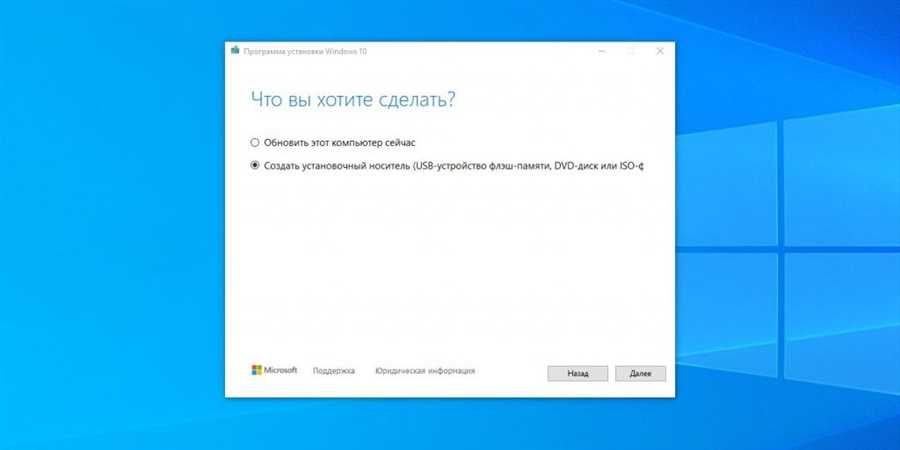
Выбирайте флешку, которая соответствует требованиям вашей операционной системы и загрузочной флешки. Обычно, минимальный объем памяти для загрузочной флешки составляет 8 гигабайт, однако рекомендуется использовать флешку с большим объемом для уверенности в том, что все данные полностью вместятся.
Подключите флешку к свободному USB порту компьютера. Убедитесь, что флешка правильно подключена и обнаружена системой. Также следует убедиться, что флешка не содержит никаких важных данных, поскольку на ней все данные будут удалены в процессе создания копии загрузочной флешки.
Если у вас есть несколько флешек, выберите ту, которую собираетесь использовать и исключите возможность ошибочно выбрать другую флешку.
Шаг 3: Создание копии загрузочной флешки
После того, как вы подготовили образ операционной системы на разделе диска, можно приступить к созданию копии загрузочной флешки. Это позволит вам иметь резервную копию флешки в случае поломки или потери основного запоминающего устройства.
3.1. Подготовка программного обеспечения
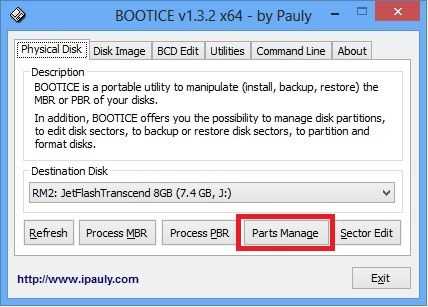
Прежде чем приступить к созданию копии флешки, вам понадобится подготовить несколько программ. В первую очередь, вам нужно будет скачать и установить специальную утилиту для создания образов дисков, такую как Rufus или Win32 Disk Imager. Эти программы позволяют создавать точные копии загрузочных флешек и записывать их на другие устройства.
Кроме того, может понадобиться установка программы для монтирования образов дисков, например, UltraISO или Daemon Tools. Они позволяют открывать и просматривать содержимое образов дисков, а также монтировать их как виртуальные диски.
3.2. Создание копии загрузочной флешки
После установки необходимого программного обеспечения можно приступить к созданию копии загрузочной флешки. Откройте программу для создания образов дисков, которую вы установили на предыдущем шаге.
Вставьте оригинальную загрузочную флешку в компьютер и выберите ее в качестве источника для создания образа. Затем выберите путь и имя файла, в который будет сохранен образ флешки.
Нажмите кнопку Создать образ или аналогичную команду, чтобы начать процесс создания копии загрузочной флешки. Дождитесь окончания процесса и сохраните полученный образ на надежное запоминающее устройство, такое как внешний жесткий диск или облачное хранилище.
Теперь у вас есть полная копия загрузочной флешки, которую вы можете использовать для восстановления операционной системы или для создания загрузочной флешки на другом устройстве.