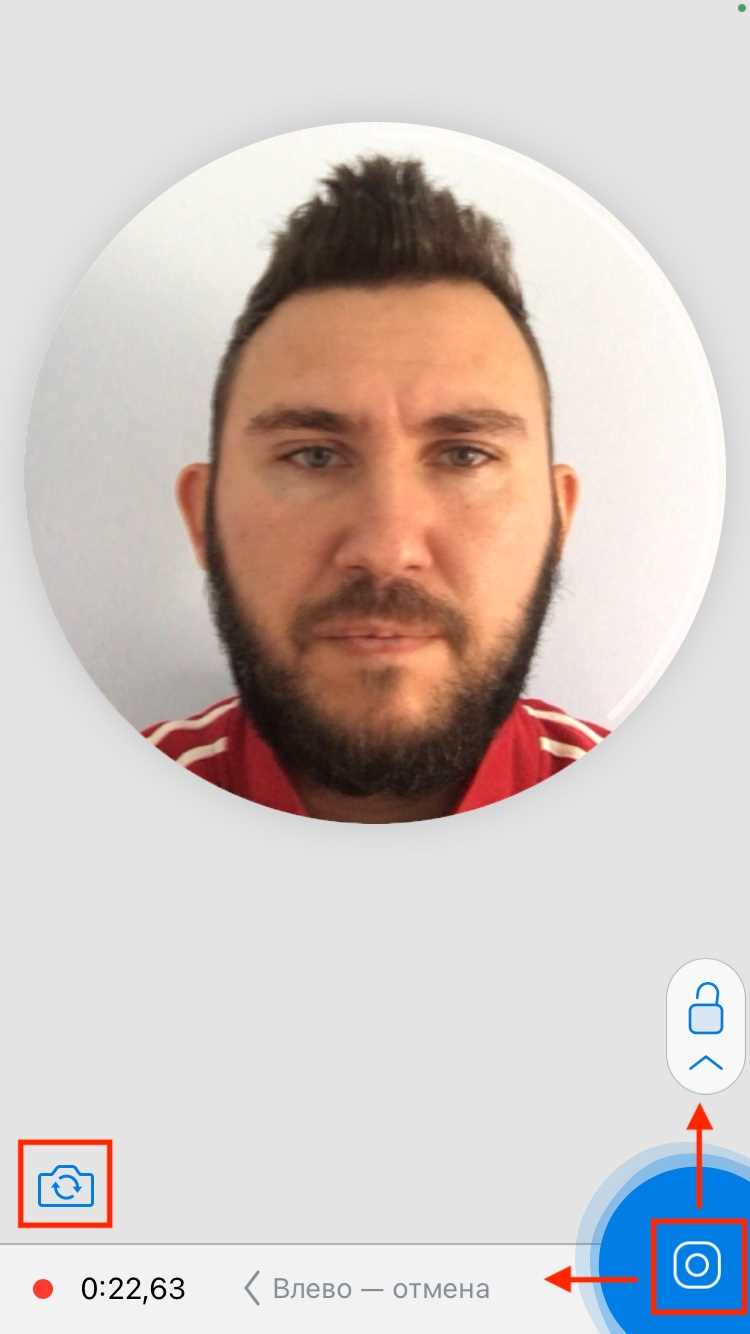
Telegram — популярное мессенджерное приложение, которое предлагает множество интересных функций и возможностей для своих пользователей. Одна из таких функций — создание видео в формате кружочек. Этот эффект позволяет обратить особое внимание на содержимое видео, поскольку оно отображается в виде кружка, окруженного небольшой рамкой.
Создание видео в формате кружочек в Telegram очень просто. Для этого вам потребуется скачать и установить последнюю версию приложения Telegram на свое устройство. После установки запустите приложение и зайдите в чат, в который вы хотите отправить видео.
Далее нажмите на кнопку Прикрепить (обычно это значок скрепки), расположенную в нижней части экрана. В появившемся меню выберите пункт Видео. Выберите видео, которое вы хотите отправить в формате кружочек. После выбора видео, нажмите на кнопку Готово. Видео будет автоматически обработано и преобразовано в формат кружочек. Введите комментарий к видео, если необходимо, и нажмите на кнопку Отправить.
Создание видео в кружочек в Телеграме
Для создания видео в кружочек в Телеграме необходимо использовать специальные инструменты и программы. Следуйте инструкциям ниже, чтобы добавить видео в формате кружочка в свои сообщения в Телеграме.
Шаг 1: Выберите подходящую программу
Для создания видео в кружочек в Телеграме можно использовать различные программы для редактирования видео. Некоторые популярные варианты включают Adobe Premiere Pro, Final Cut Pro и iMovie.
Шаг 2: Создайте кружочек видео
Откройте выбранную программу и импортируйте видео, которое вы хотели бы превратить в кружочек. Затем примените эффект, который создаст круглое окно вокруг видео. Обратитесь к документации программы или посмотрите онлайн-уроки, чтобы узнать, как добавить этот эффект.
Шаг 3: Экспортируйте видео
Когда ваше видео готово, экспортируйте его в подходящем формате (например, .mp4). Убедитесь, что экспортируемое видео имеет нужные параметры, такие как разрешение и битрейт.
Примечание: Возможно, вам придется настроить размер кадра, чтобы оно соответствовало размеру, необходимому для отображения видео в кружочке в Телеграме.
Шаг 4: Отправьте видео в Телеграме
Перейдите в приложение Телеграма и откройте диалог или канал, в котором вы хотите отправить видео. Нажмите на кнопку Прикрепить файл и выберите сохраненное видео. После выбора файла, нажмите на кнопку Отправить, чтобы добавить видео в свое сообщение.
Теперь вы знаете, как создать видео в кружочек и отправить его в Телеграме! Продемонстрируйте своим друзьям и подписчикам креативные видео в этом уникальном формате.
Подготовка к созданию видео
Прежде чем приступить к созданию видео в кружочек в Телеграмме, важно провести некоторую подготовку. Это позволит вашему видео выглядеть профессионально и привлекательно для зрителей.
1. Определите контекст и цель видео.
Прежде чем приступить к съемке, важно определить, о чем будет ваше видео и какие цели вы хотите достичь. Например, вы можете хотеть рассказать о продукте или услуге, дать обзор или сделать демонстрацию.
2. Составьте сценарий или план съемки.
Для достижения целей видео, полезно составить сценарий или план съемки. Определите, какую информацию вы хотите передать, какие эффекты и специальные приемы использовать, какой будет последовательность съемок.
3. Подготовьте необходимое оборудование.
Для съемки видео вам понадобится необходимое оборудование, такое как камера или смартфон с хорошей камерой, микрофон, освещение, штатив и другие аксессуары. Убедитесь, что все оборудование работает исправно и подготовлено к съемке.
4. Создайте уютную и подходящую обстановку.
Важно выбрать подходящее место для съемки, где у вас будет комфортно и будет достаточно света. Убедитесь, что фон соответствует контексту видео и не отвлекает внимание от главной темы.
5. Практикуйтесь и проверьте все настройки.
Перед началом съемки, проведите небольшую репетицию, чтобы проверить все настройки оборудования и убедиться, что все работает как задумано. Попрактикуйтесь в передаче информации и улучшите свои навыки речи.
Приготовьтесь перед съемкой видео, следуя этим шагам, и вы будете уверены в своем успехе в создании видео в кружочек в Телеграмме.
Выбор правильного формата видео
При создании видео в кружочек в Телеграме важно выбрать правильный формат видео, чтобы обеспечить наилучшее качество видео и оптимальный размер файла. Это позволит вашим зрителям быстро загрузить видео и насладиться просмотром без задержек.
1. Формат MP4
Формат MP4 является одним из наиболее подходящих форматов для видео в Телеграме. Он обеспечивает хорошее качество видео при относительно низких размерах файлов. Формат MP4 также поддерживает различные аудио- и видео-кодеки, что позволяет достичь оптимального баланса между качеством и размером файла.
2. Кодек H.264
Для получения наилучшего качества видео в Телеграме рекомендуется использовать кодек H.264. Этот кодек обеспечивает высокую степень сжатия при сохранении хорошего качества изображения. Он также поддерживается большинством устройств и позволяет достичь высокой степени совместимости с различными платформами.
Помимо выбора правильного формата и кодека, также рекомендуется обратить внимание на разрешение и битрейт видео. Оптимальное разрешение для видео в Телеграме составляет 720p (1280×720 пикселей) или 1080p (1920×1080 пикселей). Битрейт можно оптимизировать в зависимости от содержания видео и требований качества.
Выбор правильного формата видео и оптимизация его параметров помогут создать видео, которое будет загружаться быстро и будет показываться с наилучшим качеством в кружочке в Телеграме. Учтите эти рекомендации, чтобы создать видео, которое будет получать максимальное внимание и удовольствие от просмотра у ваших зрителей!
Работа с редактором видео
В редакторе видео в Telegram вы можете создавать кружочки на видео, чтобы подчеркнуть определенные моменты или добавить к ним комментарий. Для этого вам понадобится следующий набор инструментов:
1. Выделение области
Перед тем, как создать кружочек, в редакторе видео вам нужно выделить ту область, на которую желаете добавить эффект. Для этого нажмите на кнопку Выделить область и, удерживая нажатой левую кнопку мыши, нарисуйте круг или овал вокруг нужной части видео.
2. Настройка параметров
После того, как вы выделили область, перед вами откроются настройки для эффекта. Вы сможете изменить его размер, цвет и прозрачность, а также добавить текст или рисунок внутри кружочка. Также у вас будет возможность добавить анимацию или промежуток времени, на котором вы хотите сделать видео в кружочек.
Совет: Если вы хотите сделать видео в кружочек более четким и выразительным, рекомендуется выбрать высокую прозрачность для области вокруг кружочка.
3. Применение эффекта
После того, как вы настроили все параметры, нажмите кнопку Применить для добавления эффекта к видео. Вам будет предложено либо сохранить отредактированное видео на вашем устройстве на галерее Telegram, либо отправить его сразу в чат или канал.
Теперь вы знаете, как работать с редактором видео в Telegram и как сделать видео в кружочек. Попробуйте применить этот эффект к своим видеозаписям и делитесь результатами с друзьями!
Добавление эффектов и фильтров
Для этого можно воспользоваться специальными приложениями и программами для обработки видео. Например, Adobe Premiere Pro, Final Cut Pro или DaVinci Resolve. В этих программах есть множество инструментов для настройки цвета, контраста, яркости, а также возможности добавлять различные эффекты, такие как размытие, эффекты перехода и многое другое.
Если у вас нет доступа к профессиональным программам, вы можете воспользоваться онлайн-сервисами для обработки видео. Некоторые из них предлагают бесплатную версию, в которой доступны базовые функции. Например, Movavi, Kapwing или Clideo.
Как добавить эффекты и фильтры в видео:
- Выберите программу или сервис для обработки видео, скачайте и установите ее на свой компьютер или используйте онлайн-сервис;
- Откройте видеофайл в программе или загрузите его на сайт сервиса;
- Найдите в инструментах программы нужные вам эффекты и фильтры, примените их к видео;
- Настройте параметры эффектов и фильтров в соответствии с вашими предпочтениями;
- Просмотрите результат и сохраните видео с эффектами и фильтрами на вашем компьютере или в облачном хранилище;
- Для отправки видео в кружочек в телеграмме, откройте чат, нажмите на иконку Вложение и выберите сохраненное видео с эффектами и фильтрами.
Использование эффектов и фильтров может значительно улучшить качество и внешний вид видео в кружочеке в телеграмме. Это позволит сделать ваше видео более запоминающимся и привлекательным для зрителей.
Размещение видео в кружочке
Для размещения видео в кружочке вам понадобится HTML-код, который вы можете вставить в свое сообщение или веб-страницу. Для этого вам понадобится использовать следующий код:
<video width=240 height=240 autoplay loop muted playsinline> <source src=your_video.mp4 type=video/mp4> </video>
Шаги для размещения видео в кружочке:
- Подготовьте видеофайл, который будете размещать. Убедитесь, что он имеет формат MP4, так как это поддерживаемый формат Телеграмма.
- Замените your_video.mp4 в HTML-коде на путь к вашему видеофайлу. Например, если ваш файл называется video.mp4 и находится в той же папке, что и ваш HTML-файл, то замените your_video.mp4 на video.mp4.
- Вставьте HTML-код в свое сообщение или веб-страницу.
- Отправьте сообщение или откройте веб-страницу с размещенным видео в Телеграме.
Теперь ваше видео будет отображаться в виде кружочка в Телеграме. Обратите внимание, что видео будет автоматически воспроизводиться, зациклено, без звука и воспроизводиться внутри чата.
Изменение размера и положения видео
Вы можете изменить размер и положение видео в кружочке в телеграме, добавив некоторые CSS-стили к элементу <video>. Это может быть полезно, если вы хотите, чтобы видео занимало только часть экрана, или перекрывало другие элементы на странице.
Изменение размера видео
Чтобы изменить размер видео, вы можете использовать CSS-свойства width и height. Задайте значения в пикселях или процентах, чтобы определить размеры, которые вы хотите.
Например, если вы хотите, чтобы видео занимало только часть экрана, вы можете использовать следующий код:
<video src=video.mp4 width=50% height=50%></video>
В этом примере видео будет занимать половину ширины и высоты экрана.
Изменение положения видео
Чтобы изменить положение видео на странице, вы можете использовать CSS-свойство position. Задайте значение absolute или fixed, чтобы изменить положение видео.
Например:
<video src=video.mp4 style=position: absolute; top: 50px; left: 100px;></video>
В этом примере видео будет позиционировано абсолютно, с отступом от верхнего края страницы на 50 пикселей и отступом от левого края страницы на 100 пикселей.
Вы можете комбинировать эти CSS-стили, чтобы достичь нужного размера и положения видео.
|
Свойство |
Описание |
|
width |
Задает ширину видео |
|
height |
Задает высоту видео |
|
position |
Задает тип позиционирования видео |
|
top |
Задает отступ от верхнего края страницы для абсолютного или фиксированного позиционирования |
|
left |
Задает отступ от левого края страницы для абсолютного или фиксированного позиционирования |
Добавление текста к видео
Для того чтобы добавить текст к видео в телеграме, следуйте следующим шагам:
Шаг 1: Загрузите ваше видео в телеграм. Для этого нажмите на значок прикрепленной кнопки в поле ввода сообщения и выберите Видео.
Шаг 2: После того, как видео будет загружено, нажмите на него, чтобы открыть его в полном размере.
Шаг 3: В правом верхнем углу экрана вы увидите значок с названием Редактировать. Нажмите на него.
Шаг 4: В открывшемся меню выберите опцию Добавить текст.
Шаг 5: Введите текст, который вы хотите добавить к видео, в появившемся поле. Вы можете выбрать шрифт и цвет текста.
Шаг 6: Переместите текст к нужной позиции на видео, используя перетаскивание.
Шаг 7: Нажмите на кнопку Готово, чтобы сохранить изменения.
Шаг 8: Теперь ваше видео будет содержать добавленный текст.
С помощью этих простых шагов вы можете легко добавить текст к вашему видео в телеграме и делать его более информативным или интересным для ваших контактов.
Выбор подходящих настроек видео
При создании видео в кружочек в Телеграмме важно выбрать и настроить определенные параметры, чтобы визуальное восприятие было максимально комфортным для зрителя. Ниже представлены основные настройки, которые следует учесть:
Разрешение видео: Оптимальное разрешение видео для кружочка в Телеграмме составляет 1080×1080 пикселей. Это поможет избежать искажений изображения и сохранить его четкость и детализацию.
Формат и кодек: Рекомендуется выбирать формат и кодек, поддерживаемые Телеграммом, чтобы убедиться, что видео будет воспроизводиться без проблем. Например, MP4 формат с кодеком H.264 обычно является хорошим выбором.
Битрейт: Битрейт определяет качество видео и его размер. Рекомендуется выбирать надлежащий битрейт, чтобы достичь баланса между качеством и размером файла. Обычно 2500-4000 Kbps является приемлемым значением.
Продолжительность: Следует учитывать ограничение Телеграмма на продолжительность видео в кружочке, которое составляет 1 минуту. Поэтому стоит сократить видео так, чтобы оно вместилось в этот интервал времени.
Цветовая гамма: Оптимально использовать цветовую гамму, которая соответствует содержанию видео. Рекомендуется следить за яркостью, контрастностью и насыщенностью цветов, чтобы видео выглядело эстетично.
Звуковое сопровождение: Если ваше видео предполагает наличие звуковой дорожки, убедитесь, что звук ясен и понятен. Рекомендуется проверить громкость, уровень фоновых шумов и качество аудиозаписи.
Учитывая вышеперечисленные настройки, вы сможете создать видео в кружочек в Телеграмме, которое будет привлекательным и информативным для ваших зрителей.
Сохранение и экспорт видео
После того, как вы создали видео в кружочек в Телеграмме, вам может понадобиться сохранить его на устройстве или экспортировать в другое место.
Сохранение видео в Телеграмме происходит автоматически на вашем устройстве. Когда вы создаете видео, оно сохраняется в разделе «Камера». Вы можете найти его в галерее или воспроизвести сразу через Телеграмм.
Если вы хотите экспортировать видео из Телеграмма в другое место, вам понадобится воспользоваться сторонними приложениями. В App Store или Google Play можно найти приложения, которые позволяют экспортировать видео из Телеграмма и сохранить его на вашем устройстве или отправить в другие приложения для дальнейшей обработки или публикации.
Также вы можете использовать компьютер для экспорта видео из Телеграмма. Для этого подключите ваше устройство к компьютеру через USB-кабель и скопируйте видео с устройства на компьютер. Затем вы сможете сохранить видео в нужном формате или редактировать его с помощью специальных программ.
Не забывайте, что экспорт видео может занимать некоторое время в зависимости от его размера и качества. Пожалуйста, будьте терпеливы и дождитесь завершения процесса экспорта.
| Преимущества сохранения и экспорта видео из Телеграмма: |
|---|
| • Возможность сохранить видео на вашем устройстве |
| • Возможность экспортировать видео в другие приложения или на компьютер |
| • Возможность редактировать видео с помощью специальных программ |
Удаление видео из кружочка
Если вы хотите удалить видео из кружочка в Telegram, следуйте инструкциям ниже:
1. Откройте чат с круглым видео, в котором находится видео, которое вы хотите удалить.
2. Нажмите на видео, чтобы его увеличить.
3. В правом верхнем углу увеличенного видео вы увидите значок мусорной корзины. Нажмите на него.
4. В появившемся диалоговом окне подтвердите удаление видео, нажав Удалить.
После выполнения этих шагов видео будет удалено из кружочка. Обратите внимание, что удаленное видео нельзя будет восстановить.
Теперь вы знаете, как удалить видео из кружочка в Telegram. Будьте осторожны при удалении, чтобы не случайно удалить важное видео. Удачного использования кружочков в Telegram!
Опубликование видео в Телеграме
Для опубликования видео в Телеграме с помощью функции видео в кружочек необходимо выполнить следующие действия:
- Откройте приложение Телеграм и перейдите в чат, куда хотите опубликовать видео.
- Внизу экрана найдите поле ввода сообщения и нажмите на значок прикрепления (иконка скрепка).
- В появившемся меню выберите опцию Видео.
- Выберите источник видео: камеру устройства, фото и видео-библиотеку или файловый менеджер.
- Выберите видео, которое хотите опубликовать, и дождитесь его загрузки.
- После загрузки видео на экране появится миниатюра видео в виде кружка.
- Нажмите на миниатюру видео, чтобы просмотреть его перед публикацией.
- Дополнительно вы можете добавить подпись к видео или отредактировать его.
- После того, как подготовка видео будет завершена, нажмите на кнопку Отправить для публикации видео в чате.
Таким образом, вы сможете легко опубликовать видео в кружочке в Телеграме и поделиться им с другими пользователями. Эта функция позволяет выделить видео в чате и повысить его привлекательность и удобство просмотра.
Советы по созданию видео в кружочек
1. Выберите удобное и яркое место для съемки. Помните, что фон должен быть интересным и не отвлекать внимание от главных объектов.
2. Подумайте о композиции кадра. Разместите главные объекты в центре кадра, чтобы они были видны в кружочке.
3. Используйте свет и цвета. Создайте интересное освещение, которое подчеркнет главный объект. Используйте яркие цвета, чтобы они выделялись в кружочке.
4. Сфокусируйтесь на главном. Отбросьте все лишнее и сосредоточьтесь на главном объекте. Это поможет создать неповторимую атмосферу в вашем видео.
5. Придумайте интересный сюжет. Ваше видео должно иметь запоминающийся сюжет, который зацепит зрителя и заставит его оставаться до конца.
6. Не забывайте о звуке. Подберите подходящую музыку или звуковые эффекты, которые подчеркнут настроение вашего видео.
7. Не бойтесь экспериментировать. Попробуйте разные техники съемки, эффекты и ракурсы, чтобы ваше видео было уникальным и интересным.
Следуя этим советам, вы сможете создать качественное и привлекательное видео в кружочек, которое наверняка понравится вашим зрителям. Удачи!