Windows 10 предоставляет возможность создать несколько учетных записей для разных пользователей на одном компьютере. Это может быть полезно, если вы хотите предоставить доступ другим людям к вашему устройству или просто хотите создать отдельную учетную запись для личных нужд. В данной статье мы расскажем, как создать второго пользователя в Windows 10.
Шаг 1: Открытие настроек
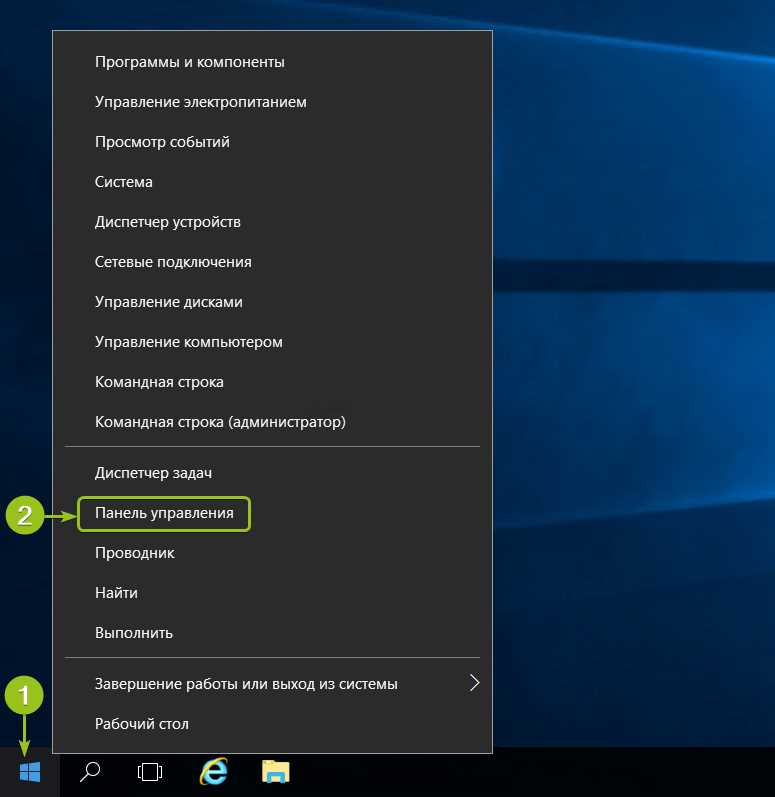
Для начала необходимо открыть панель управления и перейти в раздел «Учетные записи». Найдите и нажмите на значок «Учетные записи пользователя» в списке доступных опций.
Шаг 2: Добавление нового пользователя
В открывшемся окне учетных записей пользователя найдите раздел с надписью «Семья и другие пользователи». Затем нажмите на кнопку «Добавить кого-то другого на этот ПК». Запустится мастер создания новой учетной записи.
Шаг 3: Выбор типа учетной записи
В данном шаге мастера создания учетных записей вы можете выбрать тип нового пользователя. Windows 10 предлагает два варианта: учетная запись Microsoft и локальная учетная запись. Учетная запись Microsoft будет связана с электронной почтой или аккаунтом Outlook.com и предоставит доступ к различным онлайн-сервисам. Локальная учетная запись будет связана только с вашим компьютером и не предоставит доступ к онлайн-сервисам.
Шаг 4: Заполнение данных учетной записи
После выбора типа учетной записи вам следует заполнить несколько полей с необходимыми данными. Это может быть имя пользователя, пароль и подсказка для пароля. Заполните поля в соответствии с требованиями безопасности и нажмите кнопку «Далее» для продолжения создания учетной записи.
Шаг 5: Завершение создания учетной записи
После заполнения данных учетной записи новый пользователь будет добавлен на ваш компьютер. Теперь вы можете выбрать тип учетной записи для нового пользователя, установить родительский контроль и настроить приложения и доступ к файлам. Поздравляем, вы успешно создали второго пользователя в Windows 10!
Как создать второго пользователя в Windows 10: подробная инструкция
В операционной системе Windows 10 создание второго пользователя позволяет вам отделить свои личные файлы и настройки от других пользователей компьютера. Это может быть полезно, если вы хотите обеспечить конфиденциальность вашей информации или просто хотите, чтобы каждый пользователь имел свои собственные настройки. В этой статье мы рассмотрим, как создать второго пользователя в Windows 10 в нескольких простых шагах.
Шаг 1: Открытие настроек Windows
Для начала создания второго пользователя в Windows 10 откройте меню Пуск, а затем щелкните на значке Настройки. Это откроет панель настроек Windows.
Шаг 2: Переход в раздел Учетные записи
В панели настроек Windows найдите и выберите раздел Учетные записи. Он может находиться в разделе Система или быть отдельным пунктом в списке.
Шаг 3: Добавление нового пользователя
В разделе Учетные записи найдите раздел Семья и другие пользователи и выберите пункт Добавить другого пользователя на этом ПК.
Вам может потребоваться ввести пароль администратора или войти с помощью учетной записи администратора, чтобы получить разрешение на добавление нового пользователя.
Шаг 4: Заполнение информации пользователя
При добавлении нового пользователя вам будет предложено заполнить информацию о нем. Введите имя пользователя, пароль (если таковой требуется) и подтвердите его. Вы также можете выбрать тип аккаунта (обычный пользователь или администратор).
Если у вас есть доступ к интернету, вам будет предложено создать учетную запись Microsoft, которая позволяет вам входить в систему с помощью учетных данных Microsoft и получать доступ к дополнительным функциям и сервисам Windows. Если вы не хотите создавать учетную запись Microsoft, выберите опцию Я не имею данных входа для этого пользователя и нажмите кнопку Далее.
Шаг 5: Завершение создания пользователя
После заполнения информации о новом пользователе нажмите кнопку Готово, чтобы завершить процесс создания второго пользователя в Windows 10. После этого новый пользователь будет добавлен в систему.
Теперь вы можете переключаться между пользователями в Windows 10, чтобы каждый пользователь имел отдельные файлы, настройки и приложения. Просто нажмите кнопку Пуск, а затем на иконку вашего имени пользователя в верхнем правом углу меню Пуск, чтобы переключиться на другую учетную запись.
Вот и все! Теперь вы знаете, как создать второго пользователя в Windows 10. Пользуйтесь вашим новым аккаунтом с комфортом и безопасностью!
Открыть панель управления
Чтобы создать второго пользователя в Windows 10, вам потребуется открыть панель управления. Это можно сделать следующим образом:
- Нажмите на кнопку Пуск в левом нижнем углу экрана.
- В открывшемся меню найдите пункт Параметры и кликните на него.
- В окне Параметры найдите и выберите пункт Система.
- На левой панели выберите О системе.
- Внизу окна О системе найдите и кликните на ссылку Панель управления.
После выполнения этих шагов вы откроете панель управления, где будет доступна функция создания нового пользователя.
Найти и выбрать раздел Учетные записи пользователей
Чтобы создать второго пользователя в Windows 10 и настроить его учетную запись, необходимо найти и открыть соответствующий раздел Учетные записи пользователей. Для этого выполните следующие шаги:
Шаг 1:
Нажмите на кнопку Пуск в левом нижнем углу экрана. В открывшемся меню найдите и выберите пункт Настройки. Можно воспользоваться также комбинацией клавиш Win + I.
Шаг 2:
В окне Настройки найдите и щелкните на разделе Учетные записи.
После этого откроется окно Учетные записи пользователей, где вы сможете увидеть список уже созданных учетных записей и выполнить необходимые действия для настройки нового пользователя.
Нажать на кнопку Добавить пользователя
В Windows 10 создание второго пользователя может понадобиться по разным причинам, например, для обеспечения отдельной учетной записи для члена семьи или коллеги. Чтобы добавить нового пользователя, следуйте этой простой инструкции.
Шаг 1: Откройте параметры
Перейдите в меню Пуск и выберите Настройки.
Альтернативный способ: нажмите сочетание клавиш Win + I.
Шаг 2: Откройте раздел Учетные записи
В окне Настройки найдите и выберите пункт Учетные записи.
Шаг 3: Добавьте нового пользователя
В разделе Учетные записи выберите пункт Семья и другие пользователи или Добавить другого пользователя на этом ПК, в зависимости от вашей версии Windows 10.
Затем нажмите на кнопку Добавить пользователя или Добавить кого-то другого на этот компьютер.
Вы успешно перешли к созданию второго пользователя в Windows 10. Перейдите к следующим шагам, чтобы ввести необходимые данные для нового пользователя.
Выбрать тип учетной записи для нового пользователя
При создании второго пользователя в операционной системе Windows 10 необходимо выбрать тип учетной записи, который определит уровень доступа и привилегии этого пользователя.
Существует два основных типа учетных записей:
- Учетная запись администратора: пользователь с таким типом учетной записи имеет полные права на управление системными настройками, установку программ, изменение настроек безопасности и т.д. Эта учетная запись является самой мощной, но требует осторожности при использовании, так как ошибки или злонамеренные действия могут негативно повлиять на работу системы.
- Учетная запись обычного пользователя: пользователь с таким типом учетной записи имеет ограниченные права на изменение системных настроек и установку программ. Этот тип учетной записи является безопасным и рекомендуется для повседневного использования.
При создании второго пользователя в Windows 10, рекомендуется выбирать учетную запись обычного пользователя, если вам не требуется полный доступ ко всем функциям и настройкам системы. Это поможет уменьшить риск возникновения проблем и повысит безопасность в целом.
Ввести имя и пароль нового пользователя
Чтобы создать нового пользователя в Windows 10, вам потребуется ввести его имя и пароль.
Для этого выполните следующие шаги:
Шаг 1: Открыть меню Параметры
Щелкните правой кнопкой мыши по значку Пуск в левом нижнем углу экрана и выберите Параметры в контекстном меню.
Шаг 2: Перейти в раздел Учетные записи
В меню Параметры найдите и выберите раздел Учетные записи.
Шаг 3: Добавить нового пользователя
В разделе Учетные записи выберите опцию Другие пользователи и нажмите на кнопку Добавить учетную запись.
Шаг 4: Ввести имя и пароль
Введите имя нового пользователя в соответствующее поле. Затем введите пароль, который будет использоваться для доступа к этой учетной записи.
Обязательно ставьте пароль, чтобы обеспечить безопасность вашей системы.
После ввода имени и пароля, нажмите кнопку Далее и следуйте инструкциям на экране, чтобы завершить процесс создания нового пользователя.
Настроить дополнительные параметры учетной записи
Вы создали вторую учетную запись в Windows 10 и теперь хотите настроить дополнительные параметры для этой учетной записи? В этом разделе вы найдете инструкции по настройке различных параметров своего второго пользователя.
1. Изменение пароля
Если вы хотите изменить пароль для вашей учетной записи, следуйте этим шагам:
- Откройте меню Пуск и выберите Настройки.
- В разделе Учетные записи выберите Ваша информация.
- На странице Ваша информация выберите Параметры входа в систему в разделе Вход с помощью локального аккаунта.
- Нажмите на ссылку Сменить пароль и следуйте инструкциям на экране для создания нового пароля.
2. Установка изображения учетной записи
Вы также можете установить изображение для своей учетной записи. Для этого выполните следующие действия:
- Откройте меню Пуск и выберите Настройки.
- В разделе Учетные записи выберите Ваша информация.
- На странице Ваша информация выберите Параметры учетной записи в разделе Аккаунт Microsoft.
- В разделе Изменить изображение учетной записи выберите Обзор и выберите изображение, которое вы хотите использовать.
- Нажмите Сохранить для применения изменений.
Следуя этим инструкциям, вы сможете настроить дополнительные параметры для своей второй учетной записи в Windows 10.
Произвести конфигурацию безопасности и приватности
1. Парольная защита:
При создании нового пользователя важно установить надежный пароль для его учетной записи. Пароль должен быть сложным и содержать комбинацию букв, цифр и специальных символов. Не используйте личные данные, такие как даты рождения или имена.
2. Ограничение прав доступа:
Установите права доступа для второго пользователя в соответствии с его ролями и назначением. Ограничение прав доступа поможет предотвратить несанкционированный доступ к важным системным файлам и функциям.
3. Антивирусное программное обеспечение:
Установите надежное антивирусное программное обеспечение и регулярно обновляйте его. Это поможет защитить второго пользователя от вредоносных программ и угроз безопасности.
4. Фаервол:
Включите фаервол в операционной системе Windows 10. Фаервол предоставит дополнительный уровень защиты, блокируя нежелательный сетевой трафик и предотвращая несанкционированный доступ к системе.
5. Установка обновлений:
Регулярно проверяйте и устанавливайте обновления операционной системы и установленных программ. Обновления содержат исправления уязвимостей и обеспечивают безопасность системы.
6. Конфиденциальность данных:
Установите соответствующие настройки конфиденциальности. Убедитесь, что личные данные, такие как пароли, финансовая информация, контакты и файлы, хранятся в безопасном месте и доступны только для второго пользователя.
Следование этим рекомендациям поможет вам создать безопасное окружение для второго пользователя в Windows 10 и защитить важные данные от потенциальных угроз.
Подтвердить создание новой учетной записи
После заполнения необходимых данных для создания новой учетной записи в Windows 10, вы должны подтвердить создание этой записи. Это важный шаг, который обеспечивает безопасность вашей системы.
Чтобы подтвердить создание новой учетной записи, необходимо выполнить следующие действия:
- Откройте электронную почту. На адрес электронной почты, который вы указали при создании учетной записи, будет отправлено письмо с подтверждением.
- Откройте письмо с подтверждением. Вам необходимо открыть полученное письмо и найти в нем ссылку для подтверждения.
- Нажмите на ссылку для подтверждения. Перейдите по ссылке, чтобы подтвердить создание новой учетной записи.
- Создайте пароль. После подтверждения учетной записи вам будет предложено создать пароль для нового пользователя.
- Подтвердите пароль. Введите пароль еще раз для подтверждения.
После выполнения всех этих шагов, новая учетная запись будет успешно создана и готова к использованию. Теперь вы можете войти в систему под новым пользователем и настроить его параметры по своему усмотрению.
Завершение создания второго пользователя в Windows 10
После успешного создания второго пользователя в Windows 10, вам может понадобиться выполнить некоторые дополнительные шаги для завершения настройки новой учетной записи.
1. Настройка учетной записи пользователя
Первым шагом в настройке второго пользователя является задание пароля для новой учетной записи. Чтобы сделать это, выполните следующие действия:
- Откройте меню Пуск и нажмите на значок Настройки (шестеренка).
- В окне Настройки выберите категорию Учетные записи.
- На панели слева выберите Семья и другие пользователи.
- На панели справа нажмите на кнопку Добавить другого пользователя на этом ПК.
- Выберите вариант Знак и введите имя нового пользователя.
- Выберите Создать и следуйте инструкциям для создания пароля.
2. Настройка доступа и разрешений
После того, как вы создали пароль для второго пользователя, вам может потребоваться настроить его доступ и разрешения. Чтобы сделать это, выполните следующие действия:
- Откройте меню Пуск и перейдите в раздел Параметры.
- В окне Настройки выберите категорию Учетные записи.
- На панели слева выберите Семья и другие пользователи.
- На панели справа выберите второго пользователя и нажмите на кнопку Изменить тип учетной записи.
- Выберите нужный вам тип учетной записи (Администратор или Ограниченный).
- Настройте разрешения и доступ для нового пользователя, щелкнув по ссылкам Управление семейными параметрами или Управление доступом к этому ПК.
Завершив все указанные выше действия, вы успешно создадите второго пользователя в Windows 10 и закончите настройки его учетной записи.