Используйте Android-устройство или iPhone, чтобы подготовить переносной носитель Windows, Linux или другого образа системы. Современные смартфоны позволяют не только просматривать файлы, но и создавать загрузочные устройства через специальные приложения, что значительно ускоряет процесс и избавляет от необходимости искать ПК.
Достаточно подключить флешку к смартфону через OTG-адаптер или кабель-микроUSB/USB-C, выбрать подходящий образ и запустить мастер создания загрузочной версии. Такой подход подойдет как для ремонта устройств, так и для установки новых систем, обходя необходимость использования стационарных компьютеров.
Подготовка к созданию загрузочной флешки с телефона
Убедитесь, что у вас есть USB-флешка объемом не менее 8 ГБ. Это минимальный размер для большинства образов операционных систем. Проверьте, что на флешке нет важных данных, так как она будет отформатирована.
Скачайте образ операционной системы, который хотите установить. Это может быть ISO-файл Windows, Linux или другой дистрибутив. Убедитесь, что файл загружен полностью и не поврежден.
Установите приложение для создания загрузочной флешки. Популярные варианты включают Etcher, Rufus или другие приложения, доступные в Google Play. Выберите приложение, которое поддерживает ваш тип образа и устройство.
Подключите флешку к телефону через OTG-кабель. Убедитесь, что телефон распознает устройство. Если флешка не отображается, попробуйте другой порт или кабель.
Запустите приложение и выберите загруженный образ. Убедитесь, что вы выбрали правильный файл, чтобы избежать ошибок при установке.
Настройте параметры, если это необходимо. Некоторые приложения позволяют выбрать файловую систему или размер кластера. Обычно достаточно оставить настройки по умолчанию.
Начните процесс записи. Это может занять некоторое время, в зависимости от размера образа и скорости флешки. Дождитесь завершения операции и проверьте, что приложение уведомило вас о завершении.
После завершения записи безопасно извлеките флешку. Теперь она готова к использованию для установки операционной системы на компьютер или ноутбук.
Требуемое оборудование и программы
Для создания загрузочной флешки с телефона потребуется несколько устройств и приложений. Во-первых, понадобится телефон, поддерживающий подключение к компьютерным устройствам через USB или OTG-кабель.
Рекомендуется использовать смартфон с операционной системой Android или iOS, при этом на Android проще найти совместимые приложения. Обязательно наличие флешки объемом не менее 8 ГБ, чтобы разместить файл образа системы и файлы записи.
Для выполнения процедуры необходимо установить на телефон специальное программное обеспечение. На Android наиболее популярными являются приложения, такие как Rufus через хостинг или другие инструменты, поддерживающие запись образов ISO или IMG. Для iOS есть ограниченные возможности, поэтому обычно используют ПК или Mac, подключая телефон как устройство хранения данных.
Также потребуется компьютер с программой для создания загрузочных носителей. Например, Rufus, Etcher или Universal USB Installer. Эти программы читают стенографический образ с телефона и записывают его на флешку.
Обратите внимание, что для установки программы на смартфон, вам понадобится загрузить APK-файл или использовать официальный магазин приложений с возможностью загрузки нужного софта. На iPhone может понадобиться подключение к компьютеру для предварительной настройки.
В итоге, основное оборудование и программы выглядят так:
- смартфон (Android или iOS, с USB или OTG-кабелем)
- флешка объемом не менее 8 ГБ
- компьютер с Windows, macOS или Linux
- программы для создания загрузочного носителя (Rufus, Etcher, Universal USB Installer)
- приложение для передачи образа на телефон, если используется смартфон как промежуточное устройство
Выбор подходящего смартфона и версии ОС
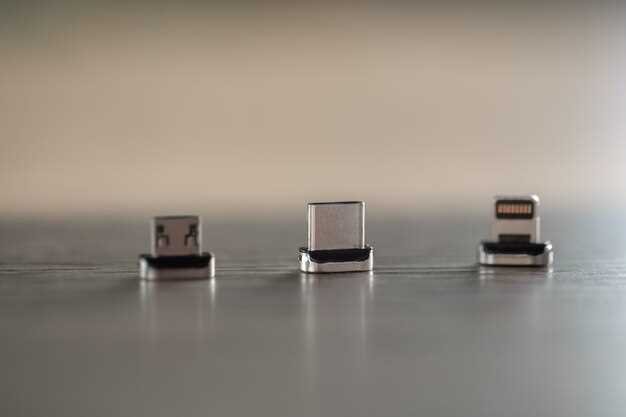
Для создания загрузочной флешки с телефона потребуется устройство с хорошей поддержкой USB OTG и возможностью подключать флешки через соответствующий адаптер. Предпочтение стоит отдавать моделям с ОС Android версии 6.0 или выше, так как они обеспечивают стабильную работу и поддержку необходимых приложений для создания загрузочных образов. Обратите внимание, что у некоторых устройств могут возникать сложности с совместимостью, поэтому перед началом убедитесь, что ваш смартфон поддерживает работу с USB-устройствами и имеет достаточно свободной памяти для скачивания нужных файлов.
Устаревшие версии ОС, такие как Android 5.1 или ниже, часто не предоставляют необходимую функциональность или требуют дополнительных настроек для работы с внешними носителями. В свою очередь, современные версии, начиная с Android 10 и выше, обладают улучшенной поддержкой OTG и более удобными интерфейсами, что ускоряет и упрощает процесс подготовки среды для создания загрузочной флешки.
Выбирайте смартфон с экраном размером не менее 5,5 дюймов для комфортной навигации во время скачивания и настройки файлов. Также важен объем оперативной памяти: для операций с образами обычно достаточно 4 ГБ, однако лучше иметь 6 ГБ и более, чтобы обеспечить плавную работу приложений. Внешний аккумулятор или устройство с высокой автономностью станут дополнительным плюсом, так как процесс подготовки может занять определенное время.
Загрузка необходимых приложений для создания загрузочной флешки
Сначала установите приложение для создания загрузочных флешек. Рекомендуем использовать Rufus или Etcher. Эти программы просты в использовании и поддерживают различные форматы образов.
Для загрузки Rufus выполните следующие шаги:
- Перейдите на официальный сайт Rufus.
- Скачайте последнюю версию приложения.
- Установите Rufus на ваше устройство.
Если вы предпочитаете Etcher, следуйте этим шагам:
- Зайдите на сайт Etcher.
- Выберите версию для вашей операционной системы.
- Скачайте и установите приложение.
После установки приложения, загрузите ISO-образ операционной системы, которую хотите установить. Это можно сделать с официального сайта разработчика или из надежных источников.
Теперь, когда у вас есть необходимые приложения и ISO-образ, вы готовы к созданию загрузочной флешки. Подключите флешку к телефону и откройте выбранное приложение для создания загрузочной флешки.
Следуйте инструкциям на экране, чтобы выбрать ISO-образ и флешку, а затем начните процесс записи. Убедитесь, что на флешке нет важных данных, так как они будут удалены.
Подготовка USB-накопителя и его форматирование
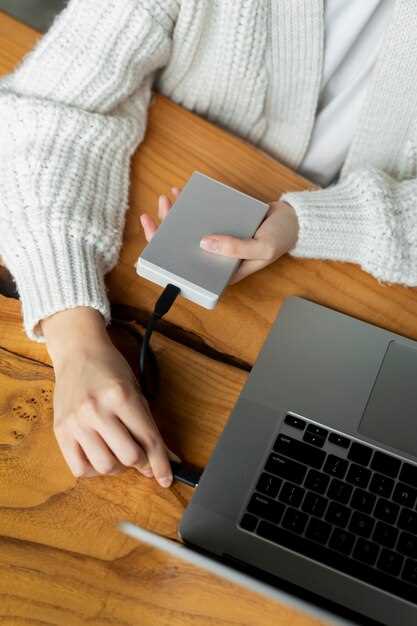
Перед созданием загрузочной флешки выберите качественный USB-накопитель объемом не менее 8 ГБ. Откройте программу для форматирования, например, встроенный инструмент Windows или сторонние решения, такие как Rufus или Disk Utility на Mac.
Подключите устройство к компьютеру и запустите выбранную программу. В списке устройств найдите ваш USB-носитель и выберите его. В настройках форматирования укажите файловую систему FAT32 или exFAT, если планируете использовать накопитель на разных системах. Для более крупных файлов или специфических задач используйте NTFS.
Если есть возможность, установите маркировку метки или название, которое поможет позже определить устройство. Перед началом форматирования убедитесь, что на накопителе нет важных данных, так как все файлы будут удалены. Засвидетельствуйте свой выбор, нажав кнопку Форматировать.
Дождитесь завершения процесса, после чего накопитель будет полностью чистым и готовым к записи образа системы. Эта подготовка исключит возможные ошибки при создании загрузочной флешки, сделает процесс более стабильным и быстрым.
Пошаговая инструкция по созданию загрузочной флешки
Скачайте и установите приложение для создания загрузочных флешек, например, Rufus или Etcher. Эти программы просты в использовании и поддерживают различные форматы образов.
Подключите флешку к телефону через OTG-кабель. Убедитесь, что устройство распознало флешку. В некоторых случаях может потребоваться форматирование флешки в FAT32 для совместимости.
Запустите приложение на телефоне. Выберите подключенную флешку из списка доступных устройств. Убедитесь, что выбрана правильная флешка, чтобы избежать потери данных.
Загрузите ISO-образ операционной системы, которую хотите установить. Убедитесь, что файл загружен полностью и не поврежден.
В приложении выберите загруженный ISO-образ. Убедитесь, что все параметры настроены правильно, включая файловую систему и метку тома.
Нажмите кнопку для начала процесса записи. Подождите, пока приложение завершит создание загрузочной флешки. Это может занять несколько минут в зависимости от размера образа и скорости флешки.
После завершения процесса безопасно извлеките флешку из телефона. Теперь она готова к использованию для установки операционной системы на компьютер или ноутбук.
Подключение телефона к компьютеру или использование OTG-кабеля
Подключите телефон к компьютеру с помощью USB-кабеля. Убедитесь, что используете оригинальный или сертифицированный кабель для стабильного соединения. После подключения на экране телефона выберите режим передачи данных (MTP). Это позволит компьютеру распознавать устройство и обмениваться файлами.
Если у вас нет USB-кабеля, используйте OTG-кабель. Подключите OTG-кабель к телефону, а затем подключите флешку. Убедитесь, что ваш телефон поддерживает OTG. Для этого проверьте спецификации устройства или используйте специальные приложения, которые проверяют совместимость.
После подключения флешки через OTG-кабель, откройте файловый менеджер на телефоне. Вы увидите флешку в списке доступных устройств. Теперь можно копировать файлы на флешку или с неё. Если флешка не отображается, попробуйте перезагрузить телефон или проверить, правильно ли подключен OTG-кабель.
| Метод | Преимущества | Недостатки |
|---|---|---|
| USB-кабель | Стабильное соединение, быстрая передача данных | Необходимость в кабеле |
| OTG-кабель | Удобство, возможность подключения флешки | Не все телефоны поддерживают OTG |
Выберите наиболее удобный для вас способ подключения и следуйте инструкциям для успешного создания загрузочной флешки с телефона.
Передача ISO-образа или образа установочной системы на телефон
Используйте приложение для передачи файлов, которое поддерживает работу с ISO-образами, например, сервера FTP или специальные менеджеры файлов, такие как Total Commander или Solid Explorer. Перед началом убедитесь, что телефон подключен к компьютеру через USB-кабель или по Wi-Fi, а в настройках активирована передача файлов.
Создайте отдельную папку на компьютере, где будет храниться ISO-образ. Назначьте ей понятное название и убедитесь, что файл полностью скачан и не поврежден. Для этого проверьте его размер или используйте хеш-сумму для подтверждения целостности.
Откройте файловый менеджер на телефоне и найдите внутреннюю память или SD-карту, в которую хотите скопировать ISO-образ. Не рекомендуется использовать системные разделы или папки с системным доступом для таких целей.
Перенесите ISO-образ из папки на компьютере в выбранную папку на телефоне. Это можно сделать перетаскиванием, копированием или посредством функции ‘Отправить’ в файловом менеджере. Очистите пространство, чтобы избежать ошибок при передачи больших файлов.
По завершении копирования проверьте файл на телефоне – убедитесь, что его размер совпадает с исходным, и что файл открывается без ошибок. Эти действия помогут избежать проблем при использовании образа для последующих операций, таких как создание загрузочной флешки.
Использование специальных приложений для записи образа на флешку
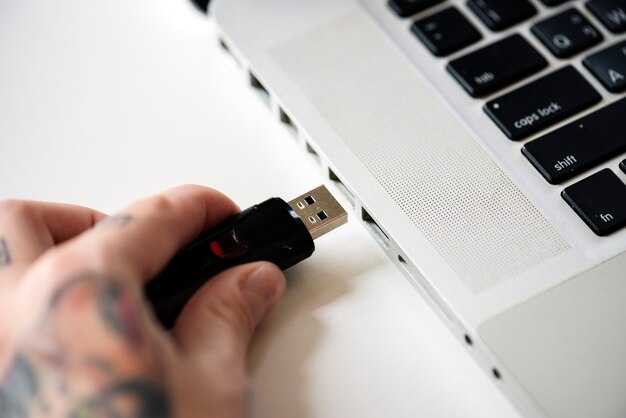
Для записи образа на флешку с телефона используйте приложения, такие как EtchDroid, Rufus или UNetbootin. Эти инструменты позволяют легко создать загрузочную флешку, следуя простым шагам.
Сначала установите одно из приложений из Google Play. После установки откройте его и выберите образ, который хотите записать. Убедитесь, что образ в формате ISO или IMG, так как это наиболее распространенные форматы для загрузочных дисков.
Затем подключите флешку к телефону. Приложение может запросить разрешение на доступ к устройству. После этого выберите вашу флешку из списка доступных накопителей. Обратите внимание на то, что все данные на флешке будут удалены, поэтому заранее сделайте резервную копию, если это необходимо.
После выбора образа и флешки нажмите кнопку записи. Приложение начнет процесс, который может занять несколько минут. Дождитесь завершения, после чего вы получите уведомление о завершении записи.
Теперь ваша флешка готова к использованию. Вы можете подключить её к компьютеру и загрузиться с неё, изменив настройки BIOS или UEFI, если это требуется. Использование специализированных приложений значительно упрощает процесс создания загрузочной флешки с телефона.
Проверка корректности создания загрузочного носителя
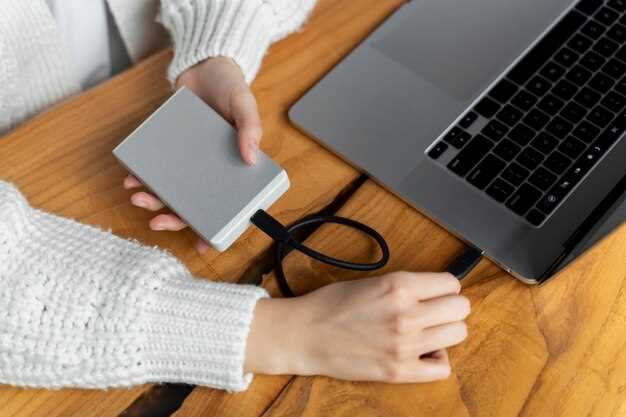
Подключите флешку к компьютеру и перезагрузите систему, вызвав BIOS или меню загрузки. Выберите для стартового загрузочного устройства вашу флешку и убедитесь, что она успешно запускается. Специальные программы, такие как Rufus или ventoy, позволяют выполнить автоматическую проверку файлов и подтвердить правильность создания загрузочного носителя. Если загрузка начинается с экрана установки операционной системы или загрузчика, значит, флешка создана правильно.
Обратите внимание на появление меню инсталляции ОС или утилит восстановления. При отсутствии ошибок и правильной загрузке убедитесь, что разделы и файлы на носителе соответствуют исходным данным. В случае ошибок или непредвиденной остановки запустите проверку образа на предмет повреждений, например, через хеш-суммы или средства проверки образа, предоставленные официальным сайтом.
Если вы планируете использовать флешку для повторной установки системы, рекомендуется протестировать ее на другом устройстве или виртуальной машине. Это поможет исключить неполадки, связанные с несовместимостью оборудования или установкой. Также полезно проверить работу созданного носителя в среде с минимальным набором драйверов и компонентов – так можно убедиться, что загрузочный носитель корректно и стабильно функционирует.
Запуск и тестирование загрузочной флешки на ПК или ноутбуке
Подключите флешку к USB-порту компьютера. Убедитесь, что устройство распознано системой. Перезагрузите компьютер и войдите в BIOS или UEFI, нажав соответствующую клавишу (обычно это F2, F10, DEL или ESC) во время загрузки.
В BIOS/UEFI найдите раздел, отвечающий за порядок загрузки (Boot Order). Установите флешку в качестве первого загрузочного устройства. Сохраните изменения и выйдите из BIOS.
После перезагрузки система должна начать загрузку с флешки. Если этого не произошло, проверьте, правильно ли вы настроили порядок загрузки и корректно ли создана флешка.
Если загрузка прошла успешно, вы увидите меню установки операционной системы или загрузочный экран. Следуйте инструкциям на экране для тестирования функциональности флешки.
Для проверки работоспособности флешки можно использовать утилиты, такие как Rufus или Etcher, которые помогут протестировать загрузочные образы. Также можно запустить командную строку и выполнить команду diskpart, чтобы убедиться, что флешка отображается корректно.
Если возникли проблемы, попробуйте использовать другую флешку или повторно создать загрузочный носитель с помощью другого программного обеспечения. Убедитесь, что образ операционной системы не поврежден.
| Шаг | Действие |
|---|---|
| 1 | Подключите флешку к ПК |
| 2 | Перезагрузите компьютер и войдите в BIOS/UEFI |
| 3 | Установите флешку в качестве первого загрузочного устройства |
| 4 | Сохраните изменения и выйдите из BIOS |
| 5 | Следуйте инструкциям на экране для установки |