
Windows 11 — новое поколение операционной системы от Microsoft, которая предлагает множество новых функций и улучшений по сравнению с предыдущей версией. Однако, чтобы установить Windows 11 на свой компьютер, необходимо создать загрузочную флешку. В этой статье мы расскажем вам, как создать загрузочную флешку Windows 11 с помощью программы Rufus.
Rufus — это бесплатная программа, которая позволяет создавать загрузочные флешки с различными операционными системами, в том числе и Windows 11. Установить Rufus на свой компьютер очень просто — достаточно скачать программу с официального сайта разработчика и запустить установщик.
После установки Rufus следуйте следующим шагам, чтобы создать загрузочную флешку Windows 11. Вставьте флешку в компьютер и запустите программу Rufus. Убедитесь, что в раскрывающемся списке Устройство выбрана правильная флешка. При создании загрузочной флешки Rufus форматирует ее, поэтому убедитесь, что на флешке нет важных данных, которые нужно сохранить.
Используем Rufus для создания загрузочной флешки Windows 11

Чтобы начать процесс создания загрузочной флешки Windows 11 с помощью Rufus, следуйте этим простым шагам:
- Скачайте и установите Rufus с официального сайта разработчика.
- Подключите флешку к компьютеру, которую вы хотите использовать для создания загрузочного носителя. Убедитесь, что флешка пустая или содержит только ненужные файлы, так как программа Rufus удалит все данные на ней.
- Запустите Rufus и выберите вашу флешку из выпадающего списка Устройство.
- Выберите опцию Загрузочный диск и укажите путь к образу Windows 11 (обычно это файл ISO), который вы хотите записать на флешку.
- Проверьте, что параметры в разделе Создание загрузочного диска соответствуют вашим потребностям. Если вы не уверены, оставьте значения по умолчанию.
- Нажмите на кнопку Создать и подождите, пока Rufus скопирует файлы с образа Windows 11 на флешку и сделает ее загрузочной.
После завершения процесса вы получите полностью функциональную загрузочную флешку Windows 11, которую можно использовать для установки операционной системы на другие компьютеры.
Обратите внимание, что создание загрузочной флешки может занять некоторое время, особенно если образ Windows 11 очень большой. Также учтите, что при использовании Rufus все данные на флешке будут удалены, поэтому перед началом процесса сделайте необходимые резервные копии.
Подготовка к созданию загрузочной флешки

Прежде чем приступить к созданию загрузочной флешки с операционной системой Windows 11, необходимо выполнить несколько подготовительных шагов:
1. Загрузить программу Rufus. Rufus — это удобное и бесплатное приложение, которое позволяет создавать загрузочные флешки на основе различных операционных систем. Вы можете скачать Rufus с официального сайта разработчика и установить его на ваш компьютер.
2. Получить образ операционной системы Windows 11. Для создания загрузочной флешки вам понадобится образ операционной системы Windows 11. Вы можете загрузить официальный образ Windows 11 с сайта Microsoft или использовать другие источники, удостоверившись в их надежности.
3. Подготовить флешку. Для создания загрузочной флешки понадобится флешка с достаточной емкостью. Убедитесь, что на флешке отсутствуют важные данные, так как процесс создания загрузочной флешки приведет к ее форматированию и потере всех данных.
4. Подключить флешку к компьютеру. Подключите флешку к свободному USB-порту на вашем компьютере.
5. Запустить программу Rufus. После установки программы Rufus на ваш компьютер, запустите ее, чтобы начать процесс создания загрузочной флешки.
После выполнения всех подготовительных шагов, вы будете готовы к созданию загрузочной флешки с операционной системой Windows 11.
Создание загрузочной флешки с помощью Rufus
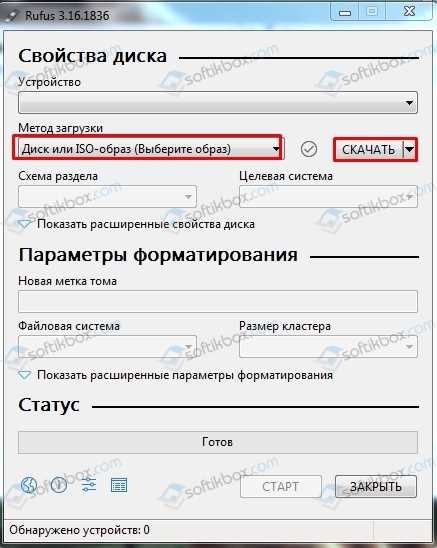
Как создать загрузочную флешку с помощью Rufus?
- Скачайте и установите программу Rufus с официального сайта разработчика.
- Подготовьте флешку с достаточным объемом памяти и подключите ее к компьютеру.
- Запустите программу Rufus.
- Выберите свою флешку в выпадающем меню Устройство.
- В разделе Создание загрузочной диска выберите опцию Образ ISO и нажмите на кнопку Диск.
- Выберите образ ISO файла Windows 11 с вашего компьютера.
- Выберите опцию Быстрый формат или оставьте опцию Создать расширенные метки и иконки по умолчанию.
- Нажмите на кнопку Начать и подтвердите свое действие.
- Дождитесь окончания процесса создания загрузочной флешки.
Важно помнить, что создание загрузочной флешки с помощью Rufus стирает все данные с флешки, поэтому не забудьте сохранить все необходимые файлы.
Теперь у вас есть загрузочная флешка с Windows 11, которую вы можете использовать для установки операционной системы на свой компьютер.
Проверка результатов и использование загрузочной флешки Windows 11

После успешного создания загрузочной флешки Windows 11 с помощью программы Rufus, следует проверить результаты и ознакомиться с тем, как использовать эту флешку для установки операционной системы.
Во-первых, необходимо убедиться, что все файлы и папки были правильно скопированы на флешку без ошибок. Для этого можно вручную открыть флешку в проводнике и проверить содержимое. Файлы, которые должны быть видны, включают в себя установочные файлы Windows 11 и другие необходимые компоненты.
После этого, необходимо подключить загрузочную флешку к компьютеру, на котором вы хотите установить Windows 11, и перезагрузить систему. Во время загрузки необходимо зайти в BIOS или UEFI настройки компьютера и убедиться, что в настройках загрузки выбрано первым устройство для загрузки — ваша флешка.
Если все настройки корректны, то компьютер загрузится с загрузочной флешки Windows 11. В процессе установки операционной системы следуйте инструкциям на экране, выбирая нужные параметры и настройки. Обратите внимание, что установка Windows 11 может занимать некоторое время, в зависимости от мощности компьютера и объема данных.
После завершения установки Windows 11 и настройки основных параметров, вы сможете начать использовать свежую операционную систему на вашем компьютере. Убедитесь, что все ваши данные были переданы на новую систему и что все приложения и программы, необходимые для работы, были установлены.
Теперь вы можете наслаждаться новыми функциями и возможностями Windows 11, которые доставляют удобство и инновации.