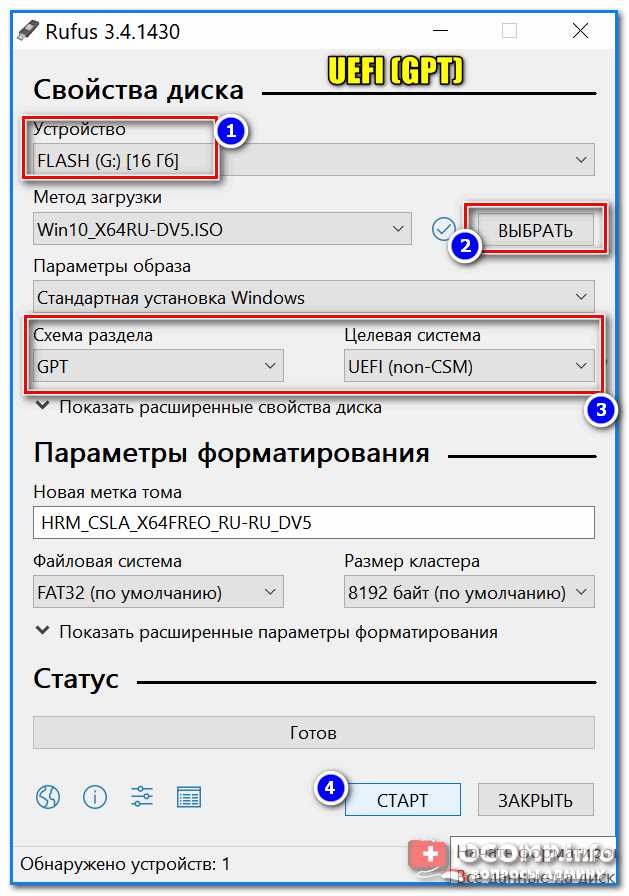
Создание загрузочной флешки – это одна из основных задач, с которыми сталкиваются многие пользователи, планирующие установить операционную систему Windows на свой компьютер или ноутбук. Существует несколько способов создания загрузочной флешки, и одним из самых популярных является использование программы Rufus. Rufus – это удобная, бесплатная и легко настраиваемая утилита, которая позволяет создавать загрузочные носители для установки операционных систем. Она поддерживает огромное количество файловых систем и различные режимы загрузки, что делает ее одним из лучших инструментов в своем классе.
Чтобы создать загрузочную флешку Windows с помощью Rufus, вам понадобится образ операционной системы Windows, загрузочная флешка (желательно с емкостью не менее 8 ГБ) и доступ к компьютеру с установленной программой Rufus. Следуя простым шагам, вы сможете быстро и легко создать загрузочную флешку и установить Windows на свой компьютер.
Сначала вам необходимо скачать саму программу Rufus с официального сайта разработчика или других надежных источников. Затем подключите загрузочную флешку к компьютеру. Откройте программу Rufus и выберите свою флешку из выпадающего списка устройств. Далее вам нужно выбрать образ операционной системы Windows, который вы хотите установить на свой компьютер. Может потребоваться указать путь к файлу образа, если он находится не в том же каталоге, что и программа Rufus.
После того, как вы выбрали свою флешку и образ Windows, проверьте, что параметры загрузки соответствуют вашим потребностям. Вы можете настроить файловую систему, тип раздела и схему разделов, а также выбрать форматирование или создание MBR/GPT разделов по вашему желанию. Когда все настройки готовы, нажмите кнопку Старт, и Rufus начнет создавать загрузочную флешку. Этот процесс может занять некоторое время, в зависимости от скорости вашего компьютера и объема флешки.
Выбор программы
Преимущества Rufus:
- Бесплатное ПО с открытым исходным кодом.
- Поддерживает большинство операционных систем, включая Windows и Linux.
- Имеет простой и интуитивно понятный интерфейс.
- Позволяет создавать загрузочные флешки с различными ОС и утилитами.
- Обеспечивает быструю и стабильную работу.
Примечание: Для использования Rufus вам потребуется загрузочный образ Windows (ISO-файл) и отформатированная флешка с достаточным объемом свободного места.
Скачивание Rufus
Чтобы скачать Rufus, следуйте инструкциям ниже:
Шаг 1: Открытие официального сайта Rufus
Первым шагом является открытие официального сайта Rufus. Можно воспользоваться любым веб-браузером, таким как Google Chrome или Mozilla Firefox, и ввести в адресной строке следующий адрес: https://rufus.ie/
Шаг 2: Скачивание последней версии Rufus
На сайте Rufus найдите раздел Download или Скачать и нажмите на ссылку, чтобы скачать последнюю версию программы. Rufus доступен для операционных систем Windows, поэтому убедитесь, что выбрана правильная версия для вашей системы.
После нажатия на ссылку загрузка Rufus должна начаться автоматически. Если этого не происходит, найдите кнопку Скачать на странице и нажмите ее для начала загрузки.
| Операционная система | Версия Rufus |
|---|---|
| Windows 10/8/7 | Скачать Rufus 3.11 |
| Windows XP/Vista | Скачать Rufus 2.18 |
Обратите внимание, что указанные версии могут измениться со временем, поэтому всегда лучше скачивать последнюю доступную версию Rufus.
Поздравляю! Вы успешно скачали Rufus и готовы приступить к созданию загрузочной флешки с помощью этой программы.
Подготовка флешки
Прежде чем начать создание загрузочной флешки через Rufus, необходимо подготовить флешкку для использования.
Шаг 1: Подключите флешку к компьютеру с помощью USB-порта.
Шаг 2: Убедитесь, что на флешке нет значимых данных, так как весь контент на ней будет удален в процессе создания загрузочной флешки.
Шаг 3: Если флешка помечена системной, вам необходимо будет удалить эту метку. Для этого откройте «Проводник», найдите флешку в списке устройств и нажмите правой кнопкой мыши на ее иконку. В контекстном меню выберите «Форматировать», отметьте флажок «Быстрое форматирование» и нажмите «Начать».
Шаг 4: После завершения форматирования флешки, она будет готова к использованию для создания загрузочной флешки через Rufus.
Теперь, когда флешка подготовлена, вы можете приступить к следующему этапу — созданию загрузочной флешки.
Выбор образа Windows
Прежде чем создавать загрузочную флешку через Rufus, необходимо выбрать подходящий образ операционной системы Windows. Образ представляет собой файл с расширением .iso, содержащий все необходимые файлы для установки Windows на компьютер.
Существует несколько вариантов образов Windows, и правильный выбор зависит от ваших потребностей и требований:
Официальный образ Windows
Официальный образ можно загрузить с официального сайта Microsoft или из Microsoft Store. Это предпочтительный вариант, так как образы поставляются непосредственно от производителя и обеспечивают стабильность и безопасность.
Модифицированный образ Windows
Модифицированные образы Windows созданы фанатами и обычно содержат дополнительные функции, изменения интерфейса или удаление некоторых компонентов. Такие образы в основном используются для настройки ОС под определенные потребности. Однако, они могут нести риск безопасности и могут быть незаконно изменены.
При выборе образа Windows обязательно убедитесь, что он соответствует версии и редакции, которую вы хотите установить. Важно также проверить источник образа на подлинность и безопасность, чтобы избежать установки вредоносного ПО.
| Вариант образа | Преимущества | Недостатки |
|---|---|---|
| Официальный образ | + От производителя + Безопасность и стабильность |
— Может быть платным — Ограниченные дополнительные функции |
| Модифицированный образ | + Дополнительные функции + Измененный интерфейс |
— Риск безопасности — Некоторые компоненты могут быть удалены |
Выбор параметров
Перед созданием загрузочной флешки Windows с помощью Rufus, необходимо правильно выбрать несколько параметров, чтобы обеспечить успешную загрузку операционной системы.
1. Выбор USB-накопителя: Подключите требуемую флешку к компьютеру и убедитесь, что она правильно определена в Rufus.
2. Выбор раздела с загрузочным образом: Указание пути к изображению Windows ISO или другому загрузочному образу, который вы хотите использовать для создания загрузочной флешки.
3. Выбор типа раздела и схемы разделов: Определите тип раздела в соответствии с требованиями вашего компьютера (BIOS или UEFI). Также выберите схему разделов в соответствии с вашими потребностями (MBR или GPT).
4. Выбор файловой системы: В большинстве случаев рекомендуется использовать файловую систему NTFS, особенно для новых компьютеров с UEFI. Однако, для старых компьютеров или ситуаций, когда требуется обратная совместимость, FAT32 может быть лучшим выбором.
5. Выбор именования тома: Укажите желаемое имя для вашего загрузочного тома, которое будет отображаться в проводнике Windows.
После выбора всех требуемых параметров, нажмите кнопку Начать и дождитесь завершения процесса создания загрузочной флешки Windows через Rufus.
Форматирование флешки
Перед созданием загрузочной флешки Windows через программу Rufus, необходимо форматировать флеш-накопитель. Это позволит удалить все данные с флешки и подготовить её к записи операционной системы.
Выбор типа файловой системы
Перед началом форматирования, нужно определиться с выбором типа файловой системы, который будет использоваться на флешке. Существует несколько вариантов, например:
- FAT32 — подходит для флешек с объемом до 32 ГБ и обеспечивает совместимость с разными операционными системами;
- NTFS — обеспечивает большую степень безопасности и поддерживает файлы размером более 4 ГБ, но может быть несовместим с некоторыми устройствами;
Выберите подходящий тип файловой системы в соответствии с вашими потребностями.
Форматирование флешки через Rufus
Для форматирования флеш-накопителя с помощью программы Rufus выполните следующие действия:
- Запустите Rufus и подключите флешку к компьютеру;
- Выберите флешку в разделе Устройство;
- Выберите тип файловой системы в разделе Схема раздела и тип файловой системы;
- Если нужно, укажите имя для флешки в поле Название тома;
- Установите метку раздела, если необходимо, в поле Метка образа;
- Выберите необходимый вариант создания загрузочной флешки (в данном случае оно не нужно);
- Нажмите на кнопку Начать, чтобы начать процесс форматирования флешки.
После завершения процесса форматирования, флешка будет готова к созданию загрузочной флешки Windows через Rufus.
Создание загрузочной флешки
Для создания загрузочной флешки вам понадобится программа Rufus. Rufus — это простое и эффективное приложение, которое позволит вам создать загрузочное устройство из образа ISO операционной системы Windows. Следуйте инструкциям ниже, чтобы создать загрузочную флешку с помощью Rufus.
Шаг 1: Скачайте и установите Rufus
Перейдите на официальный сайт Rufus и скачайте последнюю версию программы. Запустите установщик и следуйте инструкциям на экране для установки программы на ваш компьютер.
Шаг 2: Подготовьте флешку
Вставьте флешку в USB-порт компьютера. Убедитесь, что на флешке нет важных данных, так как создание загрузочной флешки потребует форматирования устройства.
Шаг 3: Выберите образ ISO
Запустите программу Rufus. В поле Схема разделов и тип загрузчика выберите GPT (для UEFI) или MBR (для BIOS). В поле Файл ISO нажмите на кнопку обзора и выберите образ ISO операционной системы Windows на вашем компьютере.
Шаг 4: Настройте параметры
Следующие параметры можно оставить по умолчанию:
| Параметр | Значение |
|---|---|
| Схема разделов и тип загрузчика | Выберите в соответствии с вашей системой |
| Раздел | Оставьте ISO image |
| Битрейт записи | Оставьте Автоматически |
Проверьте, что вы выбрали правильное устройство в поле Список устройств.
Шаг 5: Создайте загрузочную флешку
Нажмите кнопку Создать, чтобы начать процесс создания загрузочной флешки. Rufus начнет форматирование флешки и запись образа ISO на нее. Этот процесс может занять несколько минут, в зависимости от размера образа и скорости вашего компьютера.
Когда процесс создания загрузочной флешки завершится, вы получите уведомление о его успешном завершении. Вы можете извлечь флешку из компьютера и использовать ее для установки или восстановления операционной системы Windows.
Теперь у вас есть загрузочная флешка, которую можно использовать для установки или восстановления операционной системы Windows. Убедитесь, что вы следуете инструкциям производителя вашего компьютера или ноутбука по использованию загрузочной флешки, чтобы успешно провести установку или восстановление операционной системы.
Проверка загрузочности
После успешного создания загрузочной флешки, следует проверить ее загрузочность. Для этого необходимо выполнить следующие шаги:
- Подключите загрузочную флешку к компьютеру, который вы хотите загрузить с ее помощью.
- Перезагрузите компьютер и зайдите в BIOS, нажав соответствующую клавишу при запуске системы. Обычно это клавиша Del, F2 или F12. Зависит от модели компьютера.
- В меню BIOS найдите раздел Boot или Загрузка. В этом разделе вам нужно указать приоритет загрузки с устройства, подключенного через USB (в случае с флешкой). Установите загрузку с USB на первое место.
- Сохраните изменения в BIOS и перезагрузите компьютер.
- Если все прошло успешно, ваш компьютер должен загрузиться с установленной на флешке операционной системы Windows. Если загрузка не произошла, проверьте правильность создания загрузочной флешки и повторите процесс.
Обратите внимание, что загрузочная флешка может быть использована не только для установки операционной системы Windows, но и для запуска различных утилит и программ, поэтому проверка ее загрузочности необходима для убедительности в правильно выполненном процессе.
Установка Windows
Шаг 1: Подготовка загрузочной флешки через Rufus
Первым шагом необходимо скачать программу Rufus и установить ее на компьютер. После установки запустите программу и подготовьте флешку, выбрав нужный образ Windows и указав его путь.
Шаг 2: Подключение загрузочной флешки
Следующим шагом подключите загрузочную флешку к компьютеру, на который вы хотите установить Windows. Убедитесь, что компьютер настроен на загрузку с внешних носителей.
Шаг 3: Запуск установки Windows
Перезагрузите компьютер и запустите его с помощью загрузочной флешки. Следуйте инструкциям на экране для выбора языка, раздела для установки и других параметров.
После завершения установки Windows, удалите загрузочную флешку и наслаждайтесь работой с новой операционной системой!
| Шаг | Описание |
|---|---|
| 1 | Скачайте и установите программу Rufus на компьютер |
| 2 | Подготовьте загрузочную флешку, выбрав образ Windows |
| 3 | Подключите загрузочную флешку к компьютеру |
| 4 | Загрузите компьютер с помощью загрузочной флешки |
| 5 | Следуйте инструкциям на экране для установки Windows |
Решение проблем
При создании загрузочной флешки через Rufus могут возникнуть некоторые проблемы, однако их можно легко решить.
1. Проблемы с выбором образа Windows
Если у вас возникают проблемы с выбором образа Windows для установки, убедитесь, что у вас есть оригинальный образ с операционной системой. Если у вас есть только некоторые отдельные файлы, то скорее всего у вас нет правильного образа.
2. Проблема с форматированием флешки
Иногда Rufus может не форматировать флешку правильно, что приводит к ошибке при создании загрузочной флешки. В этом случае, попробуйте вручную отформатировать флешку через стандартные средства операционной системы.
3. Проблема с выбором разделов и настроек
Если у вас нет опыта создания загрузочных флешек, может быть сложно разобраться в выборе разделов и настроек в программе Rufus. Чтобы избежать проблем, следуйте инструкции и руководству пользователя Rufus, которые можно найти на официальном сайте программы.
4. Проблема при запуске с загрузочной флешки
Если после создания загрузочной флешки у вас возникают проблемы с запуском компьютера с нее, убедитесь, что в BIOS вашего компьютера выбрана загрузка с USB-устройств. Если проблема не устраняется, попробуйте создать загрузочную флешку заново или использовать другую программу для создания загрузочных флешек.
В случае, если все вышеперечисленные рекомендации не помогают, обратитесь к специалисту или посетите официальный форум Rufus для получения поддержки и помощи.
Советы и рекомендации
Чтобы успешно создать загрузочную флешку Windows с помощью Rufus, следуйте этим советам и рекомендациям:
| 1. | Проверьте, что у вас есть доступ к установочному образу Windows. Он может быть загружен с официального сайта Microsoft или может быть предоставлен вам при покупке лицензии. |
| 2. | Убедитесь, что у вас есть рабочая флешка с достаточным объемом памяти. Рекомендуется использовать флешку с объемом не менее 8 ГБ. |
| 3. | Перед началом создания загрузочной флешки, убедитесь, что на флешке нет важных данных, так как весь контент будет удален в процессе. |
| 4. | Запустите программу Rufus и выберите свою флешку в качестве устройства для загрузки. |
| 5. | Выберите ваш установочный образ Windows, щелкнув на кнопке Выбор и укажите путь к образу на вашем компьютере. |
| 6. | Убедитесь, что параметры для создания загрузочной флешки установлены правильно. Вы можете настроить форматирование, файловую систему и другие параметры в соответствии с вашими потребностями. |
| 7. | Нажмите кнопку Начать и подтвердите, что вы хотите продолжить процесс создания загрузочной флешки. Убедитесь, что флешка подключена к компьютеру и имеет достаточный заряд. |
| 8. | Дождитесь завершения процесса создания загрузочной флешки. Это может занять некоторое время, в зависимости от размера образа Windows и скорости вашего компьютера. |
| 9. | После завершения процесса, вы можете отключить загрузочную флешку от компьютера. Теперь она готова для использования при установке Windows. |
Следуя этим советам и рекомендациям, вы успешно создадите загрузочную флешку Windows с помощью программы Rufus и сможете использовать ее для установки операционной системы на ваш компьютер.