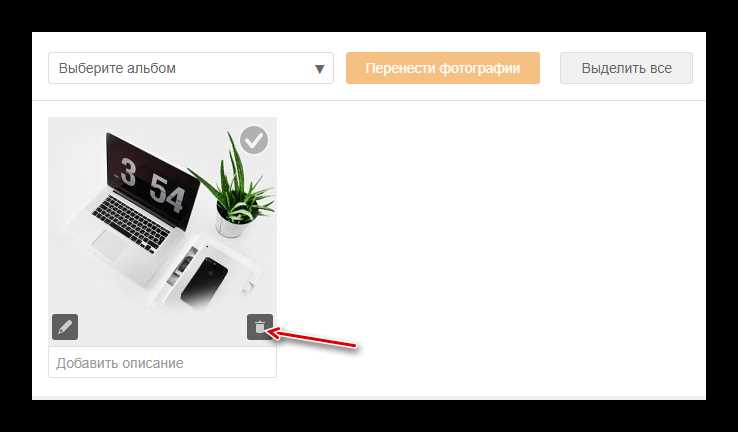
Современные смартфоны хранят в себе множество визуальных записей, однако со временем возникает необходимость освободить место от ненужных элементов. Чаще всего это происходит под влиянием различных факторов, таких как недостаток памяти, желание организовать медиафайлы или же просто стремление к упрощению интерфейса.
В большинстве случаев процесс удаления происходит интуитивно, однако следует учитывать особенности разных операционных систем. На аппаратах с iOS и Android этот процесс может отличаться, поэтому полезно ознакомиться с конкретными методами для каждого случая.
Полезно знать о различных способах: от стандартного удаления до использования специализированных приложений. Это даст возможность не только упростить задачу, но и получить дополнительный опыт в управлении своей коллекцией мультимедиа.
Удаление фотографий на Android
На устройствах с операционной системой Android доступ к изображениям осуществляется через стандартное приложение библиотеки. Удаление нежелательных снимков происходит легко и быстро, если следовать нескольким шагам.
Инструкция по дроблению коллекции изображений:
- Запустите приложение ‘Фото’ или ‘Галерея’.
- Перейдите на вкладку, содержащую все альбомы или картинки.
- Выберите нужный альбом или прокрутите список, чтобы найти конкретное изображение.
- Нажмите на изображение, чтобы открыть его в полном размере.
- Ищите иконку с корзиной, обычно расположенную в верхней части экрана.
- Подтвердите операцию, если появится запрос на подтверждение удаления.
Для обозначения нескольких элементов:
- Входите в альбом, где находятся нужные экземпляры.
- Удерживайте палец на первом изображении, чтобы активировать режим выделения.
- Касайтесь остальных избранных экземпляров для их выбора.
- После завершения выделения находите иконку корзины для подтверждения удаления.
Важно: Все удаленные элементы могут пополнить корзину, где у вас будет возможность восстановить их в течение определенного времени. Для окончательного освобождения места следует опустошить корзину.
Также имейте в виду, что некоторые смартфоны могут отличаться в интерфейсе, но основные принципы действий остаются неизменными. Проверьте настройки вашего устройства для получения дополнительных параметров по алгоритму управления изображениями.
Удаление изображений на iPhone
Для освобождения пространства на устройстве или убрать ненужные изображения выполните следующие действия:
- Запустите приложение ‘Фото’. Найдите иконку с изображением цветного цветка на главном экране.
- Перейдите в раздел ‘Альбомы’. Внизу экрана выберите ‘Альбомы’, затем выберите ‘Все фотографии’ или конкретный альбом.
- Выберите ненужный элемент. Просматривайте изображения и нажмите на то, которое планируете удалить.
- Нажмите на значок корзины. Он находится в правом нижнем углу экрана. Подтвердите действие при появлении запроса.
Для удаления нескольких снимков одновременно:
- Перейдите в режим выбора. Нажмите ‘Выбрать’ в верхнем правом углу.
- Отметьте элементы. Касайтесь изображений, которые хотите убрать.
- Подтвердите удаление. Коснитесь значка корзины, чтобы убрать все выбранные элементы.
Для очистки недавно удалённых:
- Зайдите в ‘Недавно удалённые’. В разделе ‘Альбомы’ прокрутите вниз и найдите этот альбом.
- Очистите папку. Нажмите ‘Выбрать’, затем ‘Удалить всё’ для окончательной очистки.
После выполнения этих шагов место на вашем устройстве освободится, а ненужные элементы будут искоренены.
Удаление нескольких изображений одновременно
Для быстрого освобождения пространства на устройстве доступна функция массового удаления. Она позволяет избавиться от сразу нескольких картинок без необходимости выполнять каждое действие по отдельности.
Следуйте этим шагам:
- Откройте любимую программу для просмотра изображений.
- Перейдите в режим галереи или выберите нужный альбом.
- Включите режим выбора, нажав соответствующую иконку (обычно это ‘галочка’ или ‘выбор’).
- Касайтесь или проводите пальцем по миниатюрам, чтобы выделить изображения, которые планируете удалить.
После выбора необходимых картинок выполните следующие действия:
- Найдите кнопку удаления, часто обозначена корзиной или иконкой с крестиком.
- Подтвердите намерение удалить выделенное количество файлов.
В некоторых приложениях может быть возможность отмены действия в течение короткого времени после подтверждения. Убедитесь, что все данные получили окончательную подтвержденную отметку перед завершением задачи.
Массовой обработкой можно пользоваться не только для удаления, но и для перемещения или редактирования изображений, что ускоряет процесс управления вашим медиа-контентом.
Восстановление утраченных изображений на Android
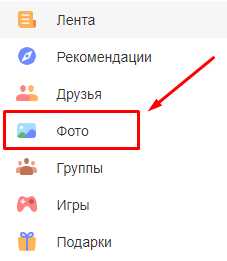
Существует несколько методов, позволяющих вернуть утерянные изображения на устройстве с операционной системой Android. Один из самых простых способов – использование встроенной функции ‘Корзина’ в приложениях для просмотра изображений. Если данная опция активна, отправленные в неё содержимое сохраняется на некоторое время, что упрощает процесс восстановления.
Альтернативным вариантом будет использование облачных сервисов. Многие пользователи подключают автоматическую синхронизацию с Google Фотос или других облачных платформ. Если предварительная настройка включена, затем можно получить доступ к резервным копиям и вернуть нужные экземпляры.
Существуют также специализированные программы для восстановления данных, которые могут быть установлены на устройство или компьютер. Они сканируют память вашего гаджета на предмет утерянных данных и могут вернуть значительное количество удалённого контента. Однако некоторые из них требуют рут-доступ, что может не подойти всем пользователям.
Если ни один из вышеописанных методов не дал результата, следует рассмотреть возможность обращения в сервисный центр. Специалисты могут предложить профессиональное восстановление данных, используя специализированное оборудование и программное обеспечение.
Восстановление удаленных изображений на iPhone
Для восстановления случайно исчезнувших изображений на iPhone можно воспользоваться папкой ‘Недавно удаленные’. В ней хранятся удаленные элементы в течение 30 дней.
Шаг 1: Откройте приложение ‘Фото’. Нажмите на вкладку ‘Альбомы’ в нижней части экрана.
Шаг 2: Прокрутите вниз до раздела ‘Другие альбомы’. Найдите папку ‘Недавно удаленные’ и выберите ее.
Шаг 3: В этом разделе будут отображаться все удаленные изображения. Выберите те, которые хотите вернуть. В правом нижнем углу нажмите на кнопку ‘Восстановить’.
Если срок хранения истек, можно попробовать воспользоваться резервными копиями. Если у вас настроено автоматическое резервное копирование через iCloud, подойдут следующие действия.
Шаг 4: Перейдите в ‘Настройки’, выберите свое имя, затем ‘iCloud’. В разделе ‘Управление хранилищем’ найдите и выберите ‘Резервные копии’. Посмотрите, есть ли актуальная копия вашего устройства.
Шаг 5: В случае нахождения нужной копии вернитесь в основное меню ‘Настройки’, выберите ‘Основные’, затем ‘Перенос или сброс iPhone’. Нажмите на ‘Стереть все содержимое и настройки’. Эта процедура удалит существующие данные, поэтому перед ней рекомендуется сохранить важную информацию.
Шаг 6: После перезагрузки выберите ‘Восстановить из резервной копии iCloud’ и следуйте инструкциям на экране для получения удаленных материалов.
Если резервное копирование не настроено, обратите внимание на сторонние приложения и программы, которые могут помочь в ситуациях потери данных. Выбор надежного программного обеспечения обеспечит восприятие и восстановление информации.
Удаление изображений из облачного хранилища
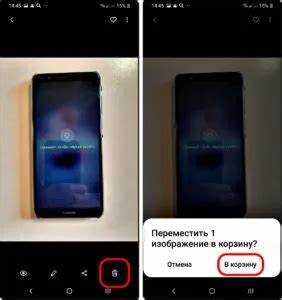
Многие облачные сервисы предлагают простые команды для управления контентом. В зависимости от сервиса процесс может различаться. Обычно интерфейс интуитивен, что позволяет быстро находить нужные элементы.
Что касается популярных платформ, таких как Google Диск или Dropbox, у них имеется ясная система каталогов. Пользователи могут перейти в нужную папку, чтобы найти конкретные элементы. Для удаления требуется отметить нежелательный элемент и выбрать опцию удаления.
Некоторые сервисы предоставляют дополнительную возможность удалить материал безвозвратно. Это важно учитывать, если есть необходимость в окончательной очистке пространства. Либо можно переместить файлы в корзину, где они останутся в течение ограниченного времени.
| Сервис | Процесс удаления | Что произойдет с элементом |
|---|---|---|
| Google Диск | Выбрать элемент, нажать ‘Удалить’ | Перемещен в корзину, доступен восстановлению |
| Dropbox | Щелчок правой кнопкой, выбор ‘Удалить’ | Отправлен в корзину, временно сохранился |
| Яндекс.Диск | Выделить, нажать ‘Удалить’ | Перемещен в корзину, может быть восстановлен |
Обязательно стоит проверить настройки хранения, так как разные сервисы могут иметь различные ограничения на размер хранилища. Это позволяет избежать ситуаций, когда система автоматически блокирует добавление нового контента из-за нехватки места.
Регулярная проверка хранилища позволит поддерживать порядок и актуальность файлов. Убедитесь, что сохраняете важные материалы в локальных папках перед удалением, если они больше не нужны в облаке.
Проверка пространства после удаления
После окончания процесса избавления от ненужных изображений стоит провести оценку доступной памяти. Для этого откройте настройки вашего устройства и перейдите к разделу, посвященному хранилищу. Здесь отображается информация о занятом и свободном пространстве.
Обратите внимание на изменения в доступном объеме. Иногда данные о памяти обновляются не сразу, поэтому может понадобиться перезагрузка устройства. Если после перезагрузки информация о свободном месте не изменилась, выполните очистку кэша приложений, это может помочь освободить дополнительное место.
Также целесообразно воспользоваться специальными утилитами для управления хранилищем. Эти приложения могут предложить анализ занятых файлов и оказать помощь в выявлении дубликатов или бесполезных данных. После выполнения анализа оцените, действительно ли образовавшееся пустое пространство соответствует ожидаемому.
Не забывайте следить за объемом используемой памяти на регулярной основе. Это позволит избежать проблем с нехваткой места и поддерживать устройство в оптимальном состоянии.
Настройки конфиденциальности при удалении изображений
При удалении личных снимков важно учитывать детали конфиденциальности. Первым шагом рекомендуется проверить, какие приложения имеют доступ к вашим данным. Часто это можно сделать в настройках безопасности устройства.
Шифрование данных — один из путей защиты вашей информации. Убедитесь, что ваши снимки защищены шифрованием, если такой вариант доступен. Это поможет избежать несанкционированного доступа к вашим материалам.
Следующий пункт — использование облачных сервисов. Если вы храните изображения в облаке, настройте параметры доступа должным образом. Регулярно пересматривайте, кому разрешён доступ к вашей информации и каким образом она используется.
Мониторинг активности приложений также играет важную роль. Многие приложения могут собирать данные о том, какие медиафайлы были удалены или изменены. Убедитесь, что вы понимаете, как информация обрабатывается и хранится после ваших действий.
Не забывайте про резервное копирование. Хранение резервных копий может привести к тому, что даже после удаления снимков они останутся доступными для третьих лиц. Обратите внимание, чтобы в настройках резервного копирования были исключены файлы, которые вы не хотите оставлять.
При использовании социальных сетей учитывайте, что делая свои изображения доступными для широкой аудитории, вы подвергаете себя риску. Установите параметры конфиденциальности на максимальное значение, чтобы контролировать, кто может видеть ваши данные.
Наконец, перед тем как принимать решение об уничтожении материалов, подумайте о долгосрочных последствиях. Будьте внимательны к тому, какую информацию вы удаляете и как это повлияет на вашу защиту в будущем.
Использование приложений третьих сторон для удаления мультимедиа
На рынке существует множество приложений, позволяющих устранить нежелательный контент с устройства. Эти программы предлагают различные функции, упрощая управление изображениями. Рассмотрим несколько наиболее популярных и функциональных вариантов.
| Приложение | Функционал | Преимущества |
|---|---|---|
| Google Photos | Автоматическая организация, создание альбомов, распознавание лиц | Интуитивный интерфейс, облачное хранение |
| CCleaner | Очистка памяти, управление файлами | Устранение дублирующего контента, оптимизация работы устройства |
| File Manager+ | Управление файлами, работа с папками | Простой доступ ко всем мультимедиа, возможность пакетного редактирования |
| Duplicate Photos Fixer | Поиск дубликатов, удаление излишков | Экономия места, быстрый анализ |
Перед использованием сторонних приложений стоит учесть некоторые нюансы. Ознакомьтесь с отзывами пользователей, чтобы избежать установки малопроизводительных решений. Также следите за обновлениями, ведь новые версии нередко идут с улучшенными функциями.
Важно помнить о создании резервных копий. Перед началом работы можно сохранить контент в облачный сервис или на внешнем носителе. Это позволит избежать потери ценной информации.
Общие ошибки при удалении и их решения
При попытке избавиться от ненужных изображений на устройствах часто возникают некоторые трудности. Одна из распространённых ситуаций – отсутствие свободного места, что препятствует завершению процесса. Рекомендуется проверить доступное пространство и при необходимости переместить или удалить другие файлы.
Неудовлетворительный выбор объектов – ещё одна распространённая ошибка. Пользователи иногда начинают удаление, не просматривая тщательно список элементов. Для избежания этого следует убедиться в правильности выбранных изображений перед их удалением. Некоторые платформы предлагают предварительный просмотр, что может помочь в данной ситуации.
Случайное удаление нужных элементов также случается нередко. Чтобы избежать восстановления по длинной цепочке, стоит использовать функции архивирования или пометку значимых файлов. Это позволит в будущем избежать нежелательных последствий.
Также стоит обратить внимание на случайные сбои системы, приводящие к неожиданным результатам. Рекомендуется периодически обновлять программное обеспечение устройства и проверять его на наличие ошибок. В случае сбоя лучше проводить операции на устройстве после перезагрузки.
Не редкость и ситуация, когда после удаления изображения всё равно остаётся копия в облачных хранилищах. Это может привести к путанице. Для избежания этого проверьте настройки синхронизации и при необходимости отключите её.
В некоторых случаях может возникнуть необходимость временно скрыть элемент вместо полного удаления. В этом случае следует изучить доступные опции по скрытию контента или созданию альбомов, чтобы сохранить нужные элементы в безопасном месте.
Следуя этим рекомендациям, можно минимизировать количество ненужных ошибок и оптимизировать процесс избавления от контента на устройстве.