
Драйверы Nvidia — это специальное программное обеспечение, которое необходимо для правильной работы видеокарт данного производителя на компьютере. Однако иногда возникают ситуации, когда пользователю нужно удалить драйверы Nvidia. Это может быть вызвано различными причинами, например, необходимостью обновления драйверов, устранения ошибок или перехода на другую видеокарту.
Удаление драйверов Nvidia — достаточно простой процесс, который может быть выполнен даже неопытным пользователем. В данной статье мы рассмотрим подробную инструкцию по удалению драйверов Nvidia на компьютере под управлением операционной системы Windows. Следуйте этим шагам, чтобы успешно удалить драйверы Nvidia и избавиться от всех связанных с ними файлов и настроек.
Шаг 1: Запуск диспетчера устройств
Первым шагом для удаления драйверов Nvidia является запуск диспетчера устройств. Чтобы сделать это, нажмите комбинацию клавиш «Win + X» на клавиатуре и выберите «Диспетчер устройств» из списка. Появится окно «Диспетчера устройств», где можно управлять установленным оборудованием и драйверами.
Почему нужно удалить драйвера Nvidia?
Удаление драйверов Nvidia может быть необходимо по нескольким причинам.
1. Проблемы совместимости
Драйверы Nvidia, особенно устаревшие версии, могут приводить к проблемам совместимости на вашем компьютере. Это может проявляться в форме нестабильной работы системы, зависаний, снижения производительности или внезапных сбоев.
2. Обновление драйверов
Периодическое обновление драйверов Nvidia позволяет получить новые функции и улучшения производительности. Однако, при обновлении драйвера, иногда может возникнуть конфликт с уже установленными компонентами, что может негативно сказаться на работе вашей системы.
При удалении старых драйверов перед установкой новых вы можете устранить возможные проблемы совместимости и обеспечить более стабильную работу вашего компьютера.
Проблемы совместимости
Удаление драйверов Nvidia может столкнуться с некоторыми проблемами совместимости в зависимости от конкретной конфигурации вашей системы. Вот некоторые из наиболее распространенных проблем и их возможные решения:
1. Ошибка установки драйверов
Иногда при попытке установить новый драйвер Nvidia возникает ошибка. В этом случае рекомендуется сначала удалить старый драйвер перед попыткой установки нового. Затем проверьте, соответствует ли установленная версия драйвера требованиям вашей системы.
2. Неизвестное устройство
Если после удаления драйверов Nvidia в меню Устройства и принтеры появляется неизвестное устройство, возможно, вашей системой был установлен неподходящий драйвер. Попробуйте удалить это устройство и повторно установить драйвер Nvidia.
3. Проблемы с отображением
После удаления драйверов Nvidia возможны проблемы с отображением на вашем мониторе. В таком случае попробуйте перезагрузить компьютер и проверьте, отображается ли экран правильно. Если проблема остается, попробуйте установить более старую версию драйвера.
Не забудьте всегда создавать точку восстановления перед удалением драйверов Nvidia, чтобы в случае проблем можно было легко вернуть систему к предыдущему состоянию.
Устаревшие версии драйверов
При использовании графических карт от Nvidia, важно всегда обновлять драйвера до последней версии, чтобы обеспечить максимальную производительность и соответствие современным требованиям программ и игр. Однако иногда возникает необходимость удалить устаревшие версии драйверов перед установкой новых.
Устаревшие версии драйверов могут вызывать различные проблемы, такие как снижение производительности, нестабильная работа системы или совместимость с новыми программами. Поэтому удаление устаревших драйверов может быть полезным решением при возникновении подобных проблем.
Для удаления устаревших драйверов от Nvidia, следуйте следующим шагам:
- Откройте Панель управления. Нажмите на кнопку Пуск на панели задач, затем выберите Панель управления из списка приложений.
- Выберите Программы или Программы и компоненты. В зависимости от версии операционной системы, название может немного отличаться.
- Найдите Nvidia в списке установленных программ. Прокрутите список программ, пока не найдете Nvidia или Nvidia Graphics Driver.
- Щелкните правой кнопкой мыши на Nvidia и выберите Удалить или Изменить/Удалить. Откроется мастер удаления программы.
- Следуйте инструкциям мастера удаления. Мастер предложит вам выбрать опции удаления драйвера, включая удаление настроек и компонентов. Рекомендуется выбрать все опции удаления, чтобы полностью удалить драйвер от Nvidia.
- Подтвердите удаление. После выбора опций удаления, мастер попросит вас подтвердить удаление. Щелкните на кнопку Да или Удалить для запуска процесса удаления.
- Подождите, пока процесс удаления завершится. Время удаления может варьироваться в зависимости от скорости компьютера и объема удаляемых файлов.
- Перезагрузите компьютер. После завершения удаления, рекомендуется перезагрузить компьютер, чтобы завершить процесс полностью.
После удаления устаревших драйверов, вы можете установить последнюю версию драйвера от Nvidia, следуя инструкциям в соответствующей статье. Установка новой версии драйвера поможет обеспечить оптимальное функционирование графической карты и предотвратить возможные проблемы, связанные с устаревшим драйвером.
Как удалить драйвера Nvidia в Windows?
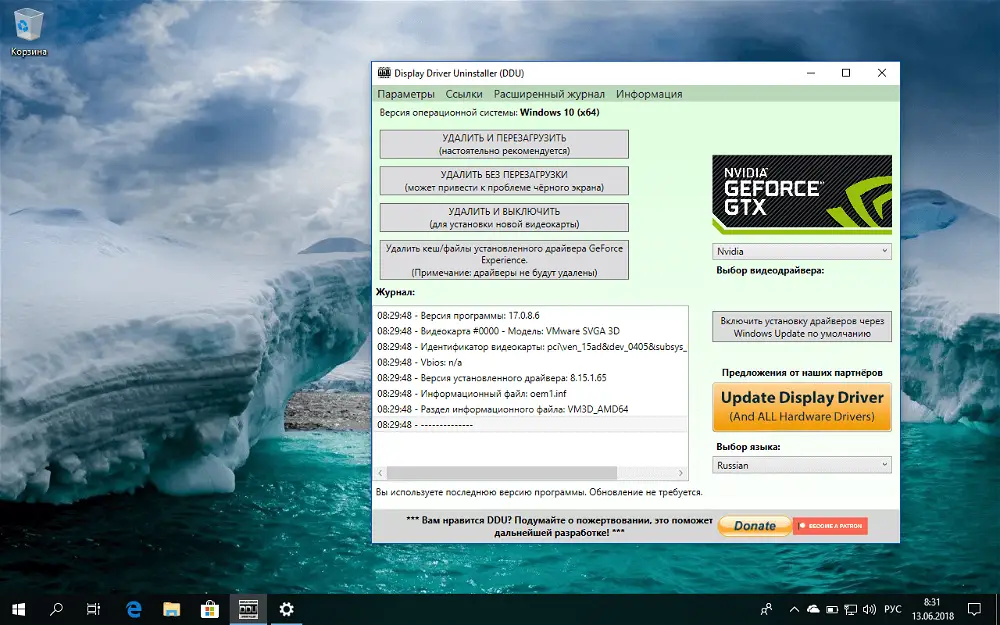
Если вы хотите удалить драйвера Nvidia с вашего компьютера под управлением операционной системы Windows, следуйте этой подробной инструкции:
Шаг 1: Откройте диспетчер устройств
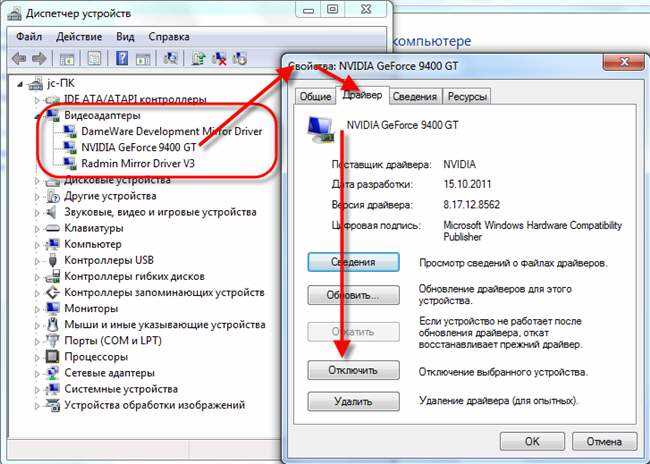
Нажмите правой кнопкой мыши на пиктограмму Мой компьютер на рабочем столе или в меню Пуск. В открывшемся контекстном меню выберите Управление и затем Диспетчер устройств.
Шаг 2: Найдите видеоадаптер Nvidia

В диспетчере устройств найдите раздел Адаптеры дисплея и разверните его. Там вы должны увидеть видеоадаптер Nvidia. Щелкните правой кнопкой мыши по нему и выберите Свойства.
Шаг 3: Удалите драйвера Nvidia
В окне Свойства видеоадаптера Nvidia перейдите на вкладку Драйвер. Нажмите кнопку Удалить устройство для удаления драйверов Nvidia.
Шаг 4: Удаление драйверов программного обеспечения
Перейдите в раздел Программы и компоненты панели управления Windows. Найдите программное обеспечение Nvidia в списке программ и выберите его. Затем нажмите кнопку Удалить и следуйте инструкциям на экране, чтобы полностью удалить программу и драйверы Nvidia.
Шаг 5: Перезагрузка компьютера
После завершения удаления драйверов Nvidia перезагрузите компьютер, чтобы изменения вступили в силу.
Теперь ваш компьютер должен быть свободен от драйверов Nvidia. Если вам нужно снова установить драйверы Nvidia, вы можете скачать их с официального веб-сайта Nvidia и следовать инструкциям по установке.
| Преимущества | Недостатки |
|---|---|
| Полное удаление драйверов Nvidia без остатков | Требуется перезагрузка компьютера |
| Удаление программного обеспечения Nvidia | Необходимость повторной установки драйверов, если они потребуются |
Шаг 1: Остановка служб Nvidia
Перед удалением драйверов Nvidia необходимо остановить все связанные службы, чтобы избежать конфликтов и ошибок.
1.1 Откройте Диспетчер задач
Нажмите комбинацию клавиш Ctrl + Shift + Esc, чтобы открыть Диспетчер задач.
1.2 Найдите и остановите службы Nvidia

На вкладке Процессы найдите все процессы, связанные с Nvidia, и щелкните правой кнопкой мыши на каждом из них. В выпадающем меню выберите Завершить задачу. Повторите этот шаг для всех процессов Nvidia.
Затем перейдите на вкладку Службы и найдите все службы, связанные с Nvidia. Щелкните правой кнопкой мыши на каждой службе и выберите Остановить.
После остановки всех связанных служб Nvidia вы можете перейти к следующему шагу удаления драйверов.