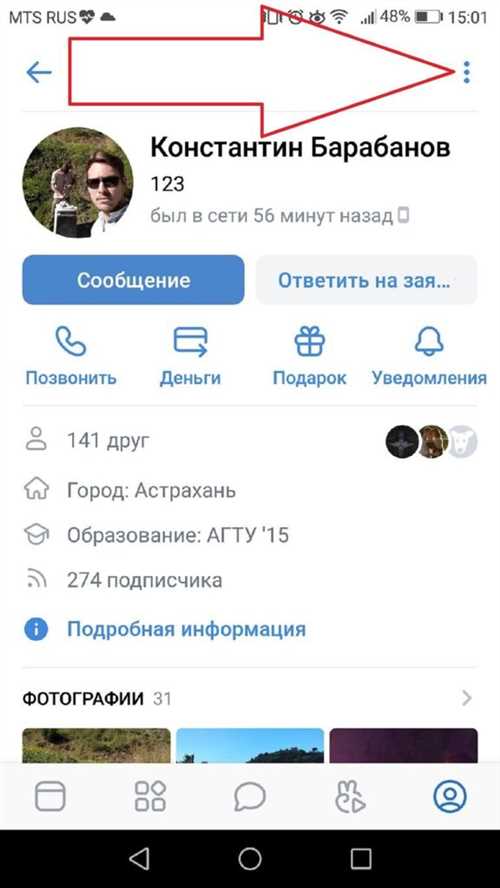
ВКонтакте – одна из самых популярных социальных сетей, которая позволяет общаться с друзьями, следить за интересными страницами и подписываться на новости. Однако, бывает, что список подписчиков становится непоправимо длинным и необходимо освободиться от ненужных подписок. Если вы пользуетесь мобильным телефоном, то удаление подписчиков ВКонтакте с вашего смартфона становится очень удобной процедурой.
Предлагаем вам несколько методов, которые позволят удалить подписчиков ВКонтакте на мобильном телефоне.
1. Метод №1: Через Мои подписки
Для начала откройте приложение ВКонтакте на вашем мобильном телефоне и войдите в свой аккаунт. Затем нажмите на троеточие в правом нижнем углу экрана и выберите пункт Мои подписки. Вы увидите список всех ваших подписок, которые вы можете открыть и посмотреть подробную информацию о каждой из них.
2. Метод №2: Через профиль подписчика
Другой способ удалить подписчиков ВКонтакте на мобильном телефоне – перейти на страницу конкретного подписчика. Для этого найдите его профиль в списке друзей или введите имя и фамилию в строку поиска. Затем откройте его профиль, в котором будет указана кнопка Отписаться. Просто нажмите на нее и подписчик будет удален из вашего списка.
Управление подписчиками ВКонтакте через мобильное приложение
Мобильное приложение ВКонтакте предоставляет возможность управлять подписчиками в вашем профиле напрямую с вашего телефона. С помощью нескольких простых шагов вы сможете удалить подписчиков, отменить подписку на конкретные страницы и управлять списком ваших подписчиков.
1. Открытие профиля и списка подписчиков
Откройте приложение ВКонтакте на своем мобильном устройстве и войдите в свой аккаунт. После этого перейдите на свой профиль, нажав на значок вашей аватарки в правом нижнем углу.
На странице вашего профиля прокрутите вниз до раздела Подписчики и нажмите на него, чтобы открыть список ваших подписчиков.
2. Удаление подписчиков
В списке подписчиков вы увидите всех пользователей, которые подписаны на вашу страницу. Чтобы удалить конкретного подписчика, найдите его имя в списке и нажмите на значок корзины рядом с ним.
После этого появится подтверждающее окно, в котором вы должны подтвердить свое действие. Нажмите Удалить, чтобы окончательно удалить подписчика с вашего списка.
3. Отмена подписки на страницы
Ваш список подписчиков также позволяет отменить подписку на конкретные страницы пользователей. Для этого найдите имя пользователя в списке и нажмите на иконку Отписаться.
Подтвердите свой выбор в появившемся окне, нажав Отписаться. Теперь вы больше не будете получать обновления от этого пользователя в своей ленте новостей.
С помощью мобильного приложения ВКонтакте управление подписчиками становится намного удобнее и доступнее. Вы можете легко удалить подписчиков и отменить подписку на страницы, не отрываясь от своего мобильного устройства.
Способы удаления подписчиков в ВКонтакте на смартфоне
Удаление подписчиков в ВКонтакте на смартфоне может быть произведено с помощью нескольких способов.
1. Первый способ: через настройки профиля
— Откройте приложение ВКонтакте на своем смартфоне
— Перейдите в раздел Мой профиль
— Нажмите на кнопку с изображением шестеренки, чтобы открыть настройки
— В разделе Подписчики выберите нужного подписчика и нажмите на кнопку Удалить
2. Второй способ: через ленту новостей
— Откройте приложение ВКонтакте на своем смартфоне
— Перейдите в раздел Лента новостей
— Прокрутите ленту до тех пор, пока не найдете запись от нужного подписчика
— Нажмите на кнопку … рядом с записью и выберите пункт Удалить подписчика
3. Третий способ: через страницу подписчика
— Откройте приложение ВКонтакте на своем смартфоне
— Перейдите на страницу нужного подписчика
— Нажмите на кнопку с изображением шестеренки, чтобы открыть настройки его профиля
— В разделе Подписка выберите пункт Отписаться или Удалить из друзей
Выберите любой из этих способов, чтобы удалить подписчиков в ВКонтакте на своем смартфоне.
Подписчики ВКонтакте на мобильном телефоне: где их найти?
Если у вас есть аккаунт ВКонтакте и вы хотите узнать, кто вас подписал, вы можете найти эту информацию в приложении ВКонтакте на своем мобильном телефоне.
Шаг 1: Откройте приложение ВКонтакте
Перейдите к иконке ВКонтакте на вашем мобильном телефоне и нажмите на нее, чтобы открыть приложение.
Шаг 2: Откройте свой профиль
Находясь в приложении ВКонтакте, в правом нижнем углу экрана вы увидите иконку с контуром головы человека. Нажмите на эту иконку, чтобы открыть свой профиль.
Шаг 3: Перейдите на вкладку подписчиков
На странице вашего профиля пролистайте экран вниз и найдите вкладку Подписчики. Нажмите на нее, чтобы перейти к списку ваших подписчиков.
Вы также можете попасть на страницу подписчиков с помощью меню. Для этого нажмите на значок три горизонтальные линии в левом верхнем углу экрана. В открывшемся меню выберите пункт Мои подписчики.
Шаг 4: Просмотрите список подписчиков
После перехода на страницу подписчиков вы увидите список людей, которые подписались на ваш профиль. Вы можете прокрутить список вверх или вниз, чтобы просмотреть всех ваших подписчиков.
В списке подписчиков вы можете увидеть фотографии и имена пользователей ВКонтакте. Также вы можете перейти на страницу каждого подписчика, нажав на его фотографию или имя.
Теперь вы знаете, как найти список ваших подписчиков ВКонтакте, используя мобильное приложение. Вы можете отслеживать изменения в списке подписчиков и узнавать, кто подписывается на ваш профиль.
Удаление подписчиков в ВКонтакте через список друзей
Шаг 1: Открыть список друзей
Перейдите на страницу вашего профиля ВКонтакте через мобильную версию приложения. Затем нажмите на вкладку Друзья.
Шаг 2: Выбрать подписчиков для удаления
Просмотрите список ваших друзей и найдите тех подписчиков, которых вы хотите удалить. Нажмите на иконку справа от имени пользователя, чтобы открыть меню действия.
Шаг 3: Удалить подписчика
В меню действия выберите пункт Удалить из друзей. Подтвердите свое намерение удалить подписчика, и он будет удален из вашего списка друзей.
Повторите эти шаги для каждого подписчика, которого вы хотите удалить.
| Преимущества | Недостатки |
|---|---|
| Удобный и быстрый способ удаления подписчиков | Неудобство при удалении нескольких подписчиков |
| Нет необходимости открывать профиль каждого подписчика | Невозможность удалить всех подписчиков одновременно |
Используя этот способ удаления подписчиков ВКонтакте через список друзей, вы сможете легко и быстро освободить свой профиль от ненужных подписчиков.
Как удалить подписчика в ВКонтакте через Мои подписки
Если вы хотите удалить подписчика в ВКонтакте через мобильное приложение, то это можно сделать в разделе Мои подписки. Данный раздел позволяет вам управлять вашими подписками и отписываться от пользователей, чьи обновления вы больше не хотите видеть в своей ленте новостей.
Чтобы удалить подписчика в ВКонтакте через Мои подписки, выполните следующие шаги:
- Откройте мобильное приложение ВКонтакте на вашем телефоне.
- Нажмите на значок меню (три горизонтальные полоски) в верхнем левом углу экрана.
- В открывшемся меню выберите Мои подписки.
- На открывшейся странице вы увидите список пользователей, на которых вы подписаны.
- Найдите в списке подписчика, которого вы хотите удалить, и нажмите на его имя.
- На странице этого пользователя нажмите на кнопку с изображением глаза и зачеркнутым кругом рядом с ней. Эта кнопка означает Отписаться.
После выполнения этих шагов вы успешно отпишетесь от подписчика в ВКонтакте через Мои подписки. Теперь его обновления больше не будут появляться в вашей ленте новостей.
Что делать, если не получается удалить подписчика в ВКонтакте на телефоне?
Если у вас возникают трудности при удалении подписчика в ВКонтакте на мобильном телефоне, вам могут понадобиться следующие шаги:
1. Проверьте соединение с интернетом. Убедитесь, что у вас есть стабильное соединение с интернетом, чтобы ВКонтакте мог загрузить необходимую информацию о вашем аккаунте и подписчиках.
2. Обновите приложение ВКонтакте. Возможно, проблема возникает из-за устаревшей версии приложения на вашем телефоне. Попробуйте обновить его до последней версии из соответствующего магазина приложений.
3. Очистите кэш приложения. Если проблема не решается после обновления приложения, попробуйте очистить кэш ВКонтакте. Для этого перейдите в настройки вашего телефона, найдите раздел приложений, выберите ВКонтакте и нажмите Очистить кэш. Это может помочь устранить временные проблемы с приложением.
4. Проверьте настройки приватности. Возможно, ваши настройки приватности не позволяют удалять подписчиков. Перейдите в настройки аккаунта, найдите раздел Приватность и убедитесь, что у вас есть права на удаление подписчиков.
5. Попробуйте использовать веб-версию ВКонтакте. Если все предыдущие шаги не решают проблему, попробуйте открыть ВКонтакте через веб-браузер на своем мобильном телефоне. Некоторые функции могут быть лучше доступны в веб-версии.
6. Свяжитесь с технической поддержкой ВКонтакте. Если ничего из вышеперечисленного не помогло, обратитесь в службу поддержки ВКонтакте для получения дополнительной помощи и решения проблемы.
Оповещения ВКонтакте: как удалить подписчика через них?
Оповещения ВКонтакте предоставляют возможность быстро и удобно управлять вашими подписчиками. Если вы хотите удалить определенного подписчика или нескольких подписчиков, можно воспользоваться опцией Удаление через оповещения.
Как найти опцию Удаление через оповещения?
Чтобы найти опцию Удаление через оповещения на мобильном телефоне, следуйте этим шагам:
- Откройте приложение ВКонтакте на своем мобильном телефоне.
- Авторизуйтесь, если еще не вошли в свою учетную запись.
- Перейдите на вашу страницу, нажав на иконку профиля в нижней панели навигации.
- В правом верхнем углу экрана нажмите на иконку с тремя точками или настройки профиля. Она может выглядеть как горизонтальные линии или шестеренка.
- В открывшемся меню пролистайте вниз и найдите раздел Настройки.
- В разделе Настройки найдите и нажмите на Уведомления.
- В разделе Уведомления найдите и нажмите на Оповещения подписчиков.
- Настройки Оповещения подписчиков позволяют вам управлять оповещениями о новых подписчиках и удалять не желательных подписчиков.
Как удалить подписчика через оповещения?
Чтобы удалить подписчика через оповещения ВКонтакте, следуйте этим шагам:
- Откройте опцию Оповещения подписчиков в настройках Уведомления.
- Найдите в списке подписчиков нужного вам человека и нажмите на его имя.
- В открывшемся окне нажмите на кнопку Удалить или аналогичную кнопку с символом крестика.
- Подтвердите удаление подписчика, если потребуется.
После выполнения этих действий выбранный подписчик будет удален из вашего списка подписчиков, и вы больше не будете получать оповещения о его активности или сообщениях.
Используйте эту функцию, чтобы управлять вашими подписчиками на ВКонтакте и создать более приятное пространство для своего общения.
Удаление подписчиков на странице сообщества в мобильном приложении ВКонтакте
В мобильном приложении ВКонтакте также есть возможность удалять подписчиков на странице своего сообщества. Для этого потребуется следовать нескольким простым шагам:
- Запустите приложение ВКонтакте на своем мобильном телефоне и войдите в свой аккаунт.
- Перейдите на страницу сообщества, где вы хотите удалить подписчиков.
- На странице сообщества вверху справа нажмите на иконку с тремя точками (если она доступна).
- В появившемся меню выберите пункт Управление
- В разделе Участники найдите подписчика, которого вы хотите удалить, и нажмите на его имя или фотографию.
- На странице профиля подписчика нажмите на иконку с тремя точками в правом верхнем углу.
- В появившемся меню выберите пункт Удалить из сообщества.
- Подтвердите удаление подписчика, если потребуется.
После выполнения этих шагов подписчик будет удален со страницы вашего сообщества. Таким образом, вы сможете контролировать состав своих подписчиков и удалять тех пользователей, которых считаете необходимым.
Как удалить подписчика с главной страницы ВКонтакте на телефоне?
Удаление подписчиков ВКонтакте на мобильном телефоне может быть полезным, если вы хотите сократить свою аудиторию или убрать нежелательных подписчиков. Чтобы удалить подписчика с главной страницы ВКонтакте на телефоне, следуйте этим простым инструкциям:
- Зайдите в приложение ВКонтакте на своем телефоне и войдите в свою учетную запись.
- На главной странице своего профиля найдите раздел Подписчики и нажмите на него.
- В списке подписчиков найдите того, кого вы хотите удалить, и нажмите на его имя.
- Откроется профиль подписчика. В правом верхнем углу экрана найдите и нажмите на иконку с тремя точками (дополнительные действия).
- В раскрывшемся меню выберите опцию Удалить из друзей или Отписаться.
- Подтвердите свое действие, следуя инструкциям на экране.
Обратите внимание, что удаление подписчика также удалит его из списка ваших друзей, а также прекратит получение его новостей и обновлений.
Важно: Помните, что удаление подписчиков может вызвать негативные эмоции и негативно повлиять на вашу репутацию в социальной сети. Перед удалением подумайте, есть ли другие способы управления своей аудиторией, например, ограничение доступа к своему профилю или скрытие определенных публикаций.
Как удалить подписку на друга в ВКонтакте на мобильном телефоне?
ВКонтакте предоставляет возможность подписываться на друзей и быть в курсе их обновлений. Однако, в некоторых случаях может возникнуть желание отписаться от определенных пользователей. В этой статье мы расскажем, как удалить подписку на друга в ВКонтакте через мобильное приложение.
Чтобы удалить подписку на друга, выполните следующие шаги:
- Откройте приложение ВКонтакте на своем мобильном телефоне.
- Введите свои учетные данные (логин и пароль) и нажмите кнопку Войти.
- После входа в аккаунт, перейдите на главную страницу, нажав на значок Домой в нижней части экрана.
- В верхней части экрана вы увидите вкладку Мои подписки. Нажмите на нее.
- Выберите пользователя, подписку на которого хотите отменить, и нажмите на его фото или название профиля.
- На странице пользователя найдите кнопку Отписаться, которая находится рядом с его фотографией. Нажмите на нее.
- Появится окно подтверждения отписки. Нажмите кнопку Отписаться в этом окне.
После выполнения всех этих шагов, вы успешно отпишетесь от данного пользователя.
Если вам потребуется подписаться на данного пользователя вновь, вы сможете сделать это, перейдя на его страницу и нажав кнопку Подписаться.
Как удалить подписку на страничку публичного человека ВКонтакте?
ВКонтакте предоставляет пользователям возможность подписываться на страницы публичных людей, блогеров, артистов и других интересных профилей. Однако, возможно, с течением времени ваши интересы изменились, или вы больше не хотите видеть контент от этого человека в своей ленте новостей. В таком случае, вы можете легко удалить подписку на его страницу.
Шаг 1: Откройте страницу публичного человека
Откройте приложение ВКонтакте на своем мобильном телефоне и найдите страницу, на которую вы подписаны и хотите отписаться.
Шаг 2: Найдите кнопку Подписан или В подписке
На странице публичного человека найдите кнопку, которая показывает, что вы подписаны на эту страницу. Она может называться Подписан или В подписке и обычно находится под фотографией профиля.
Примечание: Если вы не видите эту кнопку, это может быть связано с настройками приватности страницы публичного человека. В таком случае, вы не сможете самостоятельно отписаться от нее.
Шаг 3: Отмените подписку
Нажмите на кнопку Подписан или В подписке. После этого откроется меню со списком дополнительных действий.
Примечание: В некоторых случаях, кнопка Подписан может уже иметь значок V или галочку, что означает, что вы уже подписаны на страницу. В таком случае, просто нажмите на этот значок или галочку для перехода к следующему шагу.
В меню выберите опцию Отписаться или Удалить подписку (в зависимости от версии приложения). Подтвердите свое намерение отписаться от этой страницы.
После нажатия кнопки Отписаться страница публичного человека больше не будет отображаться в вашей ленте новостей. Вы также перестанете получать уведомления о его новых записях.
Теперь вы знаете, как легко удалить подписку на страницу публичного человека ВКонтакте прямо с мобильного телефона. Проделайте эти шаги, если хотите сосредоточиться на других интересных для вас аккаунтах или обновлениях!
Удаление подписчиков в ВКонтакте через приложение Бесконечный диалог
Чтобы удалить подписчиков в ВКонтакте через приложение Бесконечный диалог, следуйте этим простым шагам:
Шаг 1: Загрузите и установите приложение Бесконечный диалог
Перейдите в соответствующий магазин приложений (App Store для устройств iOS или Google Play для устройств Android), найдите приложение Бесконечный диалог и установите его на свой мобильный телефон.
Шаг 2: Авторизуйтесь в своем аккаунте ВКонтакте
Откройте приложение Бесконечный диалог на своем мобильном телефоне и войдите в свой аккаунт ВКонтакте, используя свои учетные данные.
Шаг 3: Перейдите в раздел Подписчики
После успешной авторизации вам будет доступен основной экран приложения. Найдите и выберите раздел Подписчики в меню приложения.
Шаг 4: Удалите подписчика
В разделе Подписчики вы увидите список всех своих подписчиков. Чтобы удалить подписчика, найдите его в списке и нажмите на кнопку Удалить рядом с его именем. Подтвердите свое действие, если приложение попросит вас подтвердить удаление.
Поздравляю, теперь вы знаете, как удалить подписчиков ВКонтакте через приложение Бесконечный диалог. Воспользуйтесь этим простым и удобным способом, чтобы поддерживать порядок в списке подписчиков и иметь контроль над своим аккаунтом.