Eset Nod 32 — это один из самых популярных антивирусных программ на рынке. Однако, иногда пользователи могут столкнуться с необходимостью удалить эту программу с компьютера Windows 7 без остатков. Действительно, деинсталляция Eset Nod 32 может оказаться не такой простой задачей, как может показаться на первый взгляд. В этой статье мы расскажем вам, как сделать это правильно.
Прежде чем мы перейдем к процессу удаления Eset Nod 32, важно отметить, что эта процедура может быть сложной и требовать участия умелых рук. Вы должны быть внимательны и следовать инструкциям, чтобы успешно удалить программу без оставшихся файлов и папок.
Важно отметить, что удаление Eset Nod 32 без остатков может быть полезно в тех случаях, когда вы хотите установить другую антивирусную программу или испытываете проблемы с ней. Когда вы удаляете антивирус с компьютера, необходимо быть уверенным в том, что все его компоненты и файлы полностью удалены. Иначе они могут оказать отрицательное влияние на работу других антивирусных программ и даже вызвать конфликты, что может привести к сбоям в системе.
Ручное удаление Eset Nod 32 с компьютера Windows 7
Если вы хотите удалить Eset Nod 32 антивирус с вашего компьютера с операционной системой Windows 7, но не хотите оставлять остатки программы, можно воспользоваться ручным удалением.
Для начала, убедитесь, что вы вошли в систему с учетной записью администратора. Далее следуйте инструкциям:
- Откройте Панель управления и выберите Программы и компоненты.
- В списке программ найдите Eset Nod 32 антивирус и щелкните правой кнопкой мыши на нем.
- Выберите Удалить из контекстного меню.
- Подтвердите удаление Eset Nod 32 и дождитесь завершения процесса удаления.
- После завершения удаления, перезагрузите компьютер.
Однако, удаление через панель управления может не удалить все остатки программы, поэтому для более глубокого удаления рекомендуется выполнить следующие действия:
- Откройте проводник и перейдите к директории C:Program FilesEset
- Удалите все папки и файлы, связанные с Eset Nod 32
- Проверьте также директории C:ProgramDataEset и C:UsersВаше_имя_пользователяAppDataLocalEset
- Удалите все файлы и папки, связанные с Eset Nod 32 в этих директориях
После выполнения всех указанных действий компьютер будет полностью очищен от Eset Nod 32 антивируса.
Закрыть все процессы Eset Nod 32
Перед удалением Eset Nod 32 с компьютера необходимо закрыть все связанные процессы, чтобы убедиться, что программа полностью выключена перед удалением.
Следуйте этим простым шагам, чтобы закрыть все процессы Eset Nod 32:
- Щелкните правой кнопкой мыши на панели задач в нижней части экрана и выберите Диспетчер задач.
- В открывшемся окне Диспетчер задач найдите вкладку Процессы.
- В списке процессов прокрутите вниз и найдите все процессы, связанные с Eset Nod 32.
- Выберите каждый процесс Eset Nod 32 по очереди и нажмите кнопку Завершить процесс.
- Повторите эту операцию для всех процессов Eset Nod 32, которые вы нашли в списке.
После завершения всех процессов Eset Nod 32 можно продолжить с удалением программы с компьютера без остатков.
Удалить программные файлы Eset Nod 32 вручную
Если вы не смогли удалить антивирусную программу Eset Nod 32 с компьютера Windows 7 с помощью стандартных методов, то вы можете попробовать удалить программные файлы вручную. Этот процесс может быть сложным и требует некоторых технических навыков, поэтому будьте внимательны и следуйте инструкциям.
Прежде чем начать, убедитесь, что у вас есть права администратора на компьютере.
- Остановите все процессы связанные с Eset Nod 32. Для этого нужно открыть Диспетчер задач (нажмите Ctrl+Shift+Esc), выбрать вкладку Процессы и закрыть все процессы, связанные с Eset Nod 32.
- Удалите файлы и папки Eset Nod 32 из следующих директорий:
C:Program FilesEset Nod 32(или другая директория, в которую была установлена программа)C:ProgramDataEset Nod 32C:UsersИмя_пользователяAppDataLocalEset Nod 32C:UsersИмя_пользователяAppDataRoamingEset Nod 32
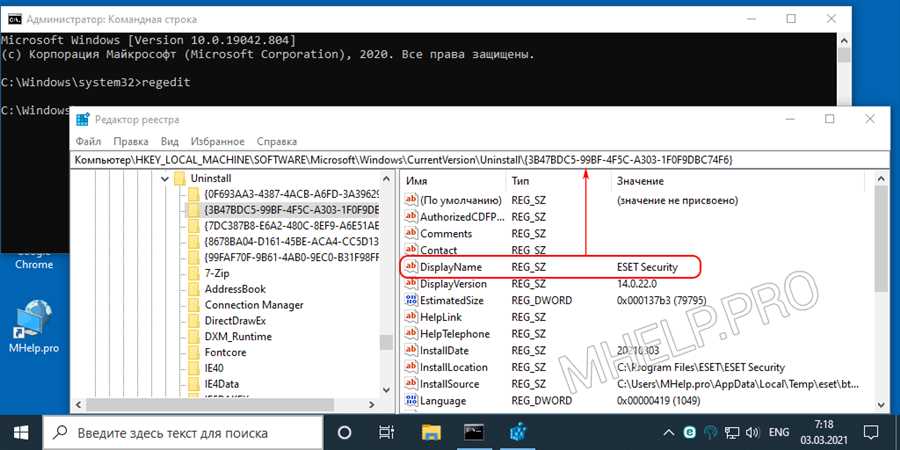
- Удалите записи Eset Nod 32 из реестра. Для этого откройте редактор реестра (нажмите Win+R, введите regedit и нажмите Enter), перейдите по следующему пути:
HKEY_LOCAL_MACHINESOFTWAREMicrosoftWindowsCurrentVersionUninstall. Найдите и удалите ключ с именем Eset Nod 32. - После того, как вы удалите все файлы и записи в реестре, перезагрузите компьютер, чтобы изменения вступили в силу.
Теперь программные файлы Eset Nod 32 должны быть полностью удалены с вашего компьютера Windows 7. Убедитесь, что вы также удалили любые остаточные файлы или записи, которые могли остаться после удаления программы. Если у вас возникли трудности или у вас есть вопросы, рекомендуется обратиться за помощью к специалисту или в службу поддержки Eset Nod 32.
Удаление Eset Nod 32 с помощью специальной утилиты

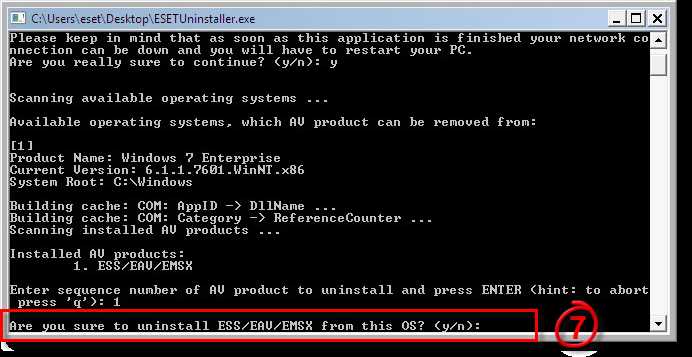
Удаление антивирусной программы Eset Nod 32 может иногда вызывать проблемы, особенно если вы пытались удалить программу с помощью стандартных средств Windows. Однако, существует специальная утилита, которая позволяет полностью удалить Eset Nod 32 с компьютера без остатков.
Шаг 1: Скачайте Eset Uninstaller
Первым шагом в удалении Eset Nod 32 с компьютера является скачивание специальной утилиты Eset Uninstaller. Вы можете найти и скачать ее с официального сайта Eset или других достоверных источников.
Шаг 2: Запустите Eset Uninstaller

После скачивания утилиты, запустите ее на компьютере. Убедитесь, что у вас есть административные права для выполнения данного действия.
Шаг 3: Выберите Eset Nod 32 для удаления

В окне утилиты появится список установленных программ. Найдите Eset Nod 32 в этом списке и выберите его для удаления. Убедитесь, что вы выбрали правильную версию Eset Nod 32.
Шаг 4: Удалите Eset Nod 32
После выбора Eset Nod 32 для удаления, нажмите на кнопку Удалить или Выполнить. Утилита начнет процесс удаления Eset Nod 32 с вашего компьютера.
Шаг 5: Перезагрузите компьютер
После успешного удаления Eset Nod 32 с компьютера, рекомендуется выполнить перезагрузку системы. Это поможет избавиться от любых остатков и завершить процесс удаления полностью.
Вот и все! Теперь вы полностью удалите Eset Nod 32 с вашего компьютера с помощью специальной утилиты. Убедитесь, что вы установили другую антивирусную программу для защиты вашей системы.
Скачать и установить утилиту для удаления Eset Nod 32
Если вы хотите полностью удалить антивирусную программу Eset Nod 32 с компьютера на базе операционной системы Windows 7, вам потребуется специальная утилита. Эта утилита поможет удалить все следы программы с вашего компьютера, включая файлы, реестр и службы. Вот как скачать и установить его:
| Шаг 1: | Откройте веб-браузер и перейдите на официальный сайт Eset Nod 32. |
| Шаг 2: | На главной странице найдите раздел Поддержка или Служба поддержки. |
| Шаг 3: | В разделе Поддержка найдите ссылку на страницу загрузки утилиты для удаления. |
| Шаг 4: | После перехода на страницу загрузки найдите ссылку для скачивания утилиты. |
| Шаг 5: | Нажмите на ссылку для скачивания утилиты и сохраните файл на своем компьютере. |
| Шаг 6: | Запустите скачанный файл утилиты для удаления Eset Nod 32. |
| Шаг 7: | Следуйте инструкциям на экране для завершения процесса установки. |
| Шаг 8: | После завершения установки запустите утилиту для удаления Eset Nod 32. |
| Шаг 9: | Утилита автоматически начнет процесс удаления Eset Nod 32 с вашего компьютера. |
| Шаг 10: | Подождите, пока утилита завершит процесс удаления. Это может занять несколько минут. |
После завершения процесса удаления Eset Nod 32 вы можете быть уверены, что все следы программы полностью удалены с вашего компьютера. Обязательно перезагрузите компьютер после удаления.