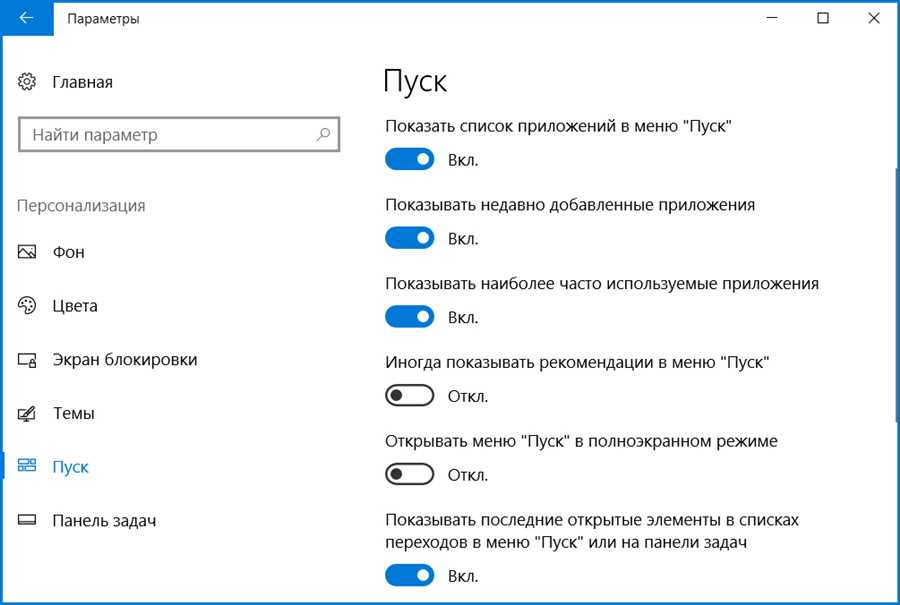
Windows 10 – это самая новая операционная система компании Microsoft, которая предлагает пользователю множество удобных функций и встроенных приложений. Однако не всем это нравится, и многие пользователи хотят избавиться от ненужных приложений, чтобы освободить место на жестком диске и улучшить производительность компьютера.
Встроенные приложения, такие как Календарь, Камера, Снимки, Почта и другие, занимают место на жестком диске и могут замедлить работу системы. К счастью, в Windows 10 есть способ удалить эти приложения, и мы предлагаем вам подробную инструкцию по их удалению.
В процессе удаления вы сможете выбрать, какие приложения хотите удалить, и какие оставить. Таким образом, вы сможете настроить свою операционную систему под свои индивидуальные потребности.
Удаление встроенных приложений в Windows 10
Windows 10 поставляется с рядом встроенных приложений, которые могут занимать место на вашем жестком диске, особенно если вы их не используете. Если вы хотите освободить место на своем компьютере, вы можете удалить эти встроенные приложения. В этой статье мы расскажем вам, как удалить встроенные приложения в Windows 10.
Есть два способа удаления встроенных приложений в Windows 10: использование PowerShell и использование приложения Настройки. Оба способа достаточно просты и не требуют дополнительных программ.
Удаление встроенных приложений с помощью PowerShell

PowerShell — это инструмент командной строки, который позволяет выполнять различные задачи в Windows. Чтобы удалить встроенные приложения с помощью PowerShell, следуйте этим шагам:
-
Откройте PowerShell в режиме администратора. Для этого щелкните правой кнопкой мыши по значку Пуск и выберите Windows PowerShell (администратор).
-
В открывшемся окне PowerShell введите команду Get-AppxPackage (без кавычек) и нажмите клавишу Enter.
-
После выполнения этой команды вы увидите список всех встроенных приложений в Windows 10. Найдите имя приложения, которое вы хотите удалить.
-
Чтобы удалить приложение, введите команду Remove-AppxPackage (без кавычек), а затем укажите полное имя приложения. Например, если вы хотите удалить приложение Microsoft Solitaire Collection, команда будет выглядеть следующим образом: Remove-AppxPackage Microsoft.SolitaireCollection_3.10.1.0_x64__8wekyb3d8bbwe.
-
Нажмите клавишу Enter, чтобы выполнить команду удаления приложения.
-
После выполнения команды приложение будет удалено с вашего компьютера. Повторите эти шаги для удаления других встроенных приложений, если необходимо.
Удаление встроенных приложений с помощью приложения Настройки
Приложение Настройки предоставляет простой и интуитивно понятный способ удаления встроенных приложений в Windows 10. Чтобы удалить встроенные приложения с помощью приложения Настройки, выполните следующие действия:
-
Откройте меню Пуск и выберите Настройки (иконка шестеренки).
-
В открывшемся окне Настройки выберите Приложения.
-
На панели слева выберите Приложения и компоненты.
-
В разделе Приложения и компоненты найдите встроенное приложение, которое вы хотите удалить, и нажмите на его название.
-
Вы увидите кнопку Удалить. Щелкните по ней.
-
Подтвердите удаление приложения, если вам будет предложено.
После завершения этих шагов выбранное встроенное приложение будет удалено с вашего компьютера.
Удаление встроенных приложений в Windows 10 может помочь вам освободить место на вашем жестком диске и улучшить производительность вашего компьютера. Не забудьте, что удаление встроенных приложений необратимо, поэтому перед удалением хорошо подумайте, нужно ли оно вам.
Подробная инструкция
Удаление встроенных приложений в Windows 10 может быть полезным для пользователей, которые не пользуются определенными приложениями и хотят освободить место на жестком диске. Встроенные приложения, такие как Калькулятор, Календарь и Фотографии, занимают определенное пространство на диске и иногда могут вызывать проблемы при работе.
Для удаления встроенных приложений в Windows 10 вы можете воспользоваться PowerShell — мощным инструментом командной строки в операционной системе. Вот пошаговая инструкция:
- Откройте PowerShell: Нажмите на кнопку Пуск и введите PowerShell в поле поиска. Щелкните правой кнопкой мыши на Windows PowerShell и выберите Запуск от имени администратора.
- Проверьте разрешение выполнения скриптов: В открывшемся окне PowerShell введите команду Get-ExecutionPolicy. Если значение, возвращаемое командой, не равно Unrestricted или Bypass, введите Set-ExecutionPolicy Unrestricted и нажмите Enter.
- Узнайте имена встроенных приложений: Введите команду Get-AppxPackage -AllUsers | Select Name и нажмите Enter. Будут отображены имена всех встроенных приложений.
- Удалите выбранное приложение: Введите команду Remove-AppxPackage PackageFullName и нажмите Enter, заменив PackageFullName на полное имя выбранного приложения. Например, чтобы удалить Калькулятор, введите команду Remove-AppxPackage Microsoft.WindowsCalculator_10.0.0.0_x64__8wekyb3d8bbwe и нажмите Enter.
После выполнения этих шагов выбранное встроенное приложение будет удалено с вашего компьютера. Повторите шаги 4-5 для удаления других приложений.
Обратите внимание, что удаление встроенных приложений может повлиять на функциональность операционной системы, поэтому будьте внимательны, какие приложения вы решаете удалить. Если вы затем решите вернуть удаленное приложение, вы можете восстановить его с помощью Microsoft Store или установочного диска Windows 10.
Как удалить встроенные приложения в Windows 10
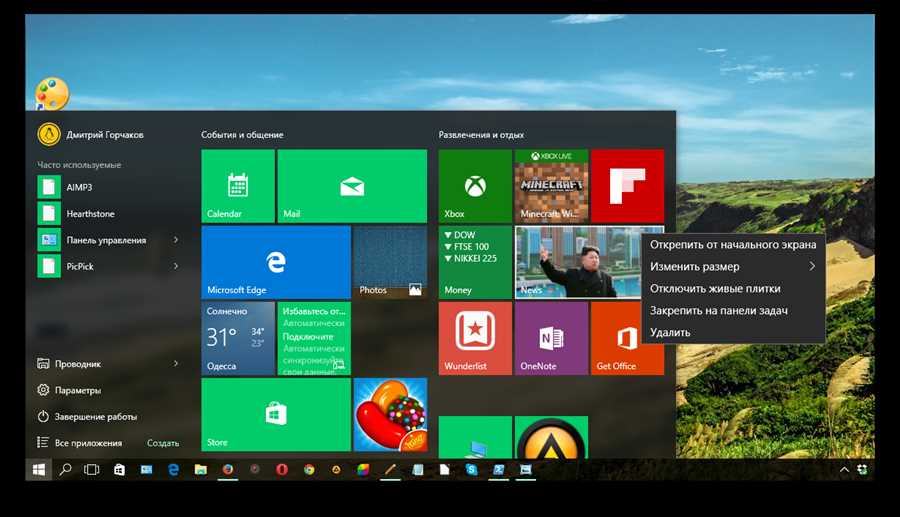
Windows 10 поставляется с большим количеством встроенных приложений, которые многим пользователям, возможно, не потребуются. Удаление этих приложений может освободить ценное место на жестком диске и улучшить производительность компьютера. В этой инструкции будет описано, как удалить встроенные приложения в Windows 10.
1. Удаление приложений через Параметры Windows
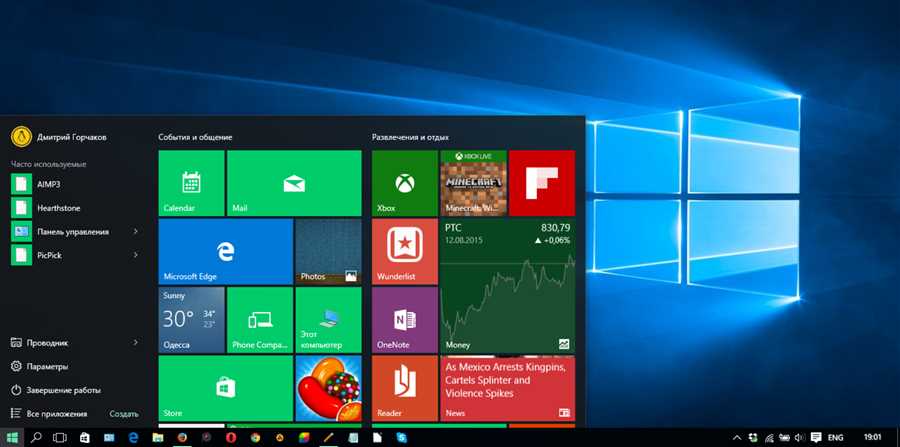
Первый способ удаления встроенных приложений заключается в использовании Параметров Windows. Для этого выполните следующие действия:
- Откройте меню Пуск и выберите Параметры.
- В открывшемся окне выберите Приложения.
- На левой панели выберите Приложения и функции.
- Дождитесь загрузки списка всех установленных приложений.
- Найдите приложение, которое хотите удалить, и нажмите на него.
- Нажмите на кнопку Удалить.
- Подтвердите удаление приложения, если появится соответствующее сообщение.
После завершения этих шагов приложение будет удалено с вашего компьютера. Повторите эти действия для удаления других встроенных приложений.
2. Удаление приложений через PowerShell
Если вы в качестве альтернативы предпочитаете использовать командную строку, вы можете удалить встроенные приложения с помощью PowerShell. Для этого выполните следующие действия:
- Откройте меню Пуск, найдите Windows PowerShell и запустите его.
- Настройте PowerShell для запуска скриптов с помощью команды Set-ExecutionPolicy RemoteSigned и нажмите Enter.
- Дождитесь завершения настройки PowerShell.
- Введите команду Get-AppxPackage для отображения списка всех установленных приложений.
- Найдите приложение, которое хотите удалить, и запомните его полное имя (включая путь).
- Введите команду Remove-AppxPackage <полное имя приложения> и нажмите Enter.
- Подождите, пока PowerShell удалит приложение.
После завершения этих шагов приложение будет удалено с вашего компьютера.
Удаление встроенных приложений в Windows 10 может быть полезным для освобождения места на жестком диске и улучшения производительности. Следуйте этим инструкциям, чтобы удалить ненужные встроенные приложения и настроить свою операционную систему под свои нужды.
Шаги по удалению встроенных приложений в Windows 10

Хотите освободить место на своем компьютере и убрать ненужные встроенные приложения в Windows 10? Вам может помочь процесс удаления этих приложений. В этой статье мы покажем вам шаги по удалению встроенных приложений в Windows 10.
- Нажмите на кнопку Пуск в левом нижнем углу экрана.
- В открывшемся меню найдите нужное вам приложение, которое хотите удалить. Например, Калькулятор.
- Щелкните правой кнопкой мыши на найденном приложении и выберите пункт Дополнительные параметры.
- В открывшемся окне нажмите на ссылку Приложение удалить.
- В появившемся диалоговом окне нажмите кнопку Да, чтобы подтвердить удаление приложения.
- Подождите, пока процесс удаления завершится.
- Повторите эти шаги для удаления других встроенных приложений, которые вам не нужны.
После выполнения этих шагов все выбранные вами приложения будут удалены с вашего компьютера, и вы освободите дополнительное место на жестком диске.