Защита от записи – это способность диска или другого устройства определять, может ли он быть записан или изменен. Защита от записи может быть полезной функцией для защиты важных данных, но иногда она может быть ненужным или даже проблемным ограничением. Если у вас возникла необходимость снять защиту от записи с диска, мы подготовили для вас простую инструкцию.
Первым шагом является проверка самого диска. Посмотрите на него внимательно и обратите внимание на наличие переключателя или физического выключателя, который может быть помечен как защита записи или write protect. Если такой выключатель присутствует, убедитесь, что он находится в положении, которое позволяет записывать данные на диск.
Если вы не найдете физического выключателя, следующим шагом будет проверка параметров диска на компьютере. Зайдите в Мой компьютер или Проводник (в зависимости от версии операционной системы) и найдите ваш диск. Щелкните правой кнопкой мыши на диске и выберите Свойства. В открывшемся окне найдите вкладку Общее. Она может называться по-разному в зависимости от операционной системы, но важно найти вкладку с основной информацией о диске.
Причины наличия защиты от записи на диске
1. Сохранение целостности данных
Защита от записи может применяться, чтобы предотвратить случайные или нежелательные изменения данных на диске. Это особенно актуально для хранения критически важных или конфиденциальных данных, которые не должны быть изменены или стерты без соответствующих разрешений или авторизации.
2. Предотвращение вредоносных действий
Защита от записи широко применяется для предотвращения вредоносных действий, таких как вирусы, трояны или злоумышленники, пытающиеся модифицировать или уничтожить данные на диске. Защита от записи помогает предотвратить несанкционированный доступ к данным и повысить безопасность информации.
Данные защиты от записи являются неотъемлемой частью обеспечения безопасности информации на дисках и других носителях данных. Они помогают сохранить целостность и конфиденциальность данных, а также предотвращают случайные или злонамеренные изменения.
Защита от несанкционированного доступа
Снятие защиты от записи с диска может быть необходимо в различных случаях. Например, если вы забыли пароль для доступа к защищенным файлам или хотите передать информацию с защищенного диска на другое устройство. Однако, следует помнить, что снятие защиты от записи может повлечь потерю данных или нарушение конфиденциальности, поэтому следует быть осторожным и проявлять осторожность при выполнении такой операции.
Для снятия защиты от записи с диска можно воспользоваться различными способами. Один из самых простых и распространенных способов — использование командной строки. Для этого необходимо открыть командную строку с правами администратора и выполнить следующую команду: diskpart.
После выполнения команды diskpart откроется интерфейс управления дисками. Далее следует выполнить следующую последовательность команд:
| Команда | Описание |
|---|---|
| list disk | Отображение списка доступных дисков |
| select disk [номер диска] | Выбор диска, с которого нужно снять защиту от записи |
| attributes disk clear readonly | Снятие защиты от записи с выбранного диска |
После выполнения последней команды, защита от записи будет снята с выбранного диска. Теперь вы можете свободно записывать и изменять данные на этом диске.
Важно помнить, что некоторые диски могут быть защищены аппаратно и не подлежат снятию защиты. В таком случае, необходимо обратиться к производителю диска или посмотреть официальную документацию для получения инструкции по снятию защиты.
Предотвращение случайного удаления данных
В процессе работы с компьютером и хранением данных на дисках возникают риски случайного удаления информации. Это может произойти из-за ошибки операционной системы, программного обеспечения, или даже человеческого фактора. Чтобы минимизировать вероятность потери данных, следует принять некоторые меры предосторожности.
1. Регулярное создание резервных копий
Одним из самых эффективных способов защитить свои данные от случайного удаления является регулярное создание резервных копий. Резервные копии должны содержать все необходимые файлы и папки, которые необходимо сохранить. Храните копии на надежных носителях, таких как внешний жесткий диск или облачное хранилище, чтобы иметь возможность восстановить данные в случае непредвиденных ситуаций.
2. Использование программных средств защиты данных
Существует множество программных средств, которые помогают предотвращать случайное удаление данных. Такие инструменты часто предлагают возможности блокировки доступа к файлам и папкам, а также восстановления удаленных объектов. Установите и настройте соответствующие программы, чтобы обеспечить дополнительный уровень защиты для ваших данных.
Важно: не забывайте обновлять и проверять эти программы, чтобы они всегда были в курсе последних угроз и были способны своевременно предотвратить возможные угрозы.
3. Ограничение доступа к важным файлам и папкам
Некоторые данные могут быть особенно ценными или критически важными для вашей работы или личной жизни. Поэтому важно ограничить доступ к таким файлам и папкам, чтобы предотвратить их случайное удаление. Используйте функции операционной системы или дополнительное программное обеспечение для настройки прав доступа и шифрования данных. Это поможет предотвратить несанкционированный доступ и случайное удаление информации.
Внимание: пожалуйста, будьте осторожны и внимательны во время работы с компьютером и удалением файлов. Одна неправильная действие может привести к нежелательным последствиям.
Повышение безопасности хранения информации
С целью повышения безопасности хранения информации, множество методов и программных решений разрабатываются и применяются на практике. Во-первых, необходимо применять надежные пароли и методы шифрования для доступа к данным. Использование сложных и уникальных паролей, системы двухфакторной аутентификации и контроля доступа позволяет значительно снизить риск несанкционированного доступа.
Во-вторых, для защиты информации можно использовать программные методы, такие как шифрование данных, создание резервных копий и мониторинг изменений в системе. Например, регулярное шифрование файлов и дисков с помощью специальных алгоритмов обеспечивает их защиту в случае утери или кражи. Также важным шагом является создание резервных копий данных, чтобы в случае потери или ошибки можно было восстановить информацию.
Наконец, проактивный подход к безопасности информации включает постоянный мониторинг и обновление системы. Установка обновлений операционной системы, антивирусного и антишпионского программного обеспечения помогает снизить уязвимости и обнаружить несанкционированную активность в системе. Также следует регулярно анализировать и контролировать доступ к информации, рассматривать групповую политику доступа и ограничивать несанкционированное копирование и перенос данных.
В целом, повышение безопасности хранения информации требует комплексного подхода и применения различных мер безопасности. Надежные пароли, шифрование данных, создание резервных копий и обновление системы являются основными принципами, которые помогают предотвратить утерю и несанкционированный доступ к информации.
Методы снятия защиты от записи с диска
Защита от записи на диске может быть полезной функцией для предотвращения случайного удаления или перезаписи важных данных. Однако, иногда возникает необходимость снять эту защиту, чтобы иметь возможность изменять или удалять файлы.
Вот несколько методов, которые помогут вам снять защиту от записи с диска:
1. Проверьте переключатель защиты на диске: Некоторые диски, особенно флешки и SD-карты, могут иметь маленький переключатель, который устанавливает защиту от записи. Проверьте наличие переключателя на вашем диске и убедитесь, что он находится в положении Off или Unlock.
2. Используйте командную строку: Если вы работаете в операционной системе Windows, вы можете использовать командную строку для снятия защиты от записи. Откройте командную строку и выполните команду chkdsk /f с указанием буквы диска, чтобы исправить ошибки и снять защиту.
3. Измените атрибуты файла: Если защита от записи установлена на отдельных файлах, вы можете изменить атрибуты файла, чтобы снять эту защиту. Щелкните правой кнопкой мыши на файле, выберите Свойства и снимите флажок рядом с опцией Только для чтения. Примените изменения и закройте окно Свойства.
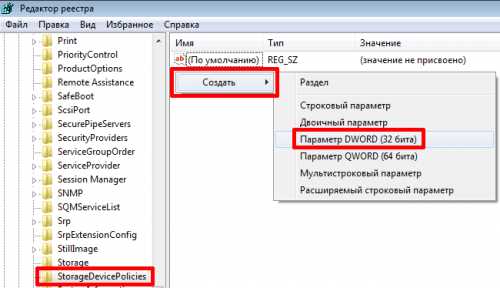
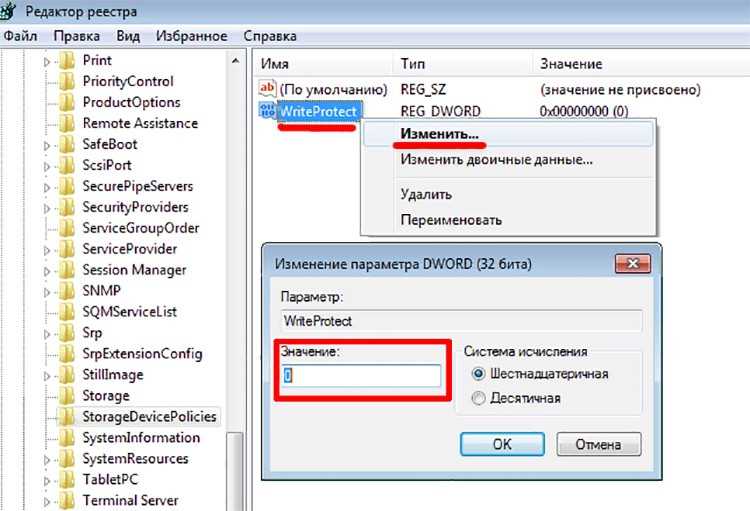
4. Редактируйте реестр: Если ни один из вышеперечисленных методов не помог, вы можете отредактировать реестр операционной системы. Откройте редактор реестра, найдите ключ HKEY_LOCAL_MACHINESYSTEMCurrentControlSetControlStorageDevicePolicies и установите значение WriteProtect в 0. После этого перезагрузите компьютер и защита от записи должна быть снята.
Помните, что снятие защиты от записи с диска может повлечь за собой потерю данных или возникновение других проблем. Всегда проявляйте осторожность и создавайте резервные копии важных файлов перед выполнением любых действий.