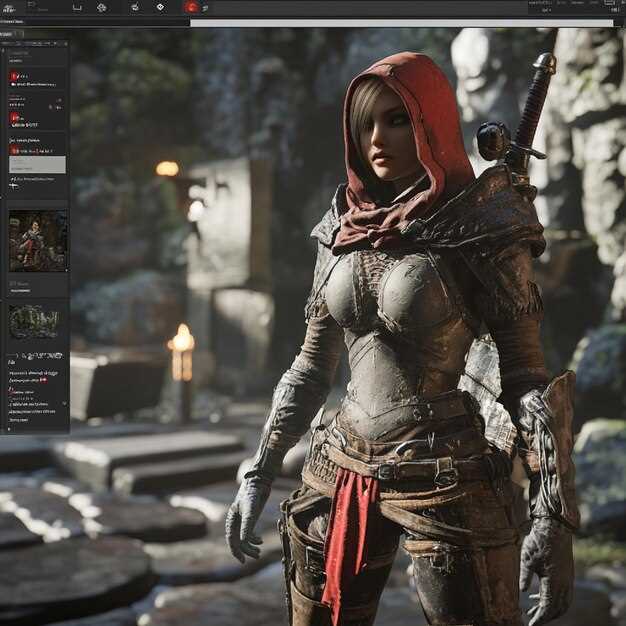
Начинайте с выбора подходящих графических модов. Установите проверенные пакеты, которые значительно улучшают освещение, текстуры и цветовую гамму. Например, моды, добавляющие реалистичные тени и более насыщенные оттенки, подчеркнут атмосферу мира и сделают сцены более живыми.
Обратите внимание на настройку разрешения и плотности текстур. Повышение разрешения текстур до 4K или 2K, при наличии мощного железа, поможет устранить размытость и сделать объекты более четкими. Используйте моды, повышающие детализацию, чтобы мельчайшие детали врагов и окружения выглядели ярко и естественно.
Настройте освещение и атмосферные эффекты вручную. Некоторые моды позволяют детально регулировать световые источники и эффекты, такие как туман или отражения. Это прибавит глубины и объема сценам, погружая вас в мрачную или яркую атмосферу мира Ведьмака.
Добавление новых эффектов цвета и шейдеров значительно расширит диапазон визуальных оттенков. Моды, изменяющие палитру и насыщенность, помогут сделать окружающую среду ещё более контрастной и запоминающейся. Не бойтесь экспериментировать с настройками для поиска оптимального баланса между стильностью и производительностью.
Выбор и установка графических модов для ‘Ведьмака 1’
Начинайте с определения ваших приоритетов: решили ли вы повысить реализм, улучшить освещение или добавить новые текстуры? Для этого найдите популярные сборки на популярных платформах, таких как Nexus Mods или ModDB, и изучите отзывы, чтобы понять, насколько моды подходят для вашей версии игры.
Обратите внимание на совместимость выбранных модов. Некоторые из них требуют определенных патчей или особенностей настроек, поэтому важно читать инструкции разработчиков и комментарии пользователей. Имеет смысл создавать резервные копии оригинальных файлов игры, чтобы легко восстановить исходное состояние при необходимости.
Перед скачиванием начинайте с небольших модов, постепенно расширяя свою коллекцию. Используйте менеджеры модов типа Nexus Mod Manager или Vortex, которые облегчают установку и удаление изменений. Они автоматически сортируют файлы и разрешают конфликты, что упрощает работу с несколькими модами одновременно.
Для оптимизации производительности и визуальных эффектов часто рекомендуется комбинировать текстурные обновления с настройками графики в игре и, при необходимости, дополнительно уменьшать настройки для более стабильной работы. Проверяйте работу с каждым новым модом, запуская игру и оценив визуальные изменения.
Обзор популярных графических модов и их особенности
OptiFine HD масштабирует графику, предлагая улучшенные текстуры и уменьшение шума. Этот мод помогает сгладить изображение без потери производительности и отлично сочетается с другими графическими модами.
HD Reworked Project заменяет стандартные текстуры на более четкие и детализированные, делая локации и персонажей ярче и насыщеннее. Особенно заметен эффект в ночных сценах и на освещенных участках карты.
NVIDIA HairWorks реализует улучшенную анимацию волос и шерсти, придает персонажам более реалистичный вид, особенно в дождливых и ветреных погодных условиях. Мод делает игру более живой и динамичной.
Enhanced Atmosphere Mod добавляет атмосферные эффекты, такие как густой туман, измененные облака и улучшенное освещение. Эти улучшения создают более погружающую и мрачную атмосферу в ключевых сценах.
Realistic Water mod повышает качество водных поверхностей, делая их более прозрачными и движущимися с большей точностью. В результате реки, озера и моря выглядят более натурально и привлекательно.
Ultra HD Textures расширяют детализацию объектов, увеличивая разрешение стандартных изображений без потери производительности. Особенно актуально для тех, кто хочет увидеть каждую каплю деталей в боях и на пейзажах.
Важно сочетать эти моды, избегая конфликтов, и использовать инструменты, позволяющие управлять настройками игры для достижения оптимального баланса. Тестируя комбинации, можно добиться яркой, четкой визуализации без снижения частоты кадров.
Инструменты и программы для установки модов (WolvenKit, Nexus Mod Manager)
Для упрощения процесса установки и управления модами на графику в Ведьмак 1 рекомендуется использовать WolvenKit и Nexus Mod Manager. Эти программы позволяют быстро и безопасно интегрировать моды, избегая типичных ошибок и конфликтов.
WolvenKit – мощный инструмент, созданный специально для работы с файлами игр CD Projekt Red. Он поддерживает автоматическую обработку модов, редактирование и установку файлов, а также позволяет легко отключать неподдерживаемые или конфликтующие дополнения. В отличие от ручного редактирования архивов и папок, WolvenKit значительно сокращает время и снижает риск ошибок при моддинге.
Nexus Mod Manager (NMM) – более универсальный менеджер, совместимый с многочисленными играми и модами. Он предлагает удобный интерфейс для поиска, скачивания и установки дополнений. После установки NMM пользователь просто выбирает нужный мод, и программа автоматически интегрирует его в игру, создавая резервные копии исходных файлов. Это особенно удобно для тех, кто планирует часто переключаться между разными наборами модификаций.
Для установки модов на графику рекомендуется сначала подготовить игру, сделав резервные копии оригинальных файлов. После этого можно открыть WolvenKit или Nexus Mod Manager, выбрать скачанные моды и перенести их в папки игры или активировать через интерфейс программы. В обоих случаях важно следить за списком активных модов, чтобы избегать конфликтов и ошибок запуска.
Если вы новичок в моддинге, предпочтительным будет использование Nexus Mod Manager благодаря простоте интерфейса и высокой совместимости. Тем, кто ищет более углубленный контроль и возможность редактировать файлы на уровне кода, подойдет WolvenKit. Оба инструмента обеспечивают стабильную работу и открытые возможности для кастомизации графики в Ведьмаке 1.
Пошаговая инструкция по установке модов вручную и через менеджер
Для ручной установки модов скачайте файл мода в формате, обычно это архив ZIP или RAR. Распакуйте его содержимое в папку с игрой, чаще всего это папка с названием ‘The Witcher’ или ‘Data’. Обратите внимание, что некоторые моды требуют замены конкретных файлов, поэтому сделайте резервную копию оригинальных данных перед началом. После копирования перезапустите игру и проверьте работу мода.
Если предпочтительнее использовать менеджеры модов, скачайте соответствующую программу, например, ‘Witcher Mod Manager’ или ‘Witcher 1 Mod Loader’. Запустите менеджер и укажите путь к папке с игрой. В интерфейсе загрузите файл мода через опцию ‘Добавить мод’ или ‘Install’. Менеджеры обычно автоматически размещают файлы в нужных папках, избегая ошибок замены и конфликтов.
| Пошаговый процесс через менеджер |
|---|
| 1. Скачать и установить выбранный менеджер модов. |
| 2. Запустить менеджер и указать путь к папке с игрой. |
| 3. Перезагрузить или обновить базу модов внутри менеджера, если требуется. |
| 4. Нажать ‘Добавить’ или ‘Установить’ для выбранного мода. |
| 5. Подтвердить установку и запустить игру через менеджер или напрямую, проверяя корректность загрузки мода. |
Для ручной установки обязательно следуйте инструкциям, прилагаемым к каждому моду, так как некоторые требуют специальных нюансов. Перед началом работ создайте резервную копию папки игры, чтобы избежать потери данных. После установки убедитесь, что никакие два мода не конфликтуют друг с другом, особенно если они изменяют одни и те же файлы.
Советы по подбору совместимых модов и избеганию конфликтов
Для предотвращения конфликтов между модами используйте специализированные программы, такие как Loot или Vortex, которые автоматически сортируют и приоритезируют файлы, избегая пересечений. Перед установкой каждого мода внимательно изучайте описания и требования, чтобы убедиться в совместимости со всеми уже установленными дополнениями.
Всегда создавайте резервные копии каталога игры или используйте профили в менеджерах модов, чтобы быстро откатить изменения в случае сбоя. При ручной установке избегайте одновременной загрузки нескольких модов, изменяющих одни и те же игровые параметры или текстуры, и проверяйте их совместное использование в тестовых запусках.
| Совет | Деталь |
|---|---|
| Читайте отзывы и инструкции | Пользователи часто делятся опытом совместимости модов в комментариях и на форумах, что помогает избежать конфликтных ситуаций. |
| Используйте менеджеры модов | Программы типа Vortex помогают автоматически разрешать конфликты и соблюдать правильный порядок загрузки файлов. |
| Устанавливайте поэлементно | Добавляйте моды один за другим, тестируя работоспособность после каждой установки. Это снизит риск возникновения конфликтов. |
| Обратите внимание на приоритеты | Задавайте приоритеты в менеджерах так, чтобы моды, исправляющие графику или корректирующие ошибки, загружались после глобальных изменений. |
| Проверяйте совместимость | Пользуйтесь списками совместимости, специально подготовленными для GTA или Ведьмака 1, чтобы понять, какие модуляционные файлы соответствуют друг другу. |
Контролируйте обновления модов, так как новые версии могут вводить несовместимости или исправлять существующие ошибки. Внимательно следите за новостями от авторов и тестируйте каждое обновление на свежем проекте.
Рекомендуемые источники и ресурсы для поиска новых модов
ModDB остается крупнейшей платформой для поиска разнообразных модификаций на Ведьмак 1. Там можно выбрать раздел ‘Тематические моды’ и фильтровать по последним обновлениям или популярности. В разделах форумов и комментариев легко найти рекомендации по наиболее стабильным и качественным дополнениям.
Nexus Mods предлагает отдельный раздел, посвященный играм CD Projekt Red, включая Ведьмак 1. Регистрация на сайте позволяет получать уведомления о новых релизах и обновлениях, а система голосования помогает выбрать наиболее интересные и проверенные моды.
На специализированных русскоязычных форумах, таких как рефуз или 4pda, публикуются подборки лучших графических и игровых настроек. Там можно найти полезные инструкции по инсталляции и совместимости с разными версиями игры и актуальными обновлениями.
Группы в социальных сетях, например, ВКонтакте или Discord-общества, тоже предоставляют обмен опытом по установке новых модов. Там подписчики делятся ссылками на проверенные файлы, рассказывают о своих настройках и помогают решать возникающие конфликты.
YouTube-каналы, специализирующиеся на гейминг-обзорах и моддинге, показывают процессы установки и демонстрируют результаты визуальных улучшений. Видео помогают понять, как каждый мод влияет на графику и атмосферу игры, и выбрать наиболее подходящие для своего ПК.
Настройка графики и оптимизация визуальных эффектов для яркости и реалистичности
Начинайте с повышения уровня детализации текстур, отключая или уменьшая степень сжатия при загрузке модов. Чем выше качество текстур, тем насыщеннее и натуральнее выглядят окружение и персонажи. Используйте конфигурационные файлы или инструменты, позволяющие точно регулировать параметры графики, например, детализацию травы, эффектов воды и освещения.
Настраивайте освещение, отражения и тени так, чтобы добиться максимальной реалистичности. В модах для графики часто присутствуют настройки для динамического освещения, которые стоит активировать или усилить. Обратите внимание на баланс яркости и контрастности, чтобы сцены казались живыми, но не перенасыщенными.
Используйте дополнительные шейдеры и эффекты постобработки, такие как глубина резкости, bloom и цветовая коррекция. Их активация помогает сделать изображение более выразительным, подчеркнуть объекты и улучшить восприятие атмосферы. Ориентируйтесь на эффект, устраивающий ваши визуальные предпочтения, избегая чрезмерных переборов.
Оптимизируйте настройки анизотропной фильтрации и антиалиасинга, чтобы устранить ‘лесенки’ и повысить четкость деталей на дальних расстояниях. Более высокие значения создают более четкое изображение, но требуют большей мощности от системы. Выбирайте баланс, при котором картинка остается приятной и гладкой без потери производительности.
Проводите тесты после каждого изменения, сравнивайте эффекты на практике, чтобы понять, какой набор настроек дает наилучший результат по яркости, глубине и реалистичности без снижения fps. Правильная настройка графики превращает визуальную составляющую в отдельное искусство, создающее уникальную атмосферу игры.
Настройка конфигурационных файлов игры для повышения качества графики
Редактируйте файл ‘user.settings’ или ‘general.ini’ в папке с игрой, чтобы повысить детализацию текстур и улучшить визуальные эффекты. Внесите изменения в параметры ‘TextureStreaming’ и установите их значение на ‘1’ для более высокого уровня загрузки текстур в памяти, что снизит размытость и увеличит четкость.
Увеличьте значение ‘TextureCacheSize’ до 1024 или выше, чтобы выделить больше памяти под текстуры и устранить артефакты при смене сцены. Это ускорит загрузку и позволит отображать более качественные материалы при движении по миру.
Настройте ‘ShadowQuality’ на максимальный уровень, например, ‘3’ или ‘4’, для получения глубоких и реалистичных теней. В параметрах ‘ShadowResolution’ подберите высокое значение, начиная с 2048, чтобы тени были четкими и не теряли детализацию на близком расстоянии.
Проверьте параметры ‘AnisotropicFiltering’ и установите их на 16 для получения максимально четких текстур и линий при наблюдении под углом. Также при необходимости увеличьте ‘AntiAliasingSampleCount’ в файле конфигурации, чтобы сгладить края и избавиться от ступенчатых эффектов.
Измените параметры освещения, такие как ‘GlobalIllumination’ и ‘AmbientOcclusion’, установив их на ‘true’ или соответствующие максимально доступные уровни. Это создаст более объемные и реалистичные сцены, подчеркнет детали и добавит глубину изображению.
Используйте редактор конфигурационных файлов для точечной настройки параметров тиков и прерываний кадров. В разделе ‘Rendering’ увеличьте значение ‘MaxFrameRate’ для балансировки нагрузки и сохранения плавности, сохраняя качество визуализации.
Помните, что при внесении изменений стоит делать резервные копии оригинальных файлов, чтобы при возможных ошибках быстро вернуть исходные настройки. Экспериментируйте, наблюдая за результатами, и добивайтесь наиболее гармоничного баланса между качеством и стабильностью игры.
Работа с освещением и тенями: как сделать игру более насыщенной
Настройте параметры освещения через конфигурационные файлы модов, чтобы добиться более динамичного и реалистичного света. Увеличьте интенсивность источников света и уменьшите их рассеивание для создания более выраженных теней и ярких световых пятен. Используйте текстуры освещения с высоким разрешением, чтобы избежать размытости и повысить четкость света на деталях окружения.
Добавьте или корректируйте кастомные файлы теней для улучшения их мягкости и границ, что сделает атмосферу более объемной. Подбирайте баланс между резкостью теней и их мягкостью, чтобы избежать резких контрастов, сохраняющих натуральность сцены. Обратите внимание на области с переменным освещением и используйте динамические тени, чтобы обстановки менялись в зависимости от времени суток и погодных условий.
Используйте специальные плагины или моды, которые позволяют управлять настройками освещения в реальном времени, например, яркостью и цветовой температурой. Поддерживайте правильное направление источников света, чтобы подчеркнуть важные объекты и детали. Регулярно экспериментируйте с настройками, чтобы добиться оптимального баланса насыщенности и естественности сцены.
Добавление эффектов постобработки (гриды, bloom, цветокоррекция)
Для повышения визуальной привлекательности ‘Ведьмака 1’ с модами на графику рекомендуется настроить эффекты постобработки, такие как bloom и цветокоррекция, через конфигурационные файлы или специальные инструменты. Включите bloom, чтобы усилить световые эффекты, сделав яркие участки чуть более сияющими и реалистичными, что особенно заметно при закатах, ослепительном снегу или магических заклинаниях. Настройте параметры так, чтобы не отключить атмосферу – избыток светоэффектов может затмить детали окружающего мира.
Цветокоррекция позволяет сбалансировать насыщенность, контрастность и яркость, подчеркнув или приглушив определённые оттенки, что помогает сделать визуализацию более насыщенной и кинематографичной. Используйте встроенные инструменты или сторонние моды, чтобы точечно регулировать палитру, выделяя важные элементы или создавая нужное настроение.
Для более глубокой адаптации экспериментируйте с грид-эффектами, которые позволяют добавлять эффекты стерилизации изображений, создавая ощущение режиссёрской обработки. Настроить такие эффекты можно через внешние редакторы или файлы конфигурации, изменяя параметры интенсивности, плотности и размера сетки.
Обратите внимание на баланс: добавление эффектов должно усиливать визуальные впечатления, не превращая картинку в перегруженную или искусственную. Делайте постепенные изменения, постоянно проверяя, как новые эффекты сочетаются с остальными модификациями графики, чтобы добиться гармонии между реализмом и художественным стилем игры.
Проверка и настройка FPS при использовании тяжелых модов
Начинайте с оценки текущего уровня FPS, запустив игру в стандартных настройках и зафиксировав показатели с помощью встроенных средств или сторонних программ. Если FPS ниже 30 кадров в секунду, отключите некоторые тяжелые графические моды или снизьте качество визуальных эффектов.
Используйте конфигурационные файлы или интерфейсы модов для поэтапного уменьшения настроек графики: уменьшите разрешение, отключите сглаживание, снизьте детализацию текстур и тени. Особое внимание уделите настройкам, которые сильно нагружают графический процессор, таким как освещение и эффекты частиц.
Проверьте стабильность FPS при включенных тяжелых модах, протестировав ключевые игровые локации и сражения. Если наблюдаются просадки, попробуйте отключить не обязательные визуальные компоненты или уменьшить их качество. Используйте сторонние утилиты для мониторинга ресурсов системы, чтобы выявить узкие места в производительности.
Обновите драйверы видеокарты до последних версий для оптимизации совместимости и повышения производительности. Также убедитесь, что отключили ненужные фоновый процессы, чтобы освободить оперативную память и ресурсы CPU.
Для более тонкой настройки используйте инструменты, такие как ReShade или встроенные оптимизации графики, где есть возможность отключить определенные визуальные эффекты или снизить их качество вручную. В результате достигается баланс между визуальной яркостью и плавностью игры, позволяющий максимально использовать потенциал тяжелых модов без существенных просадок FPS.