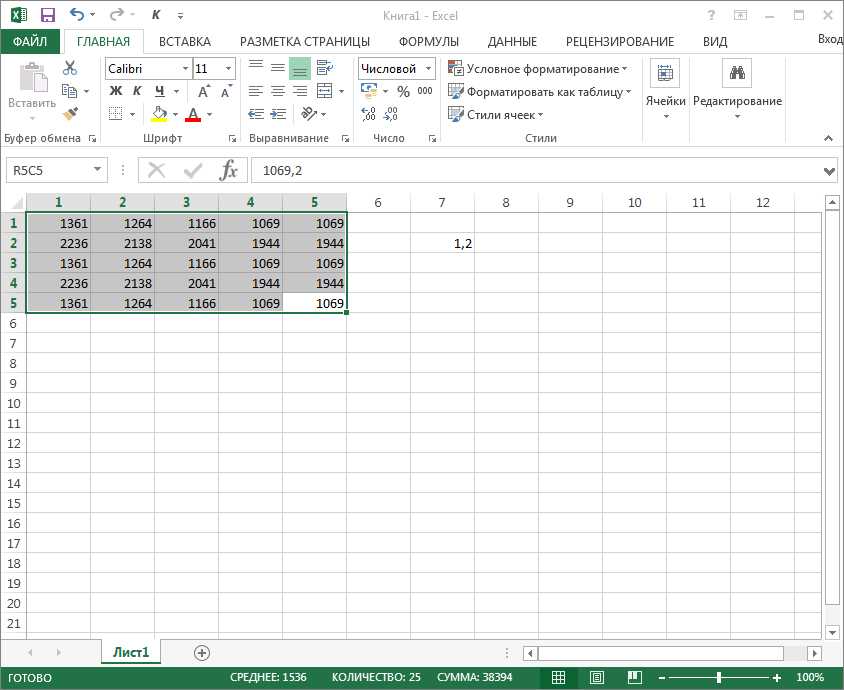
Excel, безусловно, является одним из самых популярных инструментов для работы с данными и таблицами. При работе с большим объемом информации часто возникает необходимость умножать значения в разных ячейках. Это может быть полезно, когда необходимо преобразовать данные или выполнить сложные расчеты. В этой статье мы расскажем, как умножать значения в Excel ячейка на ячейку, используя простые шаги и функции.
Умножение значений в Excel — это основная операция, которая позволяет умножать числа в различных ячейках таблицы. Это может быть полезно при подсчете общей суммы, расчете процентов или выполнении других математических операций. Способ умножения значений в Excel является довольно простым и может значительно упростить вашу работу с данными.
Используя функции Excel, вы можете умножать значения в разных ячейках как по отдельности, так и в целых диапазонах. Это дает возможность быстро и эффективно выполнить необходимые операции без необходимости вручную вводить данные. Важно помнить, что умножение значений в Excel представляет собой мощный инструмент, который может значительно ускорить вашу работу и повысить профессионализм при обработке данных.
Метод умножения в Excel
Шаги умножения в Excel:
- Выберите ячейку, в которой будет результат произведения.
- Напишите формулу вида:
=ячейка1 * ячейка2, где ячейка1 и ячейка2 — ячейки с числами, которые нужно перемножить. - Нажмите Enter, чтобы вычислить результат.
Повторите эти шаги для других значений, которые необходимо умножить. Таким образом, вы можете быстро выполнить умножение в Excel и получить необходимые результаты.
Открытие документа в программе
Чтобы открыть документ в программе Excel, следуйте этим простым инструкциям:
Шаг 1:
Найдите и выберите нужный документ в проводнике вашего компьютера.
Шаг 2:
Щелкните правой кнопкой мыши на выбранном документе и выберите Открыть с помощью из контекстного меню.
Появится список программ, с помощью которых можно открыть документ. Выберите Excel из этого списка.
После этого документ автоматически откроется в программе Excel, готовый к редактированию.
Выбор диапазона ячеек
Перед тем как умножить значения в Excel ячейка на ячейку, необходимо определить диапазон ячеек, над которыми будет выполняться операция умножения. Для этого выделите нужные ячейки, удерживая левую кнопку мыши и выделяя необходимую область.
Выделить диапазон можно как вертикально, так и горизонтально. При этом важно обратить внимание на то, что первая выделенная ячейка станет активной, а последняя — фиксированной. Именно в этот диапазон будут внесены необходимые изменения при умножении значений.
Выделение нужных значений
При умножении значений в Excel ячейка на ячейку может потребоваться выделить только определенные значения для умножения. Для этого можно использовать различные методы фильтрации и выборки данных.
1. Фильтрация данных
Используйте функцию фильтрации в Excel, чтобы выделить только те ячейки, которые необходимо умножить. Настройте фильтр по нужным условиям и выберите нужные ячейки.
2. Использование функций поиска и выборки
Используйте функции поиска (например, VLOOKUP или INDEX MATCH) для нахождения и выборки нужных значений из диапазона данных. Затем умножьте эти значения между собой.
Формула для умножения в Excel
Пример
Предположим, у нас есть таблица с числовыми значениями в ячейках A1 и B1, и мы хотим умножить эти значения:
| Ячейка A1 | Ячейка B1 | Результат |
|---|---|---|
| 5 | 10 | =A1*B1 |
После ввода формулы =A1*B1 в ячейку результат вычисления будет равен 50 (5 умножить на 10).
Ввод специальной функции
После того, как вы выбрали диапазон ячеек, которые вы хотите умножить друг на друга, нажмите на ячейку, где должен появиться результат.
Ввод специальной функции позволяет Excel выполнить умножение значений. Просто введите = затем нажмите на первую ячейку, звездочку * и затем на вторую ячейку. Нажмите Enter, чтобы умножить значения!
Умножение значений ячеек в Excel
При работе с Excel часто возникает необходимость умножать значения в разных ячейках. Для этого можно воспользоваться простой формулой. Например, чтобы умножить значение в ячейке A1 на значение в ячейке B1, нужно ввести формулу =A1*B1 и нажать Enter.
Для умножения значений в большом диапазоне ячеек можно воспользоваться автозаполнением. Выделите диапазон ячеек, в которых хотите умножить значения, введите формулу для первой ячейки и скопируйте ее. Затем щелкните правой кнопкой мыши на выделенных ячейках и выберите Вставить формулы. Excel автоматически умножит значения в каждой ячейке этого диапазона.
Манипуляции с формулами
Excel предоставляет широкие возможности для работы с формулами, включая умножение значений в ячейках. Для выполнения умножения необходимо использовать специальный оператор * (звездочка).
Для умножения значений в двух ячейках, необходимо:
1. Выбрать ячейку, в которую вы хотите записать результат умножения.
2. Ввести формулу вида =ячейка1*ячейка2, где ячейка1 и ячейка2 — адреса ячеек, которые вы хотите умножить.
3. Нажать Enter для получения результата.
Повторение операции
Если вам необходимо повторить операцию умножения значений в Excel ячейка на ячейку для других диапазонов данных, вы можете использовать автозаполнение или автозаполнение Flash Fill. Для автозаполнения просто выделите ячейки с результатами вашего умножения, затем нажмите на крайнюю нижнюю правую угловую ячейку и перетащите ее вниз для заполнения других ячеек в столбце или строки исходя из шаблона вычислений. Для использования автозаполнения Flash Fill введите первый результат вычисления в соседнюю ячейку, нажмите клавиши ALT+H и выберите Flash Fill из выпадающего меню.
Применение к другим диапазонам
Если вы хотите применить умножение к другому диапазону ячеек в Excel, необходимо сначала выбрать диапазон ячеек, в котором будут содержаться результаты умножения.
Затем введите формулу, начните с знака равенства (=), выберите первую ячейку первого диапазона, умножьте ее на первую ячейку второго диапазона, и нажмите клавишу Enter.
После этого скопируйте формулу вниз, перетянув за нижний правый угол ячейки с формулой, чтобы она автоматически применилась ко всем остальным ячейкам во втором диапазоне.
Сохранение изменений
После того как вы умножили значения в ячейках Excel, важно сохранить результаты вашей работы. Чтобы сохранить изменения, следуйте этим простым шагам:
1. Нажмите Файл в верхнем левом углу окна Excel.
2. Выберите Сохранить как из выпадающего меню.
Вы увидите диалоговое окно, где вам нужно будет выбрать место сохранения файла, указать его название и нажать кнопку Сохранить. Теперь все изменения будут сохранены, и вы сможете в любой момент вернуться к вашей работе.