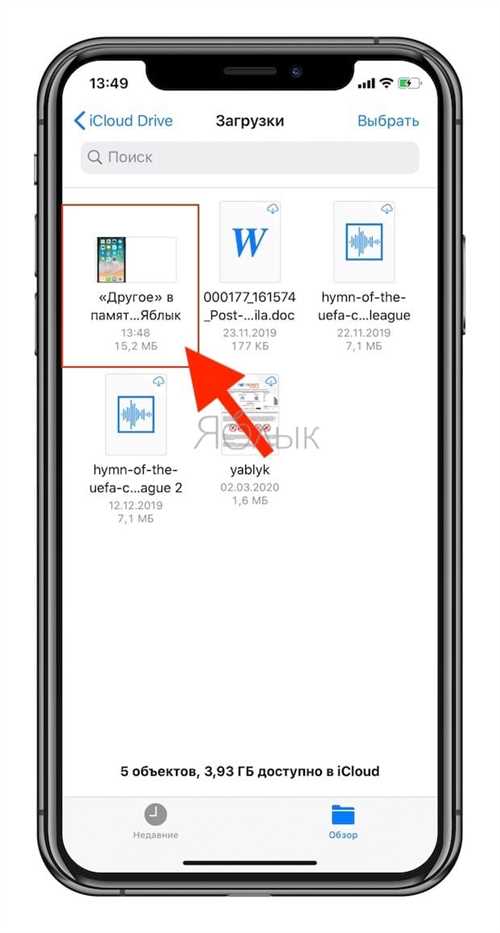
iPhone – это замечательное устройство, которое позволяет нам не только общаться, но и хранить важные файлы. Но где находится папка загрузки на айфоне? Как найти и управлять файлами, которые мы хотим сохранить?
Все загруженные файлы на айфон сохраняются в специальной папке, которую найти не так уж и сложно. Для этого вам потребуется немного времени и небольшое усилие. В этой папке вы сможете найти все документы, фотографии, аудио и видео файлы, которые вы когда-либо загрузили на свой айфон.
Чтобы найти папку загрузки на айфоне, вам понадобится открыть приложение Файлы. Оно находится на вашем домашнем экране и обозначается символом папки. После того, как вы откроете приложение, вам нужно будет найти папку Загрузки. Она находится в разделе На моем iPad (или iPhone), далее – iCloud Drive.
Теперь, когда вы знаете, где находится папка загрузки на айфоне, вы можете управлять важными файлами, сохраненными в ней. Для этого вы можете перемещать, копировать, удалять или переименовывать файлы прямо из Папки загрузки. Кроме того, вы также можете открыть файлы на айфоне и делиться ими с помощью других приложений.
Возможности хранения на iPhone
На iPhone есть несколько способов хранения файлов и документов. Вы можете сохранить документы во встроенном хранилище или в облачных сервисах. Рассмотрим, как это сделать.
Хранилище на iPhone
На iPhone вы можете использовать встроенное хранилище для сохранения ваших файлов. Для этого откройте приложение Файлы, которое находится на домашнем экране.
В приложении Файлы вы увидите различные папки и области, в том числе Папка загрузки. В папке загрузки вы можете сохранять файлы и документы непосредственно на ваш iPhone.
Чтобы сохранить документ в папке загрузки на iPhone, вам нужно открыть файл в приложении, которое поддерживает этот тип файла (например, Pages для документов). Затем выберите опцию Сохранить в Файлы и выберите Папка загрузки в качестве места сохранения.
Облачные сервисы для хранения на iPhone
На iPhone также есть возможность использовать облачные сервисы для хранения файлов. Некоторые популярные сервисы, такие как iCloud Drive, Google Диск и Dropbox, предлагают приложения, которые вы можете установить на свой iPhone.
После установки приложений облачных сервисов вы можете сохранять документы непосредственно в облаке, а также синхронизировать их между своими устройствами и компьютерами.
Чтобы сохранить документ в облачном сервисе на iPhone, вам нужно открыть файл в приложении, которое поддерживает этот тип файла. Затем выберите опцию сохранения и выберите нужный облачный сервис в качестве места сохранения.
Таким образом, на iPhone вы можете сохранять документы как во встроенном хранилище, так и в облачных сервисах. Выбирайте подходящий способ хранения в зависимости от своих потребностей и предпочтений.
Местоположение папки загрузки
На iPhone существует определенное место, где все скачанные файлы и документы сохраняются. По умолчанию, загруженные файлы сохраняются в папке «Файлы». В этой папке вы найдете все загруженные файлы, включая изображения, аудио- и видеофайлы, документы и другие типы файлов. Как найти и управлять этой папкой загрузки на iPhone?
Где находится папка загрузки файлов?
Папка загрузки на iPhone находится в приложении «Файлы». Это стандартное приложение, которое появляется на вашем домашнем экране при установке iOS. Оно предоставляет доступ к файловой системе вашего устройства и позволяет управлять загруженными файлами.
Как сохранить документ или файл в папку загрузки?
Сохранение документа или файла в папку загрузки на iPhone очень просто. Для этого вам необходимо открыть приложение, в котором вы хотите сохранить файл, например, электронную почту или браузер. Затем выполните следующие действия:
1. Скачайте файл на ваше устройство. В большинстве приложений есть опция «Загрузить» или «Сохранить», которую вы можете использовать для скачивания файла. Нажмите на эту опцию и дождитесь завершения загрузки файла.
2. Найдите загруженный файл. После того, как файл будет загружен, перейдите в приложение «Файлы». Вам потребуется открыть папку «Файлы» и найти загруженный файл. Обычно загруженные файлы располагаются в папке «Загрузки» или «Последние».
3. Управляйте файлами. Вы можете перемещать, переименовывать, удалять и копировать файлы в папке загрузки. Просто использовать опции, доступные в приложении «Файлы», чтобы управлять вашими файлами.
Теперь вы знаете, где находится папка загрузки на iPhone и как сохранять документы и файлы в эту папку. Это позволяет вам легко находить и управлять всеми вашими загруженными файлами.
Поиск файла в папке загрузки
Если вы хотите найти файлы на своем iPhone, то это можно сделать в папке загрузки. Здесь вы можете найти и управлять различными типами файлов, включая документы, изображения и аудиофайлы. Но как найти нужный файл и сохранить его?
Чтобы найти файл, перейдите на экран главного меню вашего айфона и найдите приложение Файлы. Откройте это приложение, и вы увидите список доступных папок и файлов.
В папке Файлы вы можете найти папку загрузки, которая находится обычно в разделе Локальное хранилище. В этой папке вы можете найти все файлы, которые вы загрузили с веб-сайтов, электронной почты или других приложений.
Когда вы нашли папку загрузки, вы можете просматривать ее содержимое и открывать файлы, используя соответствующие приложения на вашем айфоне. Например, если у вас есть документ Word, то вы можете открыть его в приложении Microsoft Word или любом другом редакторе документов на вашем устройстве.
Если вы хотите сохранить файл, просто удерживайте палец на нем в списке файлов и выберите опцию Сохранить. Вы можете выбрать место сохранения файла, например, в другую папку или на облачное хранилище.
Таким образом, нашли нужный файл в папке загрузки айфона и знаете, как сохранить его. Теперь вы можете управлять своими файлами и находить нужные документы быстро и легко.
Просмотр и управление загрузками на iPhone
В iPhone есть специальная папка загрузок, где пользователи могут сохранить файлы, такие как изображения, документы, аудио и видео файлы. Это удобно, когда нужно сохранить файлы, чтобы иметь к ним доступ в любой момент.
Чтобы найти папку загрузок на iPhone, следуйте простым шагам:
- Откройте приложение Файлы на вашем iPhone.
- На нижней панели выберите вкладку Персональные файлы.
- Прокрутите список папок вверх, пока не увидите папку Загрузки.
Теперь вы можете просмотреть и управлять загрузками на iPhone. Вы можете открыть файлы, отправить их по электронной почте или поделиться через другие приложения.
Если вы хотите сохранить файлы на iPhone, вы можете сделать это, используя функцию Сохранить как, которую предлагают некоторые приложения. Просто откройте файл в соответствующем приложении, нажмите на кнопку Поделиться и выберите Сохранить как. Затем выберите папку Загрузки в приложении Файлы и сохраните файл.
Теперь вы знаете, как найти папку загрузок на iPhone и как управлять файлами в ней. Не забудьте время от времени очищать папку загрузок, чтобы освободить место на вашем iPhone.
Создание папок и структурирование файлов
Чтобы создать новую папку, сделайте следующее:
| Шаг | Действие |
|---|---|
| 1 | Откройте приложение Файлы на вашем iPhone. |
| 2 | Нажмите на кнопку +, расположенную в правом верхнем углу экрана. |
| 3 | Выберите опцию Новая папка. |
| 4 | Впишите название папки и нажмите Готово. |
Теперь у вас есть новая папка, в которую вы можете добавить файлы. Для сохранения документа или файла в эту папку:
| Шаг | Действие |
|---|---|
| 1 | Откройте файл или документ, который вы хотите сохранить. |
| 2 | Нажмите на кнопку Делить (это значок с квадратом и стрелкой вверх). |
| 3 | Прокрутите вниз и выберите опцию Сохранить в Файлы. |
| 4 | Выберите папку, в которую вы хотите сохранить файл. |
| 5 | Нажмите Готово, чтобы сохранить файл в выбранную папку. |
Теперь ваш файл сохранен в указанной папке. Вы можете создавать сколько угодно папок и структурировать свои файлы, чтобы быстро находить и организовывать их по своему усмотрению.
Работа с документами в папке загрузки
На iPhone очень просто сохранить файлы и документы в папке загрузки. Все, что вам нужно сделать, это следовать нескольким простым шагам:
1. Откройте приложение, с которым вы хотите работать (например, почтовый клиент, мессенджер или браузер).
2. Найдите файл или документ, который вы хотите сохранить на своем iPhone.
3. Нажмите на файл и удерживайте его некоторое время. Внизу появится меню с различными опциями.
4. Нажмите на опцию Сохранить или Сохранить в файлы.
5. Вам будет предложено выбрать место сохранения файла. Выберите папку загрузки или создайте новую папку.
Теперь ваш файл будет сохранен в выбранной папке загрузки. Вы можете легко найти его, открыв приложение Файлы на вашем iPhone. Просто откройте приложение Файлы и перейдите в папку загрузки, чтобы просмотреть все сохраненные файлы.
Сохранение документа в папку загрузки
Если вы хотите сохранить документ на вашем iPhone, вам потребуется знать, как сохранить его в папку загрузки. Это может быть полезно, если вы хотите иметь доступ к документу в любое время, даже без Интернета.
Вот как сохранить документ на вашем iPhone в папку загрузки:
| Шаг 1: | Откройте документ на вашем iPhone. |
| Шаг 2: | Нажмите на значок Поделиться, который обычно находится внизу экрана. |
| Шаг 3: | Выберите опцию Сохранить в файлы. |
| Шаг 4: | Вам будет предложено выбрать папку, в которую вы хотите сохранить документ. Выберите папку загрузки. |
| Шаг 5: | После выбора папки, нажмите на кнопку Сохранить, чтобы сохранить документ в папку загрузки на вашем iPhone. |
Теперь документ сохранен в папку загрузки, и вы можете легко найти его, открывая приложение Файлы. Вы также можете передвигать документы в другие папки или удалять их, если они больше вам не нужны. Таким образом, вы можете управлять файлами на своем iPhone для более удобного использования.
Совместное использование файлов
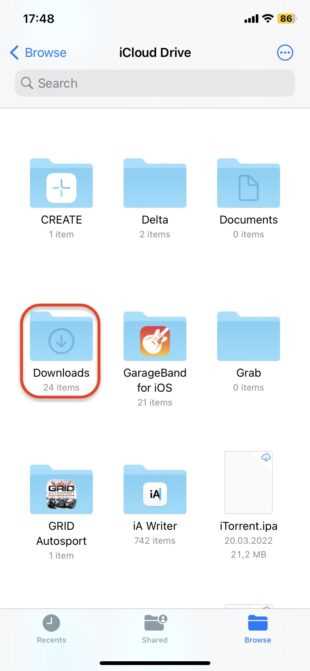
Еще один способ сохранить документ на iPhone — это использование облачных сервисов, таких как iCloud, Google Диск или Dropbox. Как правило, для этого вам необходимо скачать соответствующее приложение сервиса, войти в свою учетную запись и загрузить файл в облако. Затем вы сможете открыть файл на своем iPhone, используя соответствующее приложение или файловый менеджер.
Если у вас нет доступа к интернету или вам неудобно использовать облачные сервисы, вы также можете воспользоваться функцией AirDrop. AirDrop позволяет вам отправлять файлы между устройствами Apple без необходимости использования интернета. Просто откройте файл на вашем iPhone, выберите опцию AirDrop и выберите устройство, на которое вы хотите отправить файл.
Вне зависимости от того, какой метод вы выберете, помните, что ваши файлы могут быть сохранены в папке загрузки на iPhone. Чтобы найти свои загруженные файлы, просто откройте приложение Файлы на вашем iPhone и выберите папку загрузки. Оттуда вы сможете просматривать, редактировать и управлять своими файлами.
Импорт файлов из других приложений
На айфоне можно импортировать файлы из других приложений, чтобы сохранить их в папке загрузки. Вот как это сделать:
- Откройте приложение, содержащее файл, который вы хотите сохранить.
- Выберите нужный файл и нажмите на кнопку Поделиться или Экспортировать.
- Выберите опцию Сохранить в файлы или Сохранить в папку из предложенных вариантов.
- Выберите папку Загрузки для сохранения файла.
- Нажмите на кнопку Сохранить или Готово, чтобы завершить процесс.
Теперь ваш файл будет сохранен в папке загрузки на вашем айфоне. Вы можете открыть папку загрузки, чтобы просмотреть и управлять своими файлами. Сохранение файлов из других приложений на айфоне таким образом очень просто и удобно.
Оптимизация хранения файлов на iPhone
Как владелец iPhone вы, вероятно, храните множество различных файлов на своем устройстве. Вам может потребоваться сохранить важный документ, скачанный файл или фотографию, чтобы иметь к ним доступ в любое время и в любом месте. Однако, если вы не организуете свою папку загрузок и файлы на вашем iPhone станут разоряной кучей, затрудняя поиск нужного документа или фото.
Как найти папку загрузок на iPhone?
На iPhone папка загрузок находится в приложении Файлы. Это стандартное приложение Apple, которое позволяет вам управлять файлами на вашем устройстве. Чтобы найти папку загрузок, откройте приложение Файлы и нажмите на вкладку Обзор. Затем прокрутите вниз и найдите пункт Загрузки. Нажмите на него, чтобы открыть папку со всеми загруженными файлами.
Как оптимизировать хранение файлов на iPhone?
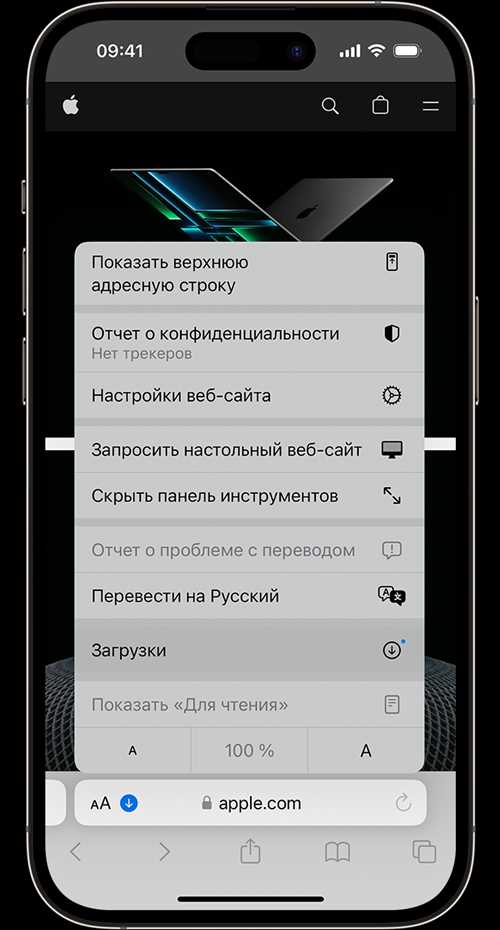
Вот несколько полезных советов, которые помогут вам оптимизировать хранение файлов на вашем iPhone:
- Удаляйте ненужные файлы: периодически просматривайте папку загрузок и удаляйте файлы, которые больше не нужны. Это позволит освободить место на вашем устройстве и улучшит производительность iPhone.
- Создавайте подпапки: чтобы легче найти нужный файл, создавайте подпапки в папке загрузок и организуйте файлы по категориям.
- Используйте облачные хранилища: чтобы освободить место на iPhone, вы можете загружать файлы в облачные хранилища, такие как iCloud, Google Диск или Dropbox. Это позволит вам иметь доступ к файлам из любого устройства, подключенного к интернету.
- Автоматическая очистка: настройте iPhone на автоматическую очистку папки загрузок. Это позволит удалять старые файлы через определенное время, освобождая место на устройстве.
Следуя этим советам, вы сможете легко управлять файлами на вашем iPhone и максимально оптимизировать хранение, чтобы иметь быстрый доступ к нужным документам или фотографиям.
Безопасность файлов в папке загрузки
Как сохранить файлы в папку загрузки на iPhone?
Сохранить файл в папку загрузки на iPhone очень просто. Вам потребуется открыть файл из приложения, например из электронной почты или из облачного хранилища, и затем нажать на кнопку Сохранить или Загрузить. Файл автоматически сохранится в папку загрузки на вашем устройстве.
Как управлять файлами в папке загрузки на iPhone?
Управление файлами в папке загрузки на iPhone также очень просто. Вы можете открыть папку загрузки, нажав на специальную иконку Файлы, которая находится на рабочем столе вашего устройства.
Внутри папки загрузки вы можете просмотреть все загруженные файлы и организовать их в папки по своему усмотрению. Вы также можете удалить ненужные файлы или переместить их в другие папки на вашем устройстве.
Важно помнить, что безопасность ваших файлов в папке загрузки на iPhone зависит от вас. Рекомендуется регулярно проверять папку загрузки на наличие вредоносных файлов или вирусов, а также использовать пароль или Touch ID для защиты доступа к вашему устройству.
Резервное копирование и восстановление файлов
На iPhone есть возможность сохранять важные файлы и документы, чтобы в случае потери устройства или сбоя системы восстановить их. Для этого в iOS есть функция резервного копирования, которая позволяет сохранить файлы на внешнем устройстве или в облачном хранилище.
Чтобы сохранить файлы на iPhone, нужно знать, как их найти и куда сохранить. Ваша папка загрузок на iPhone — это место, где хранятся все загруженные файлы, такие как фотографии, видео, документы и другие. Чтобы найти эту папку, откройте приложение Файлы на вашем устройстве.
В папке Файлы вы увидите разные разделы, такие как Облако, Локальное хранилище, Альбомы и т. д. Для того чтобы найти папку загрузок, пролистайте список и найдите раздел Локальное хранилище. В этом разделе будет папка Загрузки — вот она, ваша папка загрузок на iPhone! Здесь находятся все ваши загруженные файлы.
Теперь вы можете управлять файлами в папке загрузок на iPhone. Вы можете открыть файлы для просмотра, редактирования или отправки. Для этого нажмите на файл и выберите нужное вам действие: Открыть в или Отправить.
Если вы хотите сохранить файлы на внешнем устройстве или в облачном хранилище, выберите файл, затем нажмите на кнопку Делить в правом нижнем углу экрана. В появившемся меню выберите опцию Сохранить в и выберите нужное вам устройство или облачное хранилище.
Таким образом, вы сможете сохранить ваши файлы на внешних устройствах или в облачном хранилище, чтобы восстановить их в случае потери или сбоя системы на вашем iPhone. Будьте внимательны и не забудьте регулярно делать резервные копии ваших важных файлов!