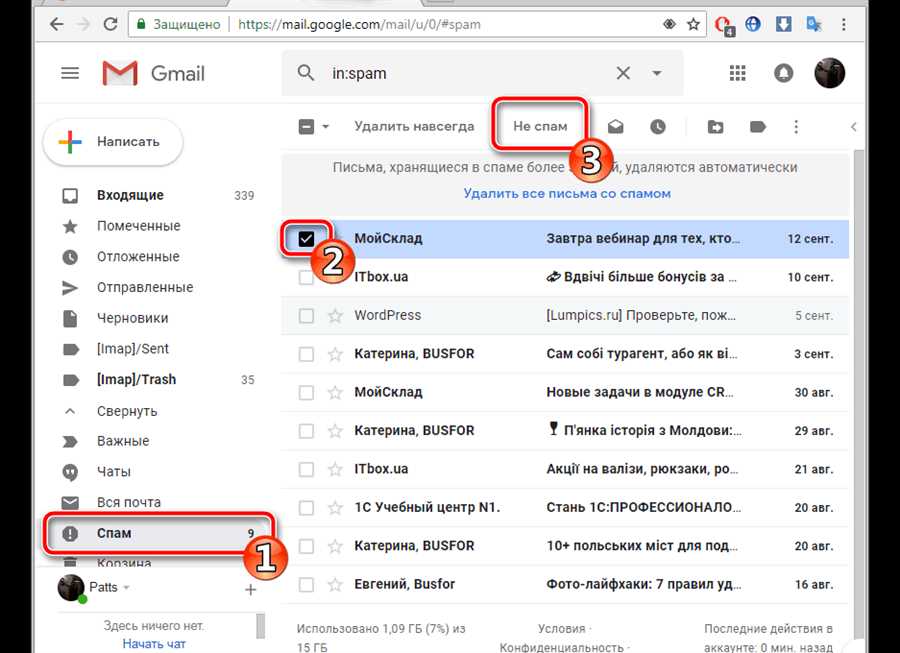
Гугл почта – один из самых популярных и удобных почтовых сервисов в мире. С его помощью пользователи могут обмениваться электронными письмами, хранить важную информацию и получать уведомления о новых сообщениях. Входящие сообщения в Gmail играют ключевую роль, так как именно через них пользователи получают информацию от своих контактов, рассылок и различных сервисов.
Входящие сообщения – это электронные письма, которые приходят на адрес пользователя в почтовом ящике Gmail. Они могут содержать информацию о важных событиях, акциях, новостях или просто дружеские письма от близких людей. При работе с Gmail важно уметь эффективно управлять входящими сообщениями, чтобы не пропустить важные события и быть в курсе актуальной информации.
В данной статье мы рассмотрим, какие функции предоставляет Gmail для работы с входящими сообщениями, какие возможности есть для организации почтового ящика и как следить за важными сообщениями с помощью различных инструментов и настроек Gmail.
Как читать письма в почте Gmail
1. Откройте почтовый ящик Gmail
Для того чтобы прочитать входящие письма, зайдите на страницу gmail.com и введите свой логин и пароль.
2. Найдите входящие сообщения
Письма, которые вам пришли, будут отображены во вкладке Входящие в вашем почтовом ящике. Щелкните на письмо, чтобы его открыть.
3. Прочитайте содержимое письма
После открытия письма вы увидите его содержимое: текст, изображения, прикрепленные файлы. Прокрутите письмо для прочтения.
4. Ответьте на письмо
Если необходимо ответить на письмо, нажмите кнопку Ответить и введите текст своего ответа. После этого нажмите кнопку Отправить для отправки ответа.
Следуя этим простым шагам, вы сможете легко читать и отвечать на письма в почте Gmail.
Открытие почты через браузер
Для того чтобы открыть почту через браузер, следуйте простым инструкциям:
Шаг 1: Откройте браузер
Запустите любой установленный браузер на вашем устройстве (Chrome, Firefox, Safari и т. д.).
Шаг 2: Перейдите на сайт почтового сервиса
Введите адрес сайта почтового сервиса, например, mail.google.com для Gmail или mail.yandex.ru для Яндекс.Почты.
После этого введите свои учетные данные (логин и пароль) и нажмите кнопку Войти или Вход.
Теперь у вас открыта ваша почта через браузер. Вы можете просматривать входящие сообщения, отправлять новые сообщения и управлять папками.
Использование мобильного приложения Gmail
Мобильное приложение Gmail позволяет легко и удобно управлять своей почтой прямо с мобильного устройства.
Основные функции приложения:
| 1. Простой доступ ко всем входящим сообщениям |
| 2. Возможность отправлять и отвечать на письма в любое время и в любом месте |
| 3. Организация писем с помощью меток и категорий |
| 4. Синхронизация с другими устройствами для удобного доступа к почте |
Мобильное приложение Gmail также позволяет настраивать уведомления о новых письмах, чтобы всегда быть в курсе.
Проверка писем с помощью уведомлений
Представьте себе образ жизни, где вам не нужно постоянно проверять почту на наличие новых сообщений. Именно для этого можно настроить уведомления, чтобы быть в курсе важных писем без необходимости постоянно проверять почтовый ящик.
Как настроить уведомления для новых писем?
- Зайдите в настройки вашей почты.
- Выберите раздел Уведомления или Настройки уведомлений.
- Включите оповещение о новых письмах через уведомления на устройстве.
Преимущества использования уведомлений
- Сразу же узнаете о важных письмах.
- Экономите время на рутинной проверке почты.
- Можете быстрее реагировать на важные сообщения.
Как фильтровать входящие сообщения в Gmail:
1. Откройте почту Gmail.
2. Нажмите на значок шестеренки в верхнем правом углу и выберите Параметры.
3. Перейдите на вкладку Фильтры и цент удаления.
4. Нажмите Создать новый фильтр.
5. Введите условия фильтрации (например, адрес отправителя, ключевые слова).
6. Нажмите Создать фильтр с этим поисковым запросом.
7. Выберите действия, которые нужно применить к отфильтрованным сообщениям (перемещение в папку, метка и т. д.).
8. Нажмите Создать фильтр.
Теперь все входящие сообщения, соответствующие вашим условиям, будут автоматически отфильтрованы в соответствии с заданными действиями.
Создание правил фильтрации
Для более удобного управления входящими сообщениями в Gmail можно создавать правила фильтрации, которые автоматически помещают письма в определенные папки или применяют к ним другие действия.
Чтобы создать правило фильтра в Gmail, перейдите в настройки почты и выберите раздел Фильтры и заблокированные адреса. Далее нажмите на кнопку Создать новый фильтр.
Шаги по созданию правила фильтра:
- Укажите критерии фильтрации: заполните поля с условиями, по которым будет фильтроваться письмо (например, адрес отправителя, слова в теме и т.д.).
- Выберите действия: определите, какие действия должны быть выполнены с письмом, удовлетворяющим условиям фильтра (перемещение в папку, пометка и т.д.).
- Примените фильтр: нажмите на кнопку Создать фильтр, чтобы применить правило к существующим письмам и всем последующим сообщениям.
Таким образом, создание правил фильтрации поможет лучше организовать входящие сообщения и значительно упростит работу с почтой в Gmail.
Установка автоматической сортировки
Гугл Почта предлагает удобный способ управления входящими сообщениями с помощью автоматической сортировки. Чтобы это настроить, следуйте инструкциям:
- Откройте Гугл Почту и войдите в свой аккаунт.
- Перейдите во вкладку Настройки (иконка шестеренки в верхнем правом углу).
- Выберите раздел Фильтры и адреса блокировки и нажмите на кнопку Создать новый фильтр.
- Введите критерии фильтрации, например, адрес отправителя или ключевое слово в теме сообщения.
- Выберите действия, которые нужно выполнить с сообщениями, соответствующими критериям (например, переместить в определенную папку или пропустить во входящие).
- Нажмите на кнопку Создать фильтр, чтобы сохранить изменения.
- Готово! Теперь ваши входящие сообщения будут автоматически сортироваться согласно установленным правилам.