
Фотошоп CS6 – это один из самых популярных графических редакторов в мире, который позволяет создавать и редактировать удивительные изображения. Однако, возможности программы могут быть недостаточными для некоторых пользователей, особенно для профессиональных фотографов. Одним из способов расширить функционал Фотошопа является установка фильтра камера raw.
Фильтр камера raw позволяет работать с файлами в формате Raw, полученными с цифровых фотокамер. Файлы в формате Raw содержат больше информации и предоставляют возможность более глубокой обработки изображения. Если вы хотите получить максимально высокое качество фотографии и полный контроль над ее настройками, то установка фильтра камера raw является неотъемлемой частью вашей работы в Фотошопе CS6.
Установка фильтра камера raw в Фотошоп CS6 достаточно проста и не занимает много времени. Вам понадобится всего несколько шагов, чтобы настроить фильтр и начать работу с файлами в формате Raw. В данной статье мы подробно рассмотрим каждый шаг установки и настройки фильтра, чтобы вам было легко овладеть этой удобной функцией.
Установка фильтра камера raw для Фотошопа CS6
Чтобы установить фильтр камера raw для Фотошопа CS6, выполните следующие действия:
Шаг 1: Проверьте актуальность версии Фотошопа CS6
Убедитесь, что у вас установлена последняя доступная версия Фотошопа CS6. Фильтр камера raw может не поддерживаться на устаревших версиях программы.
Шаг 2: Скачайте плагин фильтра камера raw
Перейдите на официальный сайт Adobe и найдите раздел загрузок. В поисковой строке введите фильтр камера raw для Фотошопа CS6 и выберите соответствующий плагин.
Примечание: Убедитесь, что вы выбираете плагин, предназначенный именно для Фотошопа CS6, так как разные версии программы могут иметь разные плагины.
Шаг 3: Запустите установщик и следуйте инструкциям
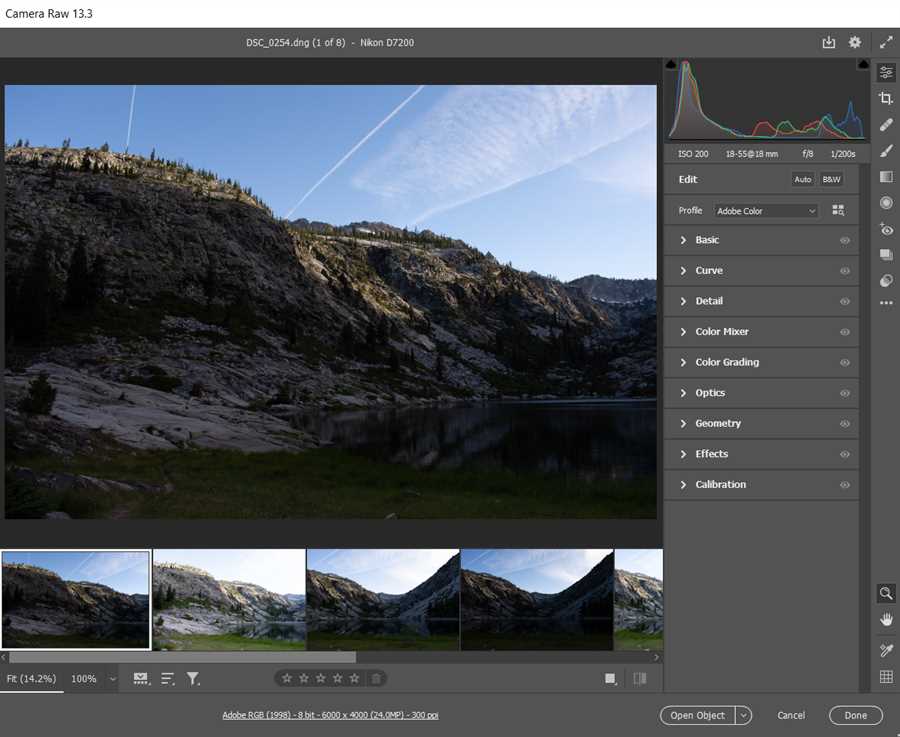
После скачивания плагина запустите установочный файл и следуйте инструкциям на экране. Обычно для установки фильтра камера raw требуется просто нажать кнопку Далее и подождать завершения процесса.
Примечание: В процессе установки может потребоваться подтверждение администратора, так как плагин вносит изменения в систему.
После завершения установки фильтра камера raw будет доступен в программе Фотошоп CS6 в разделе Фильтры или Обработка (в зависимости от версии).
Важно: После установки рекомендуется перезапустить Фотошоп CS6 для полного обновления и активации фильтра камера raw.
Теперь вы готовы использовать фильтр камера raw для обработки сырых фотографий в программе Фотошоп CS6. Удачной работы!
Подготовка к установке на компьютер
Перед тем, как начать установку фильтра камера raw для Фотошопа CS6, необходимо выполнить несколько шагов подготовки:
- Убедитесь, что на вашем компьютере установлена последняя версия Adobe Photoshop CS6. Если у вас установлена более старая версия, рекомендуется обновить программу до последней версии.
- Проверьте наличие свободного места на жестком диске компьютера. Установка фильтра может занять некоторое время и требует наличия достаточного объема свободного пространства для корректной работы.
- Загрузите необходимый файл установки фильтра с официального сайта Adobe или из надежного источника. Убедитесь, что загруженный файл соответствует версии Adobe Photoshop CS6, установленной на вашем компьютере.
- Создайте бэкап своих файлов и настроек Adobe Photoshop CS6. Хотя установка фильтра обычно не влияет на существующие файлы и настройки, рекомендуется предварительно создать резервные копии, чтобы в случае возникновения проблем можно было легко восстановить систему к исходному состоянию.
После выполнения этих простых шагов вы будете готовы приступить к установке фильтра камера raw для Фотошопа CS6.
Загрузка и установка фильтра
Для начала установки фильтра камера raw для Фотошопа CS6 необходимо загрузить установочный файл с официального сайта Adobe или от другого надежного источника.
После того, как файл загружен, необходимо найти его на вашем компьютере и открыть его для начала процедуры установки.
Запустите установщик и следуйте инструкциям, которые появятся на экране. Установка процессора займет всего несколько минут.
После завершения установки, откройте Фотошоп CS6 и найдите фильтр камера raw в меню Фильтры.
Теперь вы можете наслаждаться всеми возможностями фильтра камера raw и использовать его для обработки и редактирования ваших RAW-файлов в Фотошопе CS6.
Настройка фильтра камера raw

Фильтр камера raw в Фотошопе CS6 предоставляет возможность обработки сырых (raw) файлов с использованием более широкого динамического диапазона и большего количества цветовых оттенков. Чтобы настроить фильтр камера raw, следуйте инструкциям ниже:
1. Открытие снимка в фильтре камера raw
Для начала настройки фильтра камера raw откройте снимок в Фотошопе CS6. Для этого выберите Файл > Открыть и выберите нужный снимок.
2. Выбор фильтра камера raw
После открытия снимка в Фотошопе CS6 выберите Фильтр > Camera Raw Filter из верхнего меню. Откроется окно фильтра камера raw.
3. Настройка основных параметров
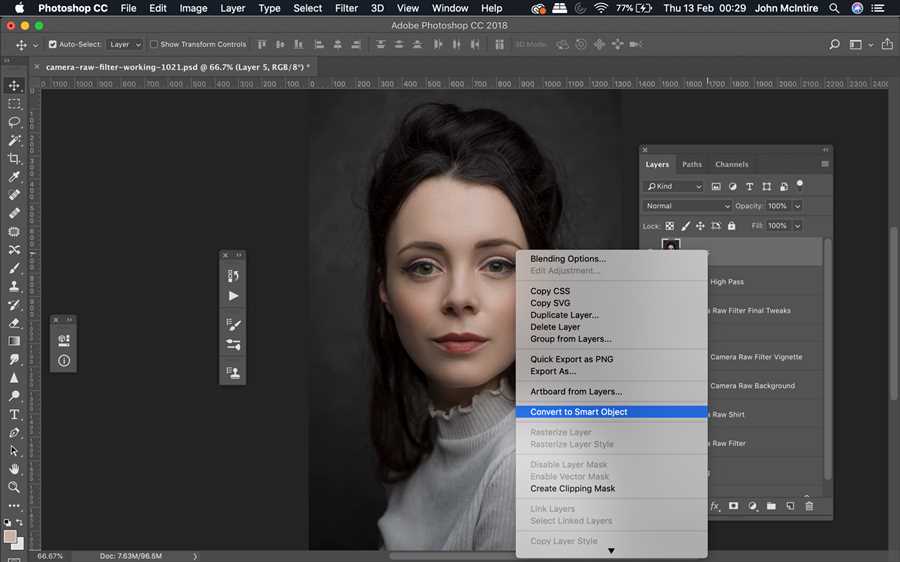
На панели слева в окне фильтра камера raw вы найдете основные настройки, такие как Баланс белого, Экспозиция, Контраст и др. Измените эти параметры, чтобы достичь желаемого вида снимка.
4. Работа с цветовыми каналами
На панели справа вы найдете регуляторы для отдельных цветовых каналов: Красный, Зеленый, Синий. Изменяйте эти параметры для коррекции цветового баланса в снимке.
5. Применение других настроек
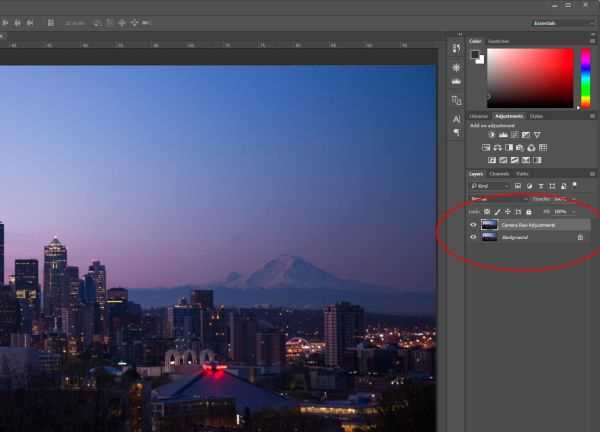
На панели справа также есть другие настройки, такие как Тон, Насыщенность, Резкость и др. Экспериментируйте с этими параметрами, чтобы достичь желаемого эффекта.
6. Сохранение изменений
После настройки фильтра камера raw сохраните изменения, нажав кнопку Готово в нижней части окна. Изменения будут применены к снимку в Фотошопе CS6.
Запомните, что настройка фильтра камера raw — это искусство, и требуется практика для достижения наилучших результатов. Экспериментируйте с различными параметрами и наслаждайтесь процессом обработки снимков в Фотошопе CS6.
| Примечание: | Фильтр камера raw доступен только в версии Фотошопа CS6 и более поздних версиях. |