
Флеш плеер – это программа, которую необходимо установить на компьютер, чтобы воспроизводить анимацию, видео и звук, которые используют флеш-технологию. Хотя многие сайты и сервисы перешли на более современные форматы, некоторые веб-страницы до сих пор требуют флеш-поддержку.
В данной статье мы расскажем о том, как установить флеш плеер на различных браузерах, таких как Google Chrome, Mozilla Firefox, Microsoft Edge и Opera. Если у вас уже установлена последняя версия флеш плеера, вы можете пропустить эту информацию и перейти к использованию флеш-контента без проблем.
Шаг 1: Перед установкой флеш плеера следует убедиться, что ваш браузер находится в актуальном состоянии. Обновите его до последней версии. Для этого откройте меню браузера и найдите в нем пункт О программе, Справка или Настройки. Затем следуйте инструкциям по обновлению браузера.
Установка флеш плеера: пошаговая инструкция
Для просмотра контента на многих веб-сайтах, особенно видео и анимаций, требуется установленный флеш плеер. В этой статье мы предоставим пошаговую инструкцию для установки флеш плеера на различные браузеры.
Шаг 1: Проверьте текущую версию браузера
Прежде чем установить флеш плеер, вам необходимо узнать текущую версию вашего браузера. Обычно это можно сделать, открыв меню браузера и выбрав пункт О браузере. Запишите версию браузера для использования на следующих шагах.
Шаг 2: Перейдите на официальный сайт Adobe

Откройте браузер и перейдите на официальный сайт Adobe, разработчика флеш плеера. В поисковой строке введите Adobe Flash Player. Перейдите на официальный сайт Adobe, содержащий последнюю версию флеш плеера.
Шаг 3: Выберите операционную систему и версию браузера
На официальном сайте Adobe вы должны найти раздел для загрузки флеш плеера. В этом разделе выберите вашу операционную систему и версию браузера, которая соответствует вашей текущей версии. Если вы не уверены в том, какую версию выбрать, рекомендуется загрузить самую последнюю версию. Часто на сайте есть ссылка для автоматического определения вашей операционной системы и версии браузера.
Шаг 4: Скачайте и установите флеш плеер
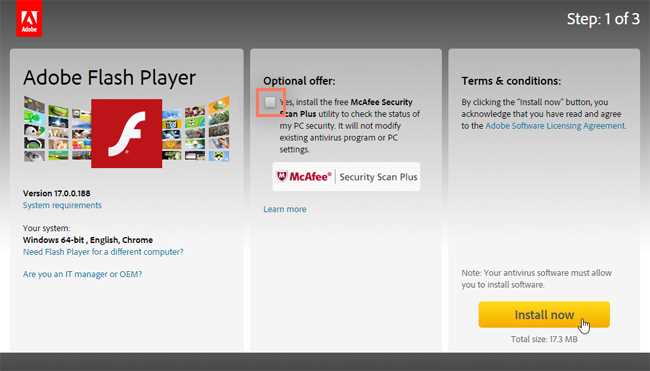
После выбора операционной системы и версии браузера нажмите на кнопку Скачать или Загрузить для скачивания файла установщика флеш плеера. Откройте файл установщика и следуйте инструкциям на экране для завершения процесса установки.
Шаг 5: Перезапустите браузер и проверьте установку
После установки флеш плеера перезапустите ваш браузер. Затем перейдите на веб-сайт, который требует флеш плеер, и проверьте, работает ли контент без ошибок. Если веб-сайт все равно требует установки флеш плеера, перезагрузите компьютер и попробуйте снова.
В conclusion
Установка флеш плеера довольно простая процедура, которая позволяет просматривать мультимедийный контент на веб-сайтах. Следуйте этой пошаговой инструкции для установки флеш плеера, и вы сможете наслаждаться видео, анимацией и другими интерактивными элементами в Интернете.
Выбор и загрузка флеш плеера
Прежде чем начать установку флеш плеера, необходимо выбрать версию плеера, подходящую для вашего браузера и операционной системы. Вы можете найти список поддерживаемых плеером браузеров на официальном сайте Adobe Flash Player.
Шаг 1: Проверка версии браузера
Перед загрузкой флеш плеера убедитесь, что ваш браузер обновлен до последней версии. Для этого откройте браузер и перейдите в его настройки. В зависимости от браузера, настройки могут находиться в различных местах. Однако, обычно они доступны через меню Настройки или Параметры.
В настройках браузера найдите раздел О браузере или О программе. В этом разделе вы должны увидеть номер версии вашего браузера.
Шаг 2: Выбор и загрузка флеш плеера
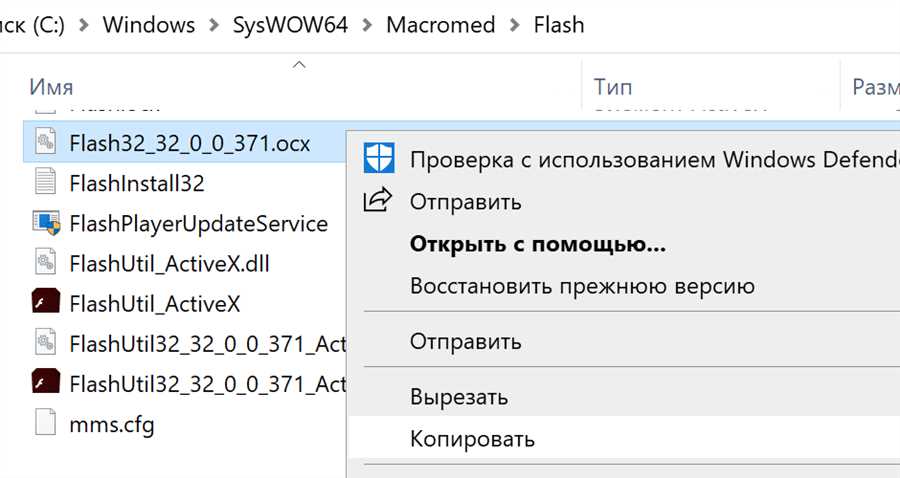
После того, как вы узнали версию вашего браузера, перейдите на официальный сайт Adobe Flash Player.
- На главной странице сайта найдите раздел загрузки. Обычно он находится в верхней части страницы или отображается на главной странице.
- В разделе загрузки выберите вашу операционную систему и браузер. Если вы не уверены, какая версия плеера нужна для вашего браузера, на сайте Adobe Flash Player обычно есть автоматический определитель версии.
- После выбора соответствующей версии плеера нажмите на кнопку Загрузить.
- Плеер будет загружен на ваш компьютер. Дождитесь завершения загрузки.
Поздравляем! Вы успешно выбрали и загрузили флеш плеер на ваш компьютер. Теперь вы можете переходить к установке плеера в вашем браузере, следуя дальнейшим шагам инструкции.
Установка флеш плеера в браузере

Возможности установки флеш плеера зависят от используемого вами браузера. Ниже приведены инструкции по установке флеш плеера для наиболее популярных браузеров.
| Браузер | Инструкции по установке |
|---|---|
| Google Chrome |
|
| Mozilla Firefox |
|
| Microsoft Edge |
|
После выполнения инструкций для вашего браузера, флеш плеер будет установлен и вы сможете наслаждаться контентом, требующим его использования, на веб-сайтах.
Настройка флеш плеера и проверка его работы
После установки флеш плеера на вашем браузере, вам может понадобиться осуществить несколько настроек, чтобы гарантировать его правильную работу. В этом разделе мы рассмотрим шаги, необходимые для настройки флеш плеера и проверки его работы на разных браузерах.
Настройка флеш плеера на Google Chrome:
1. Откройте браузер Google Chrome и введите в адресной строке chrome://settings/content без кавычек, нажмите Enter.
2. Прокрутите страницу вниз до раздела Flash и выберите Разрешить сайтам запускать Flash.
3. Перезапустите браузер Chrome, чтобы изменения вступили в силу.
Настройка флеш плеера на Mozilla Firefox:
1. Откройте браузер Mozilla Firefox и введите в адресной строке about:addons без кавычек, нажмите Enter.
2. Вкладка Дополнения откроется сама по себе. В поисковой строке введите Shockwave Flash и найдите соответствующее расширение.
3. Установите флажок Всегда активировать для расширения Shockwave Flash.
Проверка работы флеш плеера:
1. После выполнения настроек флеш плеера, перейдите на сайт, который использует Flash контент.
2. Посмотрите, работает ли Flash контент на странице. Если вы видите анимацию или слышите звук, значит флеш плеер настроен и работает правильно.
Теперь вы знаете, как настроить флеш плеер и проверить его работу на разных браузерах. Удачного использования флеш плеера!