Выбор дистрибутива Linux зависит от личных нужд и предпочтений. Главное правило – изучить доступные варианты, чтобы выбрать наиболее подходящий для ваших целей. Универсальные версии, такие как Ubuntu или Fedora, подойдут начинающим, в то время как специализированные сборки могут заинтересовать опытных пользователей. Сравните функционал, возможности настройки и подходящие установки пакетов, чтобы сделать информированный выбор.
При подготовке к инсталляции важно проверить системные требования. Операционная система потребует определённых ресурсов, поэтому убедитесь, что аппаратные характеристики устройства соответствуют заявленным требованиям. Это позволит избежать проблем во время работы системы после инсталляции.
Заранее создайте резервные копии всех важных данных. Этот шаг особенно актуален, если рассматриваете возможность замены текущей операционной системы. Сохранение информации в облаке или на внешних накопителях поможет предотвратить утрату данных в ходе процесса.
Имея на руках установочный носитель, следует ознакомиться с методами инсталляции. Это может быть загрузочная флешка или DVD-диск. Разработчики дистрибутивов обычно предоставляют инструкции по созданию установочного носителя, так что пренебрегать ими не стоит. Установив загрузочный носитель, настройте BIOS, чтобы начать процесс инсталляции с него.
Выбор версии Лины для установки
При выборе дистрибутива Лины необходимо учитывать несколько ключевых факторов. Первым делом стоит определиться с целями использования: для работы, игр или разработки. Например, Ubuntu и Fedora прекрасно подойдут для офисных задач, тогда как Arch Linux обеспечивает гибкость для опытных пользователей и разработчиков.
Система может варьироваться по требованиям к аппаратному обеспечению. Легкие дистрибутивы, такие как Xubuntu или Lubuntu, подходят для старых устройств, в то время как более современные версии потребуют мощных компонентов.
Обратите внимание на сообщество и поддержку. Популярные дистрибутивы, такие как Debian или Mint, имеют большое количество документации, форумов и сообществ, где можно получить помощь. Если самоподдержка и эксперименты важны, можно рассмотреть Gentoo или Slackware.
Определяйтесь также с типом интерфейса. KDE предлагает богатый набор функций, а GNOME имеет современный и минималистичный вид. LXQt и XFCE предоставляют легкие решения с простым управлением, что делает их подходящими для новичков.
И, наконец, обновления. Некоторые дистрибутивы, такие как rolling release (например, Arch), предлагают всегда актуальные версии программного обеспечения. Другие, такие как Ubuntu, имеют длительную поддержку с фиксированными обновлениями, что обеспечивает стабильность.
Подготовка системы к установке
Перед тем как приступить к инсталляции, стоит убедиться в совместимости компонента с аппаратной частью устройства. Проверьте, достаточен ли объем оперативной памяти, так как минимальные требования могут составлять от 1 до 2 ГБ, в зависимости от выбранной версии системы.
Рекомендуется освободить место на жестком диске. Минимально потребуется от 15 до 25 ГБ, однако присутствие запасного пространства улучшит общую производительность. Для этого можно удалить ненужные файлы и программы.
Сделайте резервные копии всех важных данных. Это может быть полезно, если в процессе произойдут нежелательные изменения или потеря информации. Используйте внешние диски или облачные сервисы для хранения копий.
Изучите используемое оборудование. Убедитесь, что драйверы для всех основных устройств поддерживают новую платформу. Необходимость в загрузочной флешке или DVD-диске также стоит учесть. Пусть выбранный способ соответствует требованиям.
Проверьте BIOS или UEFI. Задайте параметры загрузки, чтобы система могла инициироваться с нужного носителя. Убедитесь, что установленный режим SATA (AHCI или IDE) соответствует используемому подключению.
Обратите внимание на сетевые настройки. Рекомендуется подключение к интернету во время процесса. Это позволит сразу скачать актуальные обновления и дополнительные пакеты, если потребуется.
Следуя данным рекомендациям, можно значительно облегчить процесс перехода на новую операционную систему и минимизировать риски возникновения ошибок.
Создание загрузочной флешки с Линой
Для подготовки флешки нужно несколько компонентов: USB-накопитель объемом не менее 4 ГБ и специальное программное обеспечение для записи образа.
Сначала скачайте ISO-образ сборки с официального сайта. Убедитесь, что проверили целостность файла, используя контрольные суммы. Это предотвратит возможные проблемы в будущем.
Подойдёт несколько утилит для записи образа. Например, Rufus или Etcher. Rufus удобен в использовании и не требует установки. Запустите программу и выберите USB-накопитель в соответствующем меню.
После этого выберите скачанный ISO-образ. Убедитесь, что выбраны правильные параметры: тип раздела (MBR или GPT) и файловая система (обычно FAT32). Щелкните ‘Старт’, начнется процесс записи, который может занять несколько минут.
После завершения записи отформатируйте флешку через систему, чтобы очистить лишние данные. Убедитесь, что флешка теперь является загрузочной. Для этого достаточно перезагрузить устройство и войти в BIOS или UEFI, переключив порядок загрузки на USB-накопитель.
Теперь флешка готова для использования. Она позволит запустить систему и приступить к дальнейшим действиям.
Настройка BIOS для загрузки с флешки
Для начала необходимо войти в BIOS. Обычно это делается при включении устройства, нажав клавишу Del, F2, Esc или F10. Конкретная клавиша может варьироваться в зависимости от производителя материнской платы. Обратите внимание на начальный экран, где указаны нужные клавиши.
После доступа к BIOS, выполните следующие шаги:
| Шаг | Действие |
|---|---|
| 1 | Перейдите во вкладку ‘Boot’ (Загрузка). |
| 2 | Выберите ‘Boot Device Priority’ (Приоритет загрузочных устройств). |
| 3 | Измените порядок, чтобы USB-устройство находилось в числе первых опций. Используйте клавиши + и — для изменения порядка. |
| 4 | Сохраните изменения, обычно для этого нужно нажать F10 и подтвердить. |
После внесения изменений перезагрузите систему. Убедитесь в подключении флешки перед стартом. При правильной настройке система должна начать загрузку с USB-накопителя.
Если загрузка не начинается, проверьте, правильно ли подготовлен флеш-носитель. Поддерживаемая файловая система – FAT32. Возможно, нужно протестировать на другом порту или с другим устройством, если проблема сохраняется.
Выбор типа установки: параллельно с ОС или замена
При выборе метода установки выпускается два основных варианта: параллельная установка и замена существующей операционной системы. Каждый способ имеет свои особенности и рекомендации.
Параллельная установка
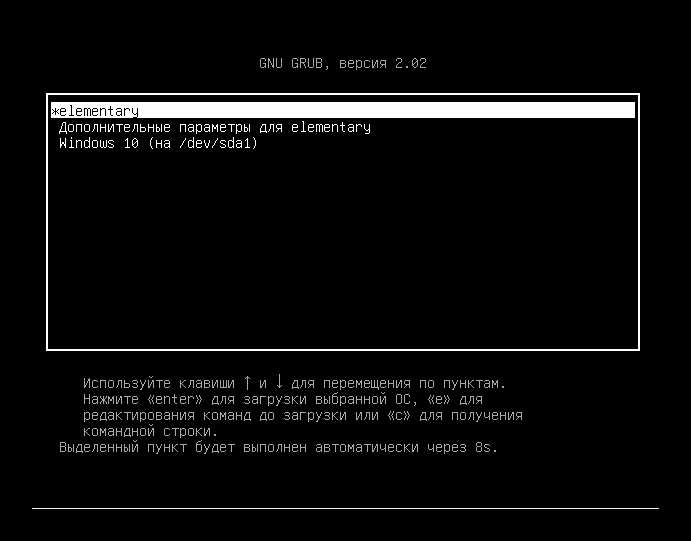
Этот вариант позволяет пользоваться обоими окружениями. Основные аспекты:
- Преимущества:
- Сохранение текущей ОС.
- Возможность тестирования новой системы без ущерба для старой.
- Недостатки:
- Необходимое пространство на диске.
- Сложность в управлении загрузкой.
Рекомендуется воспользоваться загрузчиком GRUB, который автоматически добавляет новые операционные системы в меню при старте устройства. Это обеспечивает простой доступ к обеим системам.
Замена существующей ОС
Этот вариант подразумевает полный отказ от прежней системы. Обратите внимание на следующие моменты:
- Преимущества:
- Максимальная производительность без нагрузки старой ОС.
- Оптимизация ресурсов.
- Недостатки:
- Утеря данных, если не выполнено резервное копирование.
- Необходимость повторной настройки окружения и программ.
Перед этой установкой обязательно сделайте резервные копии важных файлов, чтобы избежать утери информации. Также стоит ознакомиться с новой системой, чтобы подготовить себя к возможным изменениям.
Заключение
Выбор метода зависит от предпочтений и потребностей пользователя. Параллельная установка подходит для экспериментов, в то время как полная замена даст чистый лист для работы с новой системой. Внимательно оцените свои требования и выберите подходящий путь.
Форматирование и разметка жесткого диска
Для работы с файловой системой ext4 обычно выбирают её, когда цель заключается в обеспечении высокой производительности и надежности. Этот формат лучше всего подходит для операционных систем на базе ядра Linux и поддерживает большие объемы данных.
NTFS применяется в среде Windows, но также доступен для других систем. Он обеспечивает поддержку больших файлов и включает функции восстановления после сбоев, однако может требовать дополнительной настройки для полного функционирования в Linux.
Файловая система FAT32 имеет свои преимущества в виде совместимости с большинством платформ, но ограничена максимальным размером файла в 4 ГБ. Это делает её менее подходящей для хранения больших медиапроектов или образов дисков.
Прежде чем начать разметку, рекомендуется выполнить резервное копирование всех важных данных. Процесс форматирования приведет к удалению всей информации на выбранном разделе.
Для разметки используйте утилиты, такие как GParted или встроенные в дистрибутивы средства управления дисками. GParted имеет графический интерфейс, что упрощает процесс.
При работе с утилитами, проверьте структуру разделов: логические и первичные. Первый шаг – создание нового раздела, затем выберите файловую систему и настройте параметры, такие как размер и точка монтирования.
Несколько советов: обращайте внимание на размер раздела, он должен соответствовать требованиям приложений. Обязательно храните системный раздел отдельно от данных, чтобы избежать потери информации при обновлениях системы.
После завершения форматирования и создания разделов выполните их проверку, чтобы убедиться в корректности работы. Это повысит стабильность и надежность будущей системы.
Установка необходимых драйверов после завершения установки
Первый шаг – определить, какие устройства требуют дистрибутивы. Основные элементы, такие как видеокарты, звуковые карты и сетевые адаптеры, могут потребовать обновления. Для этого используйте встроенные средства диагностики или специальные приложения, такие как Hardinfo или lshw.
Далее, рекомендовано посетить официальные страницы производителей оборудования. Например, для видеокарт NVIDIA действуйте следующим образом: загрузите и установите программу GeForce Experience, которая автоматически предложит обновить драйвера, либо выберите нужную модель на сайте и скачайте соответствующий пакет.
Сетевые адаптеры могут потребовать актуализации через менеджер пакетов. Для них подходит команда sudo apt update и sudo apt install --reinstall <имя_драйвера>.
При установке драйверов через терминал убедитесь, что открыты необходимые репозитории. В случае проблем в работе системы возможно использование утилиты lsmod для просмотра загруженных модулей, что позволит выявить отсутствующие драйвера или конфликты.
После завершения загрузки и инсталляции рекомендуется перезагрузить систему, чтобы изменения вступили в силу. Это позволит избежать ошибок и обеспечить корректную работу новых драйверов. Проверяйте обновления регулярно, чтобы поддерживать работоспособность системы на высоком уровне.
Настройка сетевого подключения в Лине
Для конфигурации сетевого доступа необходимо выполнить несколько простых шагов. Откройте консоль и используйте команду ip a для отображения текущих сетевых интерфейсов и их статусов.
Чтобы назначить статический IP-адрес, отредактируйте файл конфигурации. В большинстве дистрибутивов этот файл расположен в /etc/network/interfaces. Добавьте следующие строки:
auto eth0 iface eth0 inet static address 192.168.1.10 netmask 255.255.255.0 gateway 192.168.1.1
После внесения изменений перезагрузите сетевой интерфейс с помощью команды sudo systemctl restart networking.
Для подключения к Wi-Fi откройте менеджер сетей. Выберите нужную сеть и введите пароль. Проверьте статус подключения через nmcli connection show.
Если требуется использовать DHCP для получения адреса автоматически, установите следующую конфигурацию в том же файле:
auto eth0 iface eth0 inet dhcp
Сохраните изменения и перезапустите сетевой интерфейс. Убедитесь, что IP-адрес назначен корректно, используя ip a.
Следует установить необходимые пакеты для улучшения управления сетевыми подключениями, например network-manager. Это обеспечит дополнительный функционал для работы с сетями.
Также полезно использовать команду ping для проверки доступа к интернет-ресурсам. Например, ping 8.8.8.8 подтвердит возможность выхода в сеть.
В случае возникновения проблем подключите другой кабель или проверьте настройки маршрутизатора. Регулярное обновление драйверов сетевого оборудования способствует стабильной работе.
Установка дополнительных программ и утилит
После завершения основных этапов настройки системы, рекомендуется загрузить несколько программ и утилит для улучшения функциональности платформы. Эта подборка включает в себя как основные инструменты, так и специальные приложения, которые помогут оптимизировать рабочий процесс.
- Текстовые редакторы:
- VS Code – мощная среда для разработки с множеством расширений.
- Atom – редактор с поддержкой совместной работы и отличной кастомизацией.
- Утилиты для работы с пакетами:
- Apt – удобный менеджер пакетов для систем на основе Debian.
- Yum – аналог для дистрибутивов на базе Red Hat.
- Мультимедийные приложения:
- VLC – универсальный проигрыватель для большинства форматов.
- GIMP – мощный графический редактор, аналог Photoshop.
- Браузеры:
- Firefox – надежный браузер с множеством дополнений.
- Chrome – быстрый и многофункциональный, поддерживает множество расширений.
Следующий шаг включает в себя установку утилит для оптимизации работы системы:
- htop: Альтернатива стандартной утилите top, отображает информацию о процессах в режиме реального времени.
- GParted: Инструмент для управления разделами диска, позволяет изменять размеры и форматы.
- Wine: Среда для запуска Windows-приложений на других платформах.
Следует уделить внимание обновлению установленных приложений, так как это гарантирует наличие последних функций и исправлений безопасности. Для этого можно использовать систему управления пакетами, которая также предоставляет возможность установки новых утилит.
Применение вышеупомянутых программ значительно повысит комфорт и производительность работы в новой среде, открывая доступ к различным функциям и возможностям.