
Planet VPN — это инструмент, который позволяет безопасно и анонимно пользоваться интернетом. С его помощью вы сможете обходить ограничения регионального доступа, а также защитить свои личные данные от нежелательного доступа.
Установка Planet VPN на ваше устройство — простая и быстрая процедура. Следуя этому подробному руководству, даже начинающий пользователь легко справится с этой задачей.
1. Перейдите на официальный сайт Planet VPN и найдите раздел Скачать. Нажмите на ссылку, чтобы начать загрузку приложения.
Примечание: Убедитесь, что вы выбрали версию приложения, соответствующую вашей операционной системе (Windows, macOS, iOS, Android и т. д.).
2. После завершения загрузки найдите скачанный файл и откройте его. Следуйте инструкциям установщика, принимая все стандартные настройки.
3. После завершения установки откройте приложение Planet VPN. Введите свои учетные данные (логин и пароль), которые вы получили при регистрации на сайте.
Подсказка: Если у вас нет учетной записи Planet VPN, создайте ее, следуя простой процедуре регистрации на сайте.
4. После успешной авторизации вы увидите интерфейс приложения Planet VPN. Здесь вы сможете выбрать сервер, к которому хотите подключиться, а также настроить другие параметры под свои требования.
Теперь у вас есть доступ к интернету через безопасное и анонимное соединение с помощью Planet VPN. Наслаждайтесь беспрепятственным доступом к любимым сайтам и сервисам, не беспокоясь о своей конфиденциальности!
Как установить Planet VPN: подробное руководство для начинающих
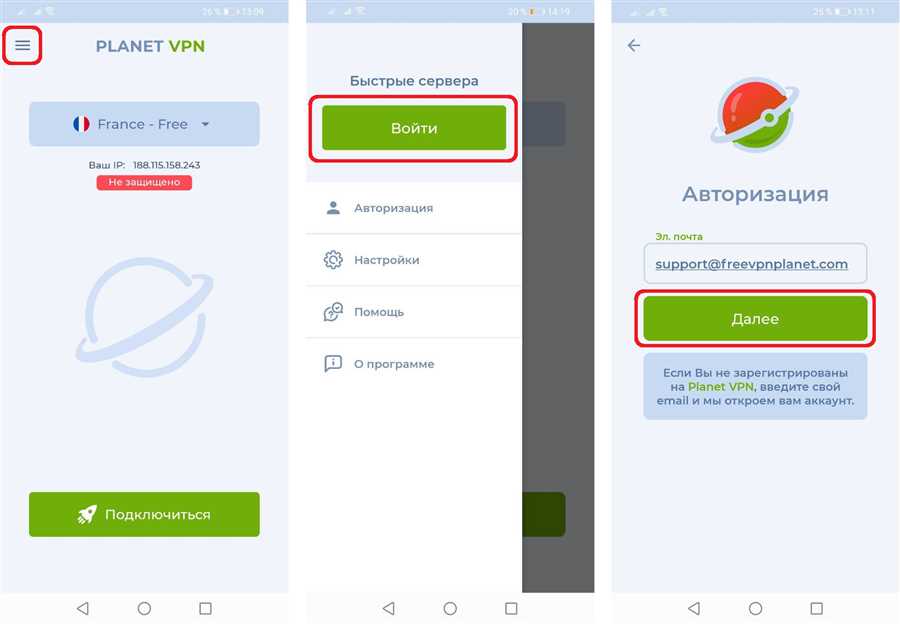
Вот пошаговая инструкция о том, как установить Planet VPN и начать использовать его:
Шаг 1: Загрузите Planet VPN
Перейдите на официальный сайт Planet VPN и нажмите на кнопку Скачать для загрузки установочного файла.
Шаг 2: Установите Planet VPN
Откройте загруженный установочный файл и следуйте инструкциям мастера установки. Примите лицензионное соглашение и выберите папку для установки программы.
Шаг 3: Запустите Planet VPN
После завершения установки, найдите ярлык Planet VPN на рабочем столе или в меню Пуск и дважды щелкните по нему, чтобы запустить приложение.
Шаг 4: Авторизуйтесь в Planet VPN
Введите свой логин и пароль, которые вы указали при регистрации в Planet VPN. Если у вас еще нет аккаунта, нажмите на кнопку Зарегистрироваться и следуйте инструкциям для создания нового аккаунта.
Шаг 5: Выберите сервер
После авторизации, выберите сервер, к которому вы хотите подключиться. Выберите сервер из списка доступных серверов Planet VPN в разных странах.
Шаг 6: Подключитесь к VPN
Нажмите на кнопку Подключиться, чтобы установить VPN-соединение с выбранным сервером. Подключение может занять несколько секунд. Когда соединение будет установлено, вы увидите уведомление о успешном подключении.
Шаг 7: Настройте предпочтения
Planet VPN предлагает различные настройки и функции, которые можно настроить по вашему усмотрению. Чтобы изменить настройки, нажмите на соответствующую кнопку или раздел в меню программы.
Теперь вы можете наслаждаться безопасным и анонимным интернет-соединением с помощью Planet VPN! Вам больше не придется беспокоиться о защите данных или ограничениях на доступ к контенту. Удачно пользоваться Planet VPN!
Шаг 1: Загрузка и установка Planet VPN
Прежде чем начать использовать Planet VPN, вам необходимо скачать и установить приложение на свое устройство. Следуйте этому простому руководству, чтобы узнать, как сделать это:
| 1. | Откройте веб-браузер на вашем устройстве и перейдите на официальный сайт Planet VPN. |
| 2. | На главной странице вы найдете кнопку Загрузить или Скачать. Щелкните по этой кнопке. |
| 3. | Выберите версию приложения, подходящую для вашей операционной системы. Обычно это будет Windows, macOS, iOS или Android. |
| 4. | После выбора операционной системы, загрузка приложения автоматически начнется. Дождитесь окончания загрузки. |
| 5. | По завершении загрузки найдите установочный файл на вашем устройстве. Обычно он будет находиться в папке Загрузки. |
| 6. | Дважды щелкните на установочном файле, чтобы запустить процесс установки Planet VPN. |
| 7. | Следуйте инструкциям на экране, чтобы завершить установку. При необходимости принимайте соглашения и выбирайте настройки по умолчанию. |
| 8. | После завершения установки вы можете запустить Planet VPN, используя ярлык на рабочем столе или из меню Пуск. |
Теперь, когда Planet VPN установлен на вашем устройстве, вы можете переходить к следующему шагу и настроить его для начала использования.
Шаг 2: Регистрация и активация аккаунта
Прежде чем начать использовать Planet VPN, вам необходимо зарегистрироваться и активировать свой аккаунт. Следуйте этим простым шагам:
- Откройте веб-браузер и перейдите на домашнюю страницу Planet VPN.
- На главной странице найдите кнопку Зарегистрироваться и нажмите на неё.
- В открывшейся форме заполните необходимые поля: имя, фамилию, адрес электронной почты и пароль.
- После заполнения всех полей нажмите кнопку Зарегистрироваться.
- На указанный вами адрес электронной почты будет отправлено письмо с инструкцией по активации аккаунта.
- Откройте письмо и следуя инструкциям, активируйте свой аккаунт Planet VPN.
- После активации аккаунта вы будете перенаправлены на страницу входа.
- Войдите в свой аккаунт, используя указанный вами адрес электронной почты и пароль.
Поздравляю! Теперь вы успешно зарегистрировались и активировали аккаунт Planet VPN. Готовьтесь наслаждаться безопасностью и анонимностью в Интернете!
Шаг 3: Настройка и подключение к VPN-серверу

После успешной установки Planet VPN необходимо выполнить настройку программы и подключиться к VPN-серверу. В этом разделе мы покажем вам, как это сделать.
1. Запуск программы Planet VPN
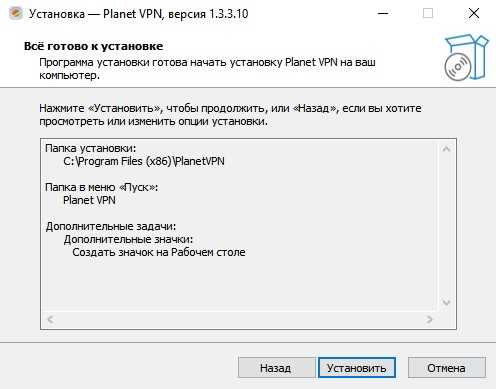
После установки программы на вашем устройстве найдите ярлык Planet VPN на рабочем столе или откройте ее через меню Пуск. Щелкните по ярлыку, чтобы запустить программу.
2. Вход в учетную запись
Перед тем, как подключиться к VPN-серверу, вам необходимо войти в свою учетную запись Planet VPN. Нажмите на кнопку Вход и введите вашу учетную запись и пароль. Если у вас еще нет учетной записи, нажмите на кнопку Регистрация и следуйте инструкциям для создания новой учетной записи.
Примечание: Если вы забыли свои данные для входа, нажмите на ссылку Забыли пароль?, чтобы восстановить пароль.
3. Выбор VPN-сервера и подключение
После входа в учетную запись вам нужно выбрать VPN-сервер, к которому вы хотите подключиться. В таблице ниже перечислены доступные серверы с их расположением и текущей загруженностью.
| VPN-сервер | Расположение | Загруженность |
|---|---|---|
| Сервер 1 | США | Средняя |
| Сервер 2 | Великобритания | Высокая |
| Сервер 3 | Германия | Низкая |
Выберите сервер, который соответствует вашим требованиям, и щелкните на нем. После этого нажмите кнопку Подключиться, чтобы установить соединение с выбранным сервером.
Поздравляем! Вы успешно настроили и подключились к VPN-серверу с помощью программы Planet VPN. Теперь вы можете безопасно и анонимно пользоваться интернетом.