
Начинайте с проверки уровня громкости на устройстве. Убедитесь, что ползунок громкости не стоит в минимальной позиции, и он настроен на максимум. Часто пользователи забывают, что громкость на устройстве и в AirPods управляется отдельно и могут быть настроены по-разному.
Используйте настройки звука в iOS или macOS. В разделе «Настройки» найдите «Звуки и тактильные сигналы» или «Звук», где можно активировать функции, повышающие общий уровень громкости или увеличивающие звучание для музыкальных приложений.
Активируйте функцию усиления звука или адаптивной громкости. В настройках доступна опция «Усиление голоса» или «Increase volume» – она позволяет увеличить громкость без искажения звука. Включение этих функций помогает сделать звук четче, а уровни громкости – выше.
Проверьте настройки вашего аудио-источника или приложения. Некоторые приложения, например, видеоплееры или музыкальные проигрыватели, имеют собственные ползунки громкости. Увеличение их до максимума обеспечивает максимально возможный уровень для AirPods.
Используйте внешние способы повышения громкости. Например, попробуйте вставить в уши специальные амбушюры или расширители, которые зафиксируют положение AirPods лучше и снизят внутреннее сопротивление для более насыщенного звучания. Также возможна установка приложений для повышения громкости, совместимых с iOS и macOS.
Общие настройки и проверка базовых параметров

Убедитесь, что уровень громкости на устройстве, к которому подключены AirPods, установлен на максимум или оптимальный уровень. Проверьте настройку громкости через панель управления или параметры устройства.
Откройте настройки Bluetooth на телефоне или компьютере и убедитесь, что AirPods выбраны как основной аудиоустройство. В некоторых случаях переключение между устройствами помогает устранить проблемы с уровнем звука.
На iPhone или iPad проверьте, не выключен ли режим ‘Тише’ или ‘Ограничение громкости’ в настройках ‘Звуки и тактильные ощущения’. Если активированы ограничения, отключите их, чтобы получить максимум звука.
Настройте баланс звука в настройках ‘Доступность’ или ‘Звуки’, чтобы убедиться, что левый и правый каналы работают равномерно. Иногда неправильный баланс уменьшает ощущение громкости.
Перезагрузите устройство и AirPods, чтобы устранить возможные программные сбои. После перезагрузки произведите повторную проверку громкости, подключая гарнитуру заново.
Обновите прошивку AirPods и операционную систему до последней версии, это помогает исправить возможные ограничители громкости или сбои в работе аудиоустройств.
Регулировка громкости на устройстве iPhone или iPad

Используйте боковые кнопки для быстрого увеличения или уменьшения громкости – нажимайте кнопку “громко” (+), чтобы повысить уровень звука, или “тихо” (?), чтобы снизить его. Эти кнопки на большинстве моделей позволяют точно настроить громкость, не прерывая использования устройства.
Дополнительно, откройте Центр управления, проведя пальцем вниз с верхнего правого угла экрана (или снизу вверх на моделях с домашней кнопкой). Здесь найдите ползунок звука и перемещайте его в нужное положение. Это интенсивнее, чем использование физических кнопок, особенно на устройствах с громкостью, ограниченной программным путём.
Обратите внимание на настройку громкости в системных настройках: перейдите в раздел “Настройки” > “Звуки и тактильные сигналы”. Здесь можно отключить или включить изменение громкости с помощью боковых кнопок и проверить, активировано ли управление звуком через программные средства.
Используйте функцию “Громкость” в настройках «Дисплей и яркость». Это позволяет управлять уровнем звука, связанного с системными уведомлениями и звонками, отдельно от мультимедийных источников, таких как музыка или видео.
Для точного контроля уровня громкости подключенных наушников или внешних устройств, убедитесь, что звуковая карта правильно определена и уровни не ограничены в настройках отдельных приложений или через сторонние программы.
| Действие | Метод |
|---|---|
| Быстрая регулировка | Использование боковых кнопок |
| Точное управление | Центр управления (поверх экрана) |
| Настройка уровня звука | Настройки > Звуки и тактильные сигналы |
| Дополнительные параметры | Дисплей и яркость |
Настройки звука в приложениях и операционной системе
Убедитесь, что уровень громкости в настройках вашего устройства установлен на максимум. Перейдите в ‘Настройки’ > ‘Звук и тактильные сигналы’ и проверьте ползунок громкости. Также проверьте, не включен ли режим ‘Не беспокоить’, который может ограничивать звук.
В приложениях, таких как Spotify или YouTube, проверьте настройки звука. В большинстве случаев в них есть отдельные ползунки громкости, которые могут отличаться от системных. Убедитесь, что они также установлены на максимальное значение.
Если вы используете AirPods, проверьте, активирована ли функция ‘Пространственный звук’. Она может улучшить качество звука и сделать его более объемным. Для этого зайдите в ‘Настройки’ > ‘Bluetooth’, выберите ваши AirPods и активируйте ‘Пространственный звук’.
Обратите внимание на эквалайзер в приложениях. В Spotify, например, можно настроить эквалайзер, чтобы усилить определенные частоты. Это может значительно улучшить восприятие музыки и звуков.
Для пользователей Windows откройте ‘Панель управления’ и выберите ‘Звук’. Убедитесь, что ваши AirPods выбраны в качестве устройства воспроизведения и проверьте их свойства для настройки уровня громкости.
Регулярно обновляйте прошивку ваших AirPods и операционную систему устройства. Это может помочь устранить проблемы со звуком и улучшить совместимость.
Проверка уровня громкости для каждого AirPod отдельно
Чтобы проверить уровень громкости для каждого AirPod, используйте функцию ‘Стерео/Моно’ в настройках вашего устройства. Перейдите в Настройки > Универсальный доступ > Аудио/Визуальные эффекты. Здесь вы можете активировать опцию ‘Моно-аудио’, что позволит вам слышать звук только из одного наушника. Это поможет вам определить, какой AirPod работает громче.
Также можно использовать приложение Музыка или любой другой аудиоплеер. Воспроизведите трек и закройте один из наушников. Сравните громкость звука в оставшемся AirPod. Если звук слишком тихий, попробуйте очистить наушник от загрязнений или проверить его на другом устройстве.
Для более точной настройки громкости используйте Эквалайзер в настройках аудио. Это позволит вам регулировать частоты и улучшить качество звука в каждом наушнике. Экспериментируйте с различными предустановками, чтобы найти оптимальный вариант для ваших AirPods.
Обновление прошивки AirPods для улучшения звука
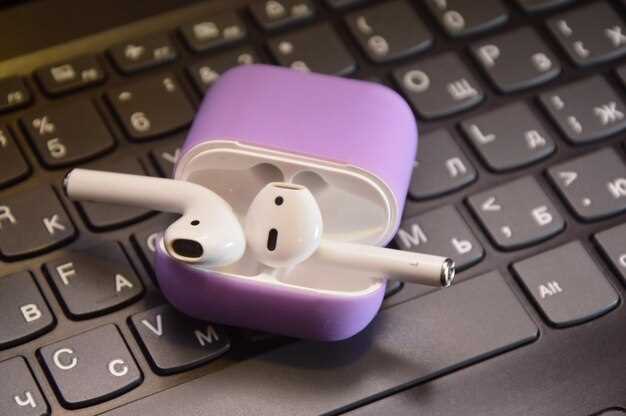
Регулярно проверяйте наличие обновлений прошивки для ваших AirPods. Это может значительно улучшить качество звука и исправить возможные проблемы. Чтобы обновить прошивку, убедитесь, что ваши AirPods подключены к iPhone или iPad и находятся в зарядном кейсе.
Откройте настройки вашего устройства, перейдите в раздел Bluetooth и найдите ваши AirPods в списке. Нажмите на значок информации (i) рядом с ними. Если доступно обновление, оно будет установлено автоматически, когда AirPods будут подключены к интернету.
Также следите за обновлениями iOS на вашем устройстве. Обновления системы могут включать улучшения для AirPods. Убедитесь, что ваш iPhone или iPad обновлен до последней версии.
После обновления проверьте качество звука. Если вы заметили изменения, попробуйте настроить эквалайзер в настройках музыки, чтобы адаптировать звук под свои предпочтения. Это поможет вам получить максимальное удовольствие от прослушивания.
Оптимизация работы AirPods для повышения громкости и качества звука
Настройте уровень громкости на устройстве, остановившись на среднем показателе и увеличивая его постепенно. Это предотвращает искажения и помогает услышать все детали звука.
Используйте встроенные настройки звука в устройстве. В iOS откройте раздел Настройки, выберите Музыка и активируйте Эквалайзер. Выберите пресет, оптимальный для вашего жанра или личных предпочтений. Это усилит нужные частоты и улучшит восприятие каждого элемента композиции.
Проверяйте совместимость с источником. Обновляйте прошивку AirPods через устройство iOS, чтобы устранить возможные баги и повысить стабильность работы. Обновления часто содержат улучшения звука и улучшают работу Bluetooth-соединения.
Используйте функции автоматической регулировки громкости в настройках iOS. В разделе Звуки и вибрация активируйте опцию Автоматическая регулировка громкости, чтобы устройство подстраивало звук под окружающую среду и предотвращало резкие скачки громкости.
Регулярно очищайте сетки динамиков AirPods. Накопление грязи и ушной сажи блокирует звук и уменьшает громкость. Протирать их мягкой сухой тканью или специальной щеткой рекомендуется раз в несколько недель.
Настройте баланс звука между левым и правым каналом. В меню Доступность на iOS выберите Звук/Визуализация», далее – Баланс. Регулировка позволит усилить слабый канал и получить более четкое и громкое звучание обеих сторон.
Используйте режим «Высокое качество» или аналогичные опции, если таковые доступны в настройках вашего источника. Это обеспечит более насыщенный и насыщенный звук без снижения громкости.
Использование функции ‘Расширенный динамический диапазон’
Активируйте функцию ‘Расширенный динамический диапазон’ через настройки устройства или в приложении ‘Настройки’ на iPhone, связанном с AirPods. Эта функция автоматически регулирует уровень громкости в зависимости от внешних шумов и условий прослушивания, что позволяет сделать звук более насыщенным и громким без необходимости повышать общий уровень.
После включения, устройство анализирует окружающую среду и увеличивает звучание тихих деталей, уменьшая при этом резкие пики громкости, что помогает повысить комфорт прослушивания. Это особенно актуально в шумных местах или при прослушивании низкосортной музыки.
В настройках можно дополнительно экспериментировать с уровнем расширенного диапазона, чтобы оптимально сбалансировать насыщенность звука и комфорт. Время от времени проверяйте результат, при необходимости делая небольшие корректировки для достижения желаемого усиления.
Использование этой функции эффективно сочетается с другими настройками громкости, такими как увеличение громкости на устройстве или применение аудиоэквалайзеров. Такой подход позволяет получить максимально яркое звучание без риска перегрева или искажения звуковой картины.
Настройка эквалайзера на устройстве

Выберите предустановленный режим, который соответствует вашему стилю музыки. Например, для рок-музыки подойдёт режим «Рок», а для классической – «Классика». Это поможет улучшить качество звучания.
Если ваше устройство поддерживает ручную настройку эквалайзера, попробуйте отрегулировать частоты самостоятельно. Увеличьте низкие частоты для более глубокого баса и высокие для ясности вокала. Начните с небольших изменений и слушайте, как это влияет на звук.
Не забудьте проверить настройки «Баланс» и «Громкость». Убедитесь, что они установлены на оптимальные значения для ваших AirPods.
Если вы используете сторонние приложения для прослушивания музыки, проверьте, есть ли в них собственные эквалайзеры. Они могут предложить дополнительные настройки и предустановки, которые улучшат звучание.
Регулярно экспериментируйте с настройками эквалайзера, чтобы найти идеальное звучание для разных жанров и настроений. Это поможет вам максимально насладиться музыкой через ваши AirPods.
Обработка звука с помощью сторонних приложений
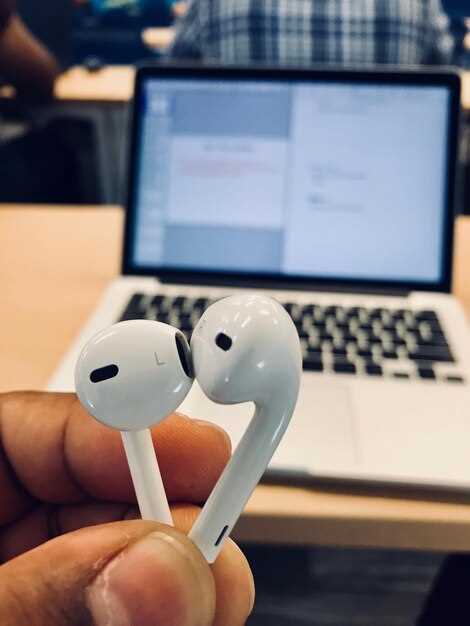
Используйте приложения типа Boom 3D или eqMac для расширения возможностей регулировки звука на вашем устройстве. Они позволяют настраивать баланс, добавлять эффекты и повышать громкость, заботясь о сохранении качества звучания. Подключите AirPods к компьютеру или смартфону и откройте выбранное приложение, чтобы выбрать профиль усиления или настроить параметры вручную. Такие программные решения часто работают системно, что дает возможность повысить громкость для любого приложения сразу, без необходимости переключения настроек.
Для мобильных устройств под iOS можно применять приложения с функциями эквалайзера, например, Equalizer Fx или Volumax. Они позволяют регулировать частотные характеристики и усиление сигнала, делая звук более насыщенным и громким. Перед использованием убедитесь, что выбранные настройки не искажают звук и комфортны для слуха. Эти эффективности достигаются через глубокий контроль за компрессией, шумоподавлением и усилением сигнала.
Некоторые программы позволяют создавать собственные профили для различных сценариев использования – например, для прослушивания музыки, звонков или просмотра видео. В настройках каждого из них можно усилить низкие или высокие частоты, повысить общий уровень громкости и снизить искажения. Такими инструментами легко управлять через интуитивный интерфейс, получая результат без напряжения и необходимости погружения в технические нюансы.
Изменение настроек шумоподавления и прозрачности
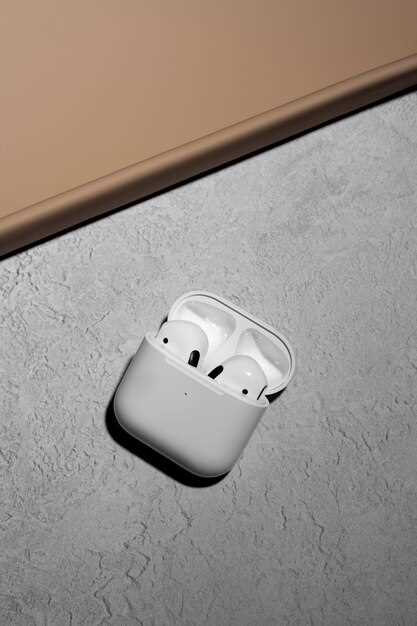
Перейдите к управлению шумоподавлением через настройки Bluetooth на устройстве. В меню Bluetooth найдите подключенные AirPods и откройте параметры. В разделе шумоподавления выберите режим, который соответствует текущим условиям: активируйте полное шумоподавление для тихих мест или режим прозрачности, чтобы слышать окружающее без отключения от устройства. Регулируйте уровень прозрачности через переключатель или ползунок, чтобы добиться оптимального баланса звука и восприятия окружающих звуков.
Настроить уровень шумоподавления можно также внутри специального приложения для управлением AirPods. В нем часто есть дополнительные параметры, позволяющие точнее настроить активные режимы. Например, включайте режим усиления окружающих звуков, чтобы слышать важные объявления или разговоры без необходимости отключать наушники.
Если используется функция автоматической адаптации шумоподавления, убедитесь, что она включена. В этом режиме AirPods самостоятельно анализируют окружающую среду и корректируют уровень шумоподавления для получения наиболее комфортного звучания. Не забывайте периодически проверять и переключать режимы, чтобы подобрать идеальный для каждого конкретного случая.
Очистка и проверка состояния AirPods
Регулярно очищайте AirPods, чтобы обеспечить качественный звук и комфорт при использовании. Используйте мягкую, сухую ткань для протирки внешней поверхности. Для очистки решеток динамиков применяйте сухую зубную щетку с мягкой щетиной, чтобы удалить накопившуюся пыль и грязь.
Проверяйте состояние зарядного кейса. Убедитесь, что контакты для зарядки чистые и не имеют коррозии. Если заметите загрязнения, аккуратно протрите их ватной палочкой, смоченной в изопропиловом спирте.
Следите за состоянием батареи. Если AirPods быстро разряжаются, возможно, пришло время заменить их. Проверьте уровень заряда в настройках вашего устройства, чтобы убедиться, что они работают должным образом.
Регулярно обновляйте прошивку AirPods через настройки Bluetooth на вашем устройстве. Это поможет улучшить производительность и устранить возможные проблемы.
Если звук стал тише, проверьте, нет ли повреждений на наушниках или проводах. При необходимости обратитесь в сервисный центр для диагностики и ремонта.