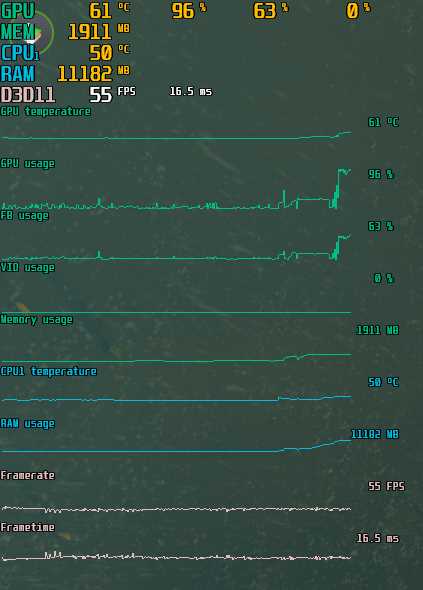
Игровой компьютер – это не просто обычное устройство для работы или развлечений, это портал в виртуальное пространство, где каждый игрок может окунуться в увлекательные приключения и сражения. Однако, для настоящих ценителей гейминга, достаточно простой запуск игры уже не достаточно. Важно знать максимальное количество FPS (кадров в секунду), которое может выдать компьютер, а также загрузку процессора во время игры, чтобы настроить оборудование оптимальным образом и получить максимум от геймплея.
Специальные программы, разработанные для анализа работы компьютера во время игры, помогут вам узнать FPS и загрузку процессора. Используя эти программы, вы сможете точно определить производительность своего компьютера и понять, насколько стабильно работает оборудование во время игры.
Одной из самых популярных программ для определения FPS и загрузки процессора является RivaTuner Statistics Server. Эта программа позволяет отображать FPS и использование процессора прямо на экране во время игры, что дает возможность быстро вносить изменения в настройки и достичь максимальной производительности. Кроме того, RivaTuner Statistics Server поддерживает большое количество игр, что делает его идеальным инструментом для геймеров всех уровней.
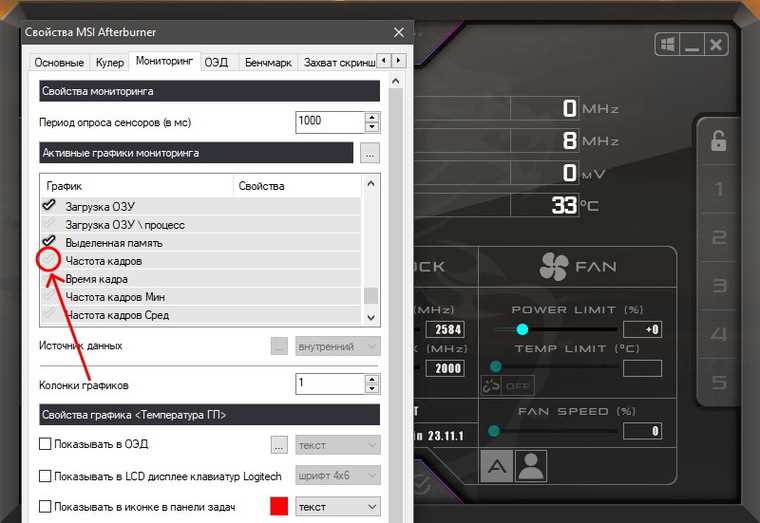
Еще одна полезная программа для анализа FPS и загрузки процессора – MSI Afterburner. Это мощный инструмент, позволяющий контролировать работу графической карты и процессора, а также отображать информацию о FPS, использовании процессора и графической памяти во время игры. MSI Afterburner также предлагает широкие возможности для разгона оборудования, что позволяет достичь еще более высокой производительности в играх.
Как узнать FPS и загрузку процессора в играх
Программа Fraps
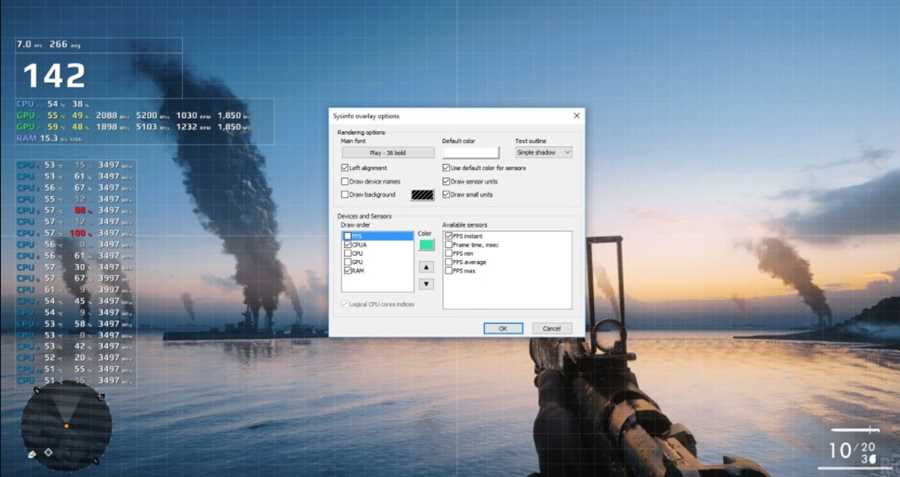
Одним из самых популярных инструментов для определения FPS в играх является программа Fraps. Она позволяет отслеживать количество кадров в секунду в режиме реального времени и записывать видео с игры с указанием FPS.
Программа MSI Afterburner
MSI Afterburner — это бесплатная программа, которая помимо возможности мониторинга FPS также позволяет отслеживать загрузку процессора, видеокарты и других компонентов системы. Она имеет дружественный интерфейс и широкие возможности настройки.
В конце концов, выбор программы для мониторинга FPS и загрузки процессора в играх зависит от ваших предпочтений и нужд. Обе описанные выше программы имеют свои преимущества и хорошо справляются с поставленными задачами.
Лучшие программы для мониторинга
В играх часто важно знать текущую загрузку процессора и количество FPS (кадров в секунду), чтобы определить эффективность работы компьютера и оптимизировать настройки графики. Для этого существуют специальные программы, которые позволяют мониторить эти показатели во время игры.
1. MSI Afterburner
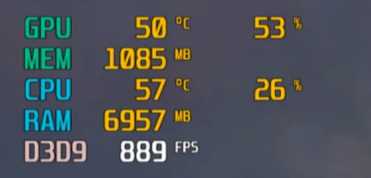
MSI Afterburner — это одна из самых популярных программ для мониторинга параметров компьютера. Она обладает простым и интуитивно понятным интерфейсом, а также поддерживает широкий спектр видеокарт и системного оборудования. В программе можно настроить отображение FPS и использование CPU на экране во время игры, а также записывать лог-файлы для дальнейшего анализа.
2. HWiNFO
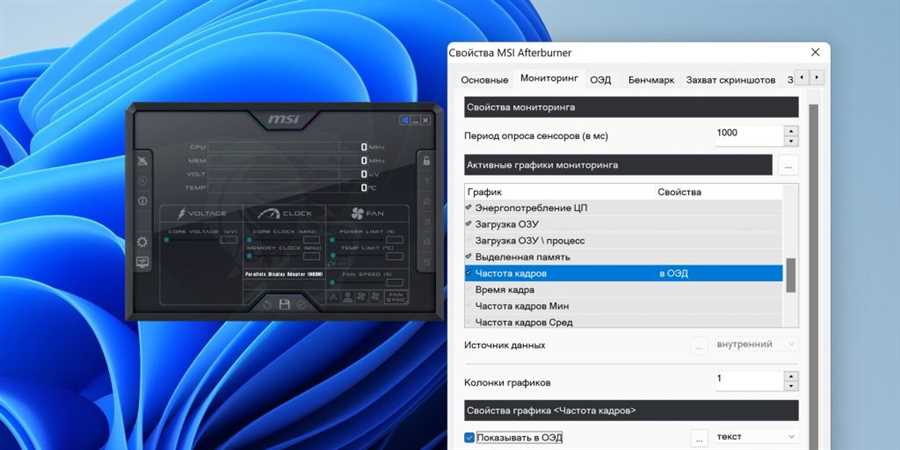
HWiNFO — мощная программа для мониторинга компьютера, которая предоставляет подробную информацию о состоянии системы. Она отслеживает данные о процессоре, памяти, видеокарте, жестком диске и других компонентах. В HWiNFO также есть возможность отображения текущих значений загрузки процессора и FPS во время игры.
3. FRAPS
FRAPS — популярная программа, которая широко используется для отображения FPS в играх. Она также позволяет записывать видео с экрана и делать скриншоты. FRAPS имеет простой интерфейс и легко настраивается для отображения нужных параметров во время игры.
Выберите подходящую программу для мониторинга, которая соответствует вашим потребностям и требованиям. Это поможет вам оптимизировать работу компьютера и настроить графику в играх для максимально комфортного игрового процесса.
Первая программа — MSI Afterburner
Установка и настройка MSI Afterburner
Перед началом использования MSI Afterburner необходимо его скачать с официального сайта MSI и установить на компьютер. После установки запустите программу и выполните следующие шаги:
- Выберите язык, на котором вы хотите использовать программу.
- Прочитайте и принимайте лицензионное соглашение.
- Установите галочку рядом с опцией Создать ярлык на рабочем столе, если хотите иметь доступ к программе с рабочего стола.
- Нажмите кнопку Завершить, чтобы завершить установку.
После установки вы будете перенаправлены в основной интерфейс MSI Afterburner, где вы сможете настроить программу под свои потребности.
Основные возможности MSI Afterburner
MSI Afterburner предоставляет ряд полезных возможностей, которые позволяют контролировать и оптимизировать производительность вашей видеокарты и процессора в играх:
| Возможность | Описание |
|---|---|
| Отображение FPS | Программа позволяет отображать реальное количество кадров в секунду (FPS) во время игры. Это полезно для оценки производительности вашей видеокарты и определения, насколько плавно работает игра. |
| Мониторинг загрузки процессора | MSI Afterburner также позволяет отслеживать загрузку вашего процессора в режиме реального времени. Знание загрузки процессора может помочь вам оптимизировать игровую производительность и избежать проблем со снижением FPS. |
| Настройка видеокарты | С помощью MSI Afterburner вы можете изменять настройки видеокарты, такие как частота ядра, напряжение и температура. Это позволяет вам максимально оптимизировать производительность видеокарты и достичь лучшего игрового опыта. |
В целом, MSI Afterburner является отличным инструментом для мониторинга производительности вашей видеокарты и процессора в играх. Благодаря его простому интерфейсу и множеству полезных функций, вы сможете улучшить игровой опыт и получить максимальную производительность из вашей системы.
Вторая программа — FRAPS
Если вы ищете простое и надежное решение для отслеживания FPS и загрузки процессора во время игр, то FRAPS может стать вашим лучшим выбором. Программа FRAPS позволяет легко отображать текущий FPS (количество кадров в секунду) в углу экрана во время игры. Также она дает возможность записывать ваши игровые сессии.
FRAPS является одним из самых популярных инструментов для измерения производительности в играх и широко используется геймерами по всему миру. Она обладает простым и интуитивно понятным интерфейсом, что делает ее доступной даже для новичков.
Основная функция программы — отслеживание FPS, что позволяет оценить, насколько плавно работает игра на вашем компьютере. Загрузка процессора также отображается, что помогает выявлять узкие места в системе и оптимизировать игровую производительность.
FRAPS также позволяет записывать видео во время игры, что полезно для создания игровых обзоров и потоковых трансляций. Множество настраиваемых опций позволяют выставить желаемое качество видео и звука.
Стабильная работа и малая нагрузка на систему делают FRAPS отличным выбором для игрового мониторинга. Однако стоит отметить, что программа имеет ограниченное число доступных функций в бесплатной версии, и для получения полного набора возможностей рекомендуется приобрести лицензию.